
RechenbeispielAus Calvance exportiert
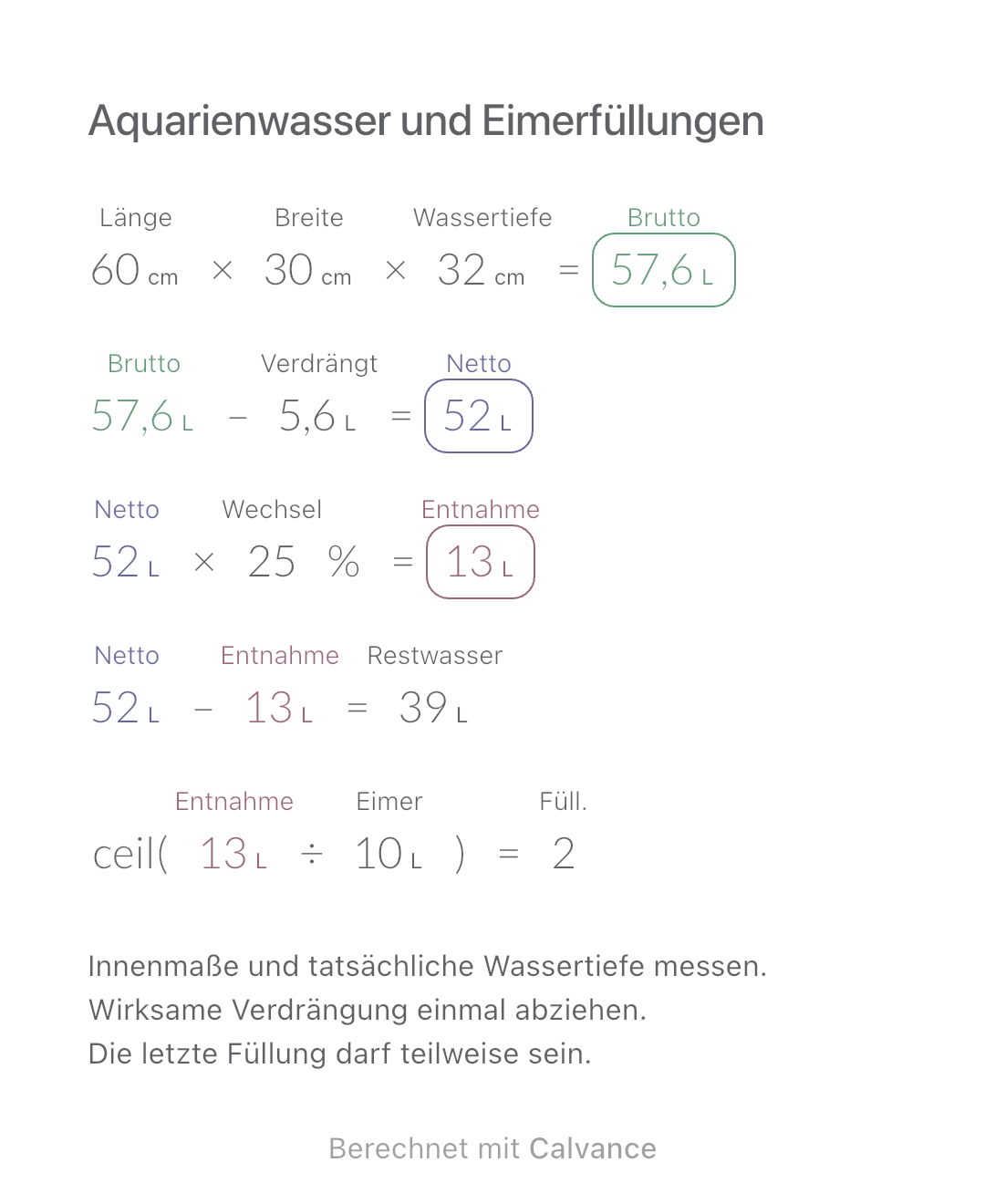
Aquarienwasser und Eimerfüllungen
Nettowasser im rechteckigen Aquarium schätzen und daraus Wechselmenge und nötige Eimerfüllungen berechnen.
Vorlage und Rechenweg ansehenBerechne Plattenvolumen, volle Säcke und Materialbudget mit dem fertigen Betonertrag des gewählten Produkts.
Aus der echten iOS-App exportiert
Für Sackware und gleich große rechteckige Platten. Verwende Maße aus einer bestehenden Planung und den fertigen Ertrag aus dem Produktblatt. Speichere Produkt, Reserve und Angebot als bearbeitbare Rechnung.
EUR
| Eingaben | Standard |
|---|---|
| Innenlänge der rechteckigen Platte (m) | 2 |
| Innenbreite der rechteckigen Platte (m) | 1,5 |
| Dicke aus der vorhandenen Planung (cm) | 8 |
| Anzahl gleich großer Platten | 1 |
| Zusätzliche Einkaufsreserve (%) | 5 |
| Fertiges Betonvolumen je Sack laut Produktangabe (L) | 12,5 |
| Preis je Sack (EUR) | 7 |
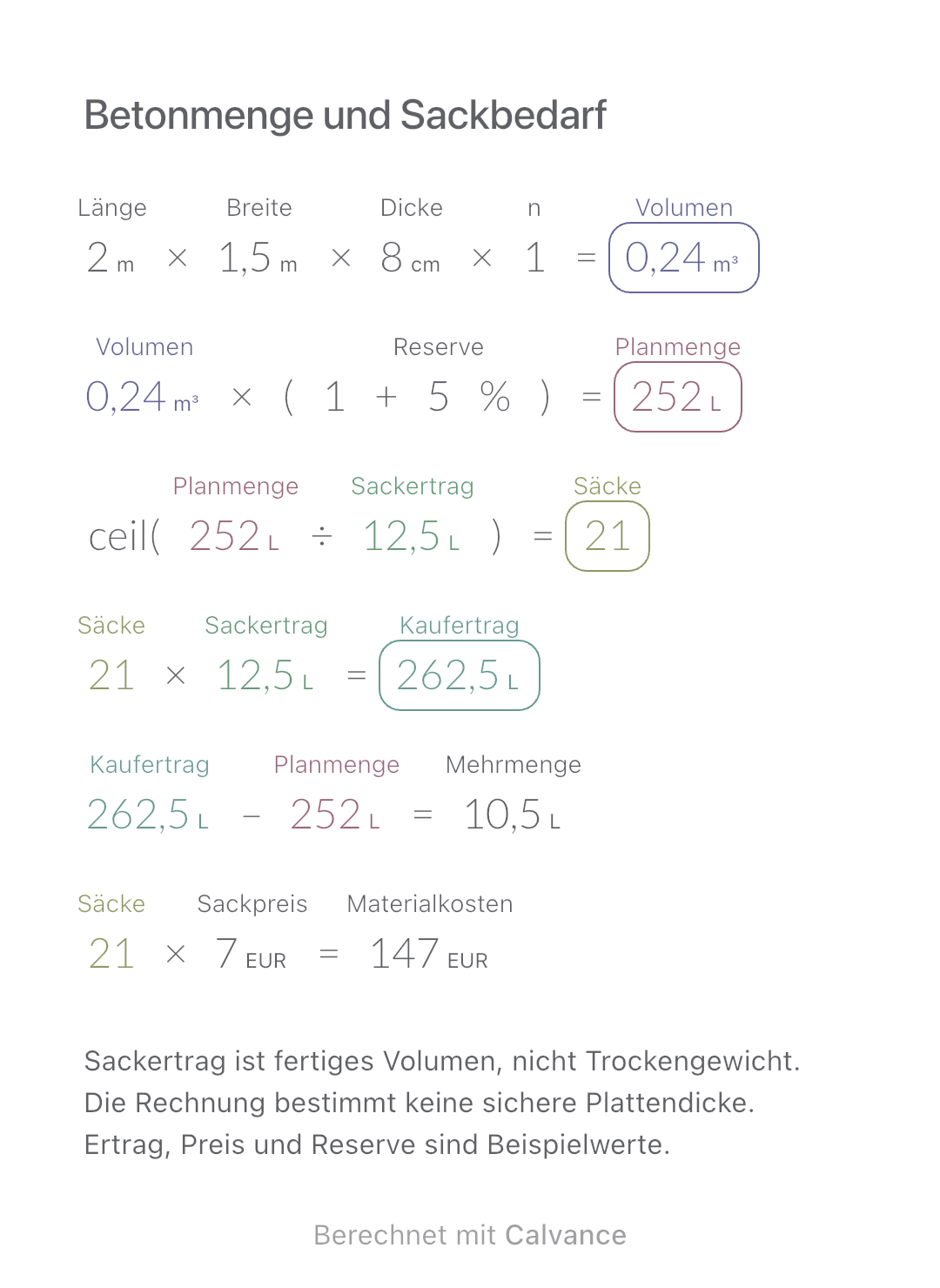
Länge × Breite × Dicke × Anzahl ergibt das Volumen. Reserve einmal hinzufügen, durch den fertigen Sackertrag teilen und aufrunden. Sackzahl × Ertrag ergibt das gekaufte Volumen, Sackzahl × Preis die Kosten. Bei 2 × 1,5 m und 8 cm entstehen 0,24 m³; mit 5% Reserve 252 L. Der angenommene Ertrag 12,5 L/Sack ergibt 21 Säcke und 262,5 L. EUR-Preise sind ein unabhängiges Rechenbeispiel.
2 [Innenlänge der rechteckigen Platte m] × 1,5 [Innenbreite der rechteckigen Platte m] × 8 [Dicke aus der vorhandenen Planung cm] × 1 [Anzahl gleich großer Platten] → Geometrisches Gesamtvolumen m³
Geometrisches Gesamtvolumen m³ × (1 + 5 [Zusätzliche Einkaufsreserve]%) → Planvolumen einschließlich Reserve L
ceil(Planvolumen einschließlich Reserve L/12,5 [Fertiges Betonvolumen je Sack laut Produktangabe L]) → Auf volle Säcke aufgerundeter Bedarf
Auf volle Säcke aufgerundeter Bedarf × Fertiges Betonvolumen je Sack laut Produktangabe L → Fertiges Volumen der gekauften Säcke L
Fertiges Volumen der gekauften Säcke L-Planvolumen einschließlich Reserve L → Ertrag oberhalb des Planvolumens L
Auf volle Säcke aufgerundeter Bedarf × 7 [Preis je Sack EUR] → Budget für das Sackmaterial EUR
Ändere nur die Dicke von 8 auf 10 cm: Planmenge 315 L, 26 Säcke, Ertrag 325 L und 10 L oberhalb des Plans. Der Sackpreis bleibt unverändert; das Budget steigt mit der Stückzahl.
| Ergebnis | Standard | Geändert |
|---|---|---|
| Geometrisches Gesamtvolumen (m³) | 0,24 | 0,3 |
| Planvolumen einschließlich Reserve (L) | 252 | 315 |
| Auf volle Säcke aufgerundeter Bedarf | 21 | 26 |
| Fertiges Volumen der gekauften Säcke (L) | 262,5 | 325 |
| Ertrag oberhalb des Planvolumens (L) | 10,5 | 10 |
| Budget für das Sackmaterial (EUR) | 147 | 182 |
Ergebnisse erscheinen mit höchstens zwei Dezimalstellen; Folgeformeln nutzen ungerundete Werte.
Maße und Ertrag müssen positiv sein, die Anzahl ganzzahlig und positiv; Reserve und Preis dürfen null sein. Vor dem Aufrunden nicht runden. 12,5 L ist eine Annahme und kein allgemeiner Ertrag eines 25-kg-Sacks. Aktuelles Produktblatt und Baustellenbedingungen prüfen. Mischungsverhältnis, Tragfähigkeit, Bewehrung, Arbeit, Lieferung und Steuern sind nicht enthalten.
Produktertrag und volle Säcke: QUIKRETE.
Herunterladen, in Calvance importieren und Werte bearbeiten. Die Canvas-Datei verhindert nicht jede ungültige Eingabe; Wertebereiche prüfen.
Nein. Benötigt wird das fertige Volumen des konkreten Produkts.
Nein. Sie entsteht durch das Aufrunden auf volle Säcke nach Anwendung der Reserve.
Wir empfehlen die neueste Version von Calvance.
Nettowasser im rechteckigen Aquarium schätzen und daraus Wechselmenge und nötige Eimerfüllungen berechnen.
Vorlage und Rechenweg ansehen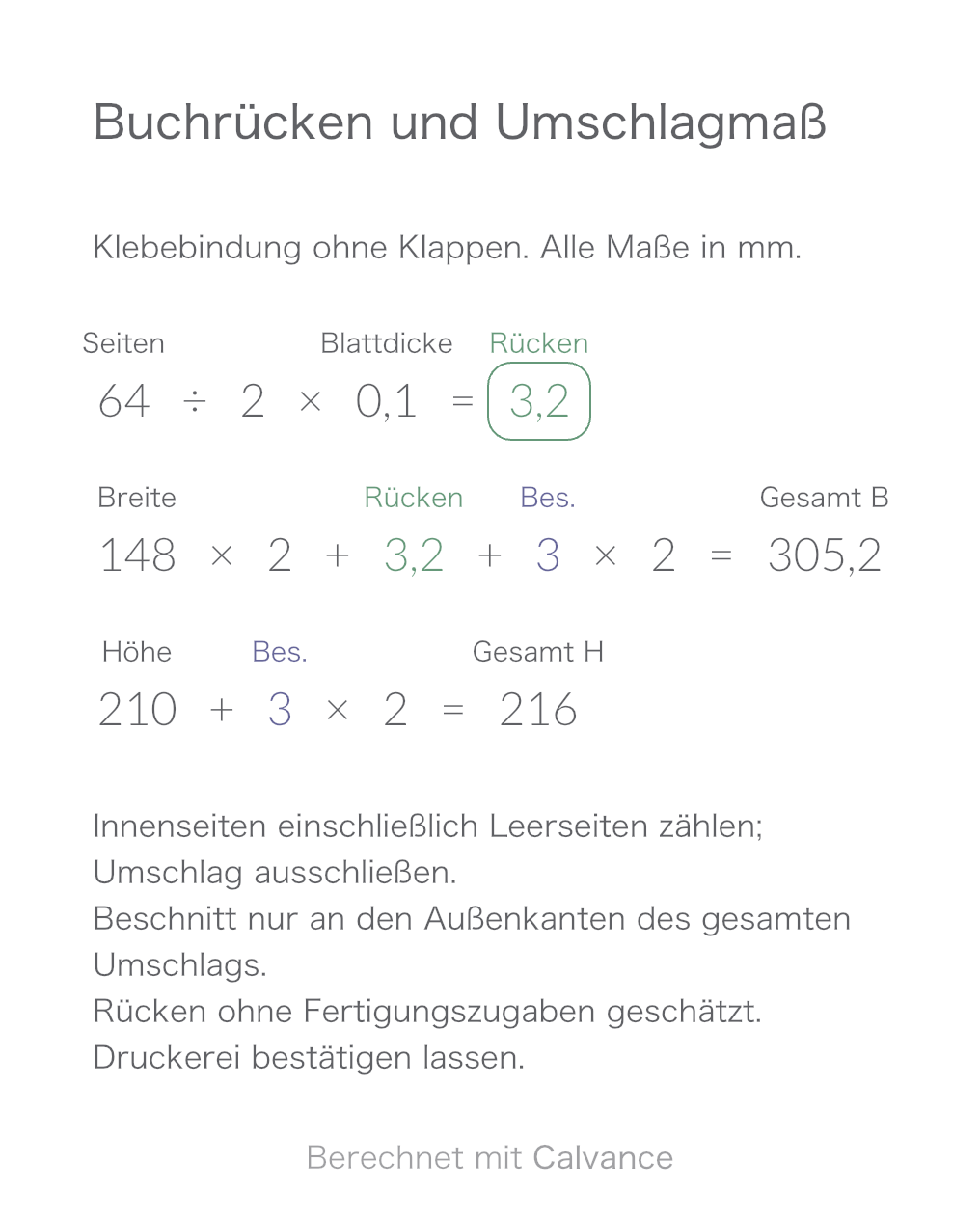
Schätze Buchrücken und Umschlagformat einer Klebebindung aus Seitenzahl, Blattdicke und Beschnitt. Mit Rechenbeispielen und einer Vorlage für Calvance.
Vorlage und Rechenweg ansehen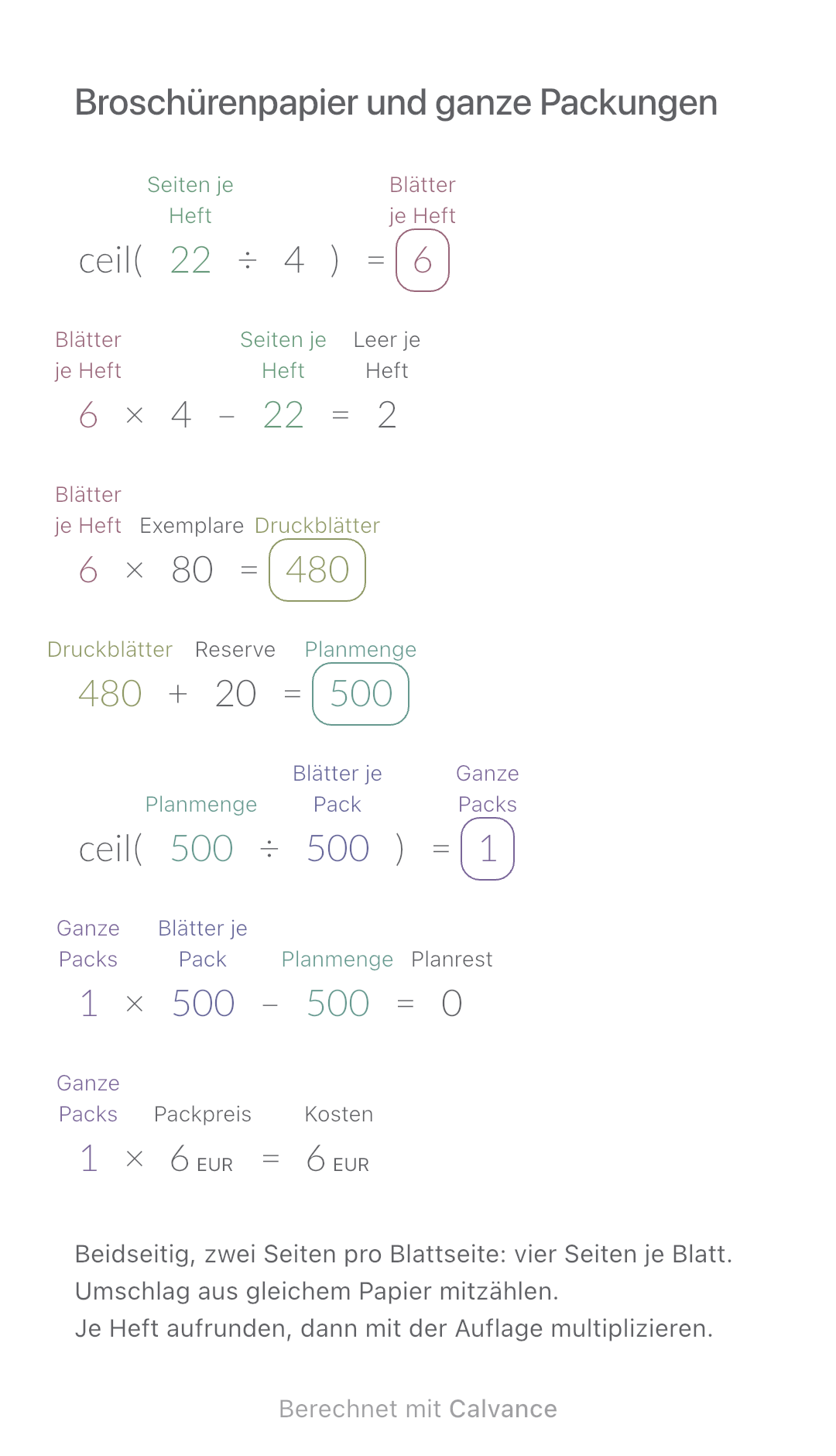
Papierblätter, Leerseiten und ganze Packungen für beidseitig gedruckte, gefaltete Broschüren berechnen.
Vorlage und Rechenweg ansehenWähle einen passenden Tarif, wenn du mehr Rechenflächen, hochauflösende Bildexporte oder die Synchronisierung brauchst.