計算範例算策原生匯出
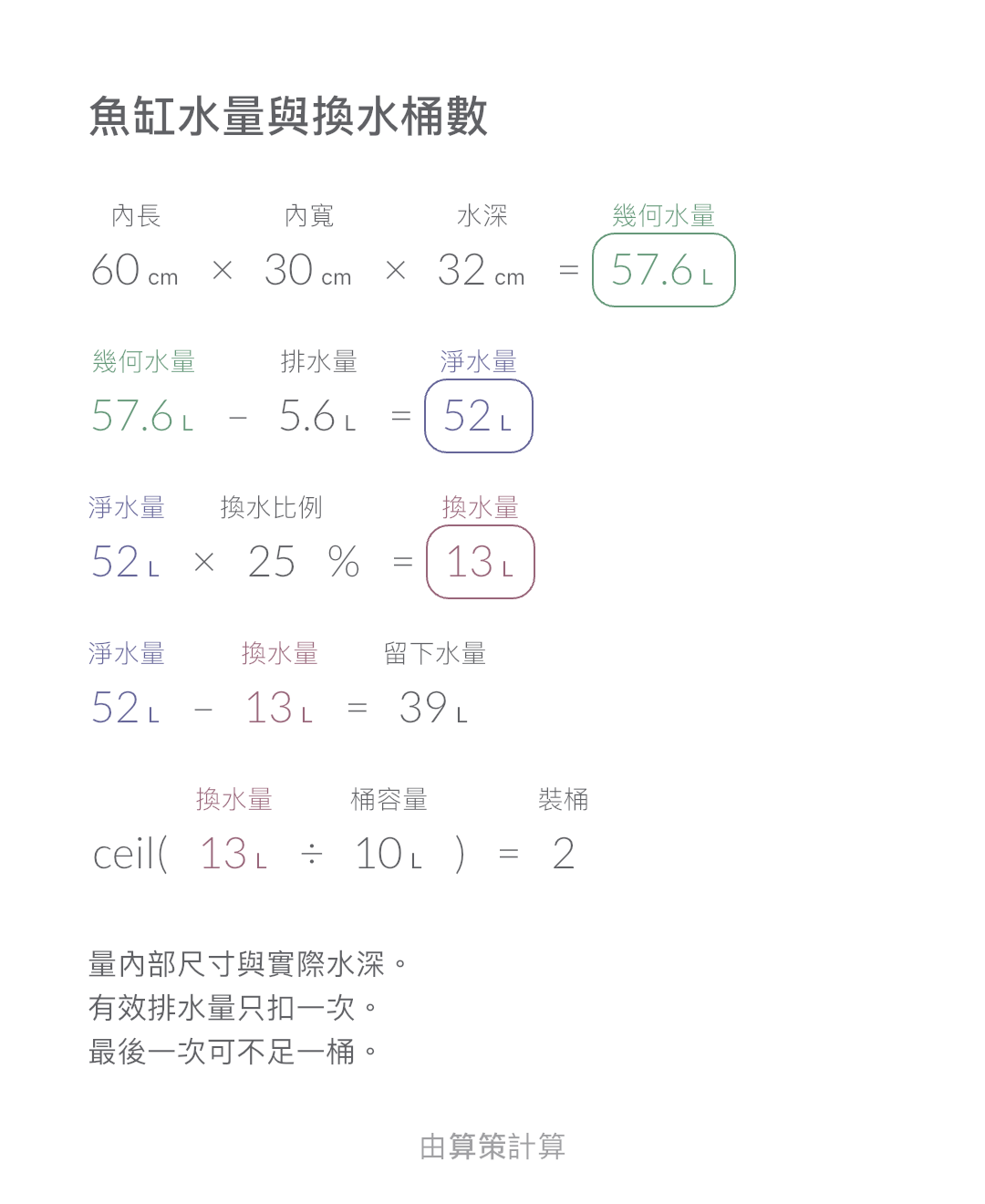
以成品尺寸、出血及額外間隙,比較兩種統一方向的每張貼紙數與含備用紙的計畫張數。
由真實 iOS App 匯出
適用於整張材料自行模切的相同矩形貼紙。可用紙幅已扣機器與紙邊預留,290×420 mm並非某機型標準A3可印範圍。
| 需要哪些數字 | 預設 |
|---|---|
| 貼紙成品寬度 (mm) | 50 |
| 每一邊的出血 (mm) | 2 |
| 貼紙成品高度 (mm) | 80 |
| 已扣邊距的可用紙寬 (mm) | 290 |
| 出血占位之間的額外間隙 (mm) | 2 |
| 已扣邊距的可用紙高 (mm) | 420 |
| 需求貼紙數量 | 1,000 |
| 額外備用紙張數 | 5 |
占位尺寸=成品尺寸+2×單邊出血。每邊可排數=floor((可用邊長+間隙)/(占位長度+間隙)),外側不再加間隙;兩邊相乘為每張容量。需求除容量進位後加備用紙。50×80 mm占位54×84 mm,原向20枚、轉向21枚,含5張備用共55或53張。
50 [貼紙成品寬度 mm] + 2 × 2 [每一邊的出血 mm] → 含出血的占位寬度 mm
80 [貼紙成品高度 mm] + 2 × 每一邊的出血 mm → 含出血的占位高度 mm
floor((290 [已扣邊距的可用紙寬 mm] + 2 [出血占位之間的額外間隙 mm])/(含出血的占位寬度 mm + 出血占位之間的額外間隙 mm)) × floor((420 [已扣邊距的可用紙高 mm] + 出血占位之間的額外間隙 mm)/(含出血的占位高度 mm + 出血占位之間的額外間隙 mm)) → 原向每張貼紙數
floor((已扣邊距的可用紙寬 mm + 出血占位之間的額外間隙 mm)/(含出血的占位高度 mm + 出血占位之間的額外間隙 mm)) × floor((已扣邊距的可用紙高 mm + 出血占位之間的額外間隙 mm)/(含出血的占位寬度 mm + 出血占位之間的額外間隙 mm)) → 旋轉90°後每張貼紙數
ceil(1,000 [需求貼紙數量]/原向每張貼紙數) + 5 [額外備用紙張數] → 原向含備用紙的計畫張數
ceil(需求貼紙數量/旋轉90°後每張貼紙數) + 額外備用紙張數 → 旋轉90°後含備用紙的計畫張數
只將成品寬50改成60 mm:占位64×84 mm,兩方向16與18枚,含5張備用需68或61張。
| 結果 | 預設 | 修改後 |
|---|---|---|
| 含出血的占位寬度 (mm) | 54 | 64 |
| 含出血的占位高度 (mm) | 84 | 84 |
| 原向每張貼紙數 | 20 | 16 |
| 旋轉90°後每張貼紙數 | 21 | 18 |
| 原向含備用紙的計畫張數 | 55 | 68 |
| 旋轉90°後含備用紙的計畫張數 | 53 | 61 |
結果最多顯示兩位小數,後續公式使用未捨入的數值。
成品與紙幅尺寸為正;出血、間隙非負;需求為正整數、備用為非負整數。某方向容量0時用紙無定義,並非不需紙。旋轉須確認材料、圖案及加工方向允許。不產生拼版圖或刀模,不能代替預切標籤的廠商範本;備用紙不保證良率。
下載後匯入算策並修改數字。畫布不會自動攔截所有無效輸入,請確認適用範圍。
不是,是兩個出血占位之間的距離。成品邊距等於兩份出血加額外間隙,勿重複計入。
不一定;紋理、圖案、刀模與設備可能禁止旋轉,只比較實際允許的方向。
建議使用最新版 Calvance。
需要更多畫布、高解析度圖片匯出或跨裝置同步時,選擇適合你的方案。