
計算例Calvance から書き出し
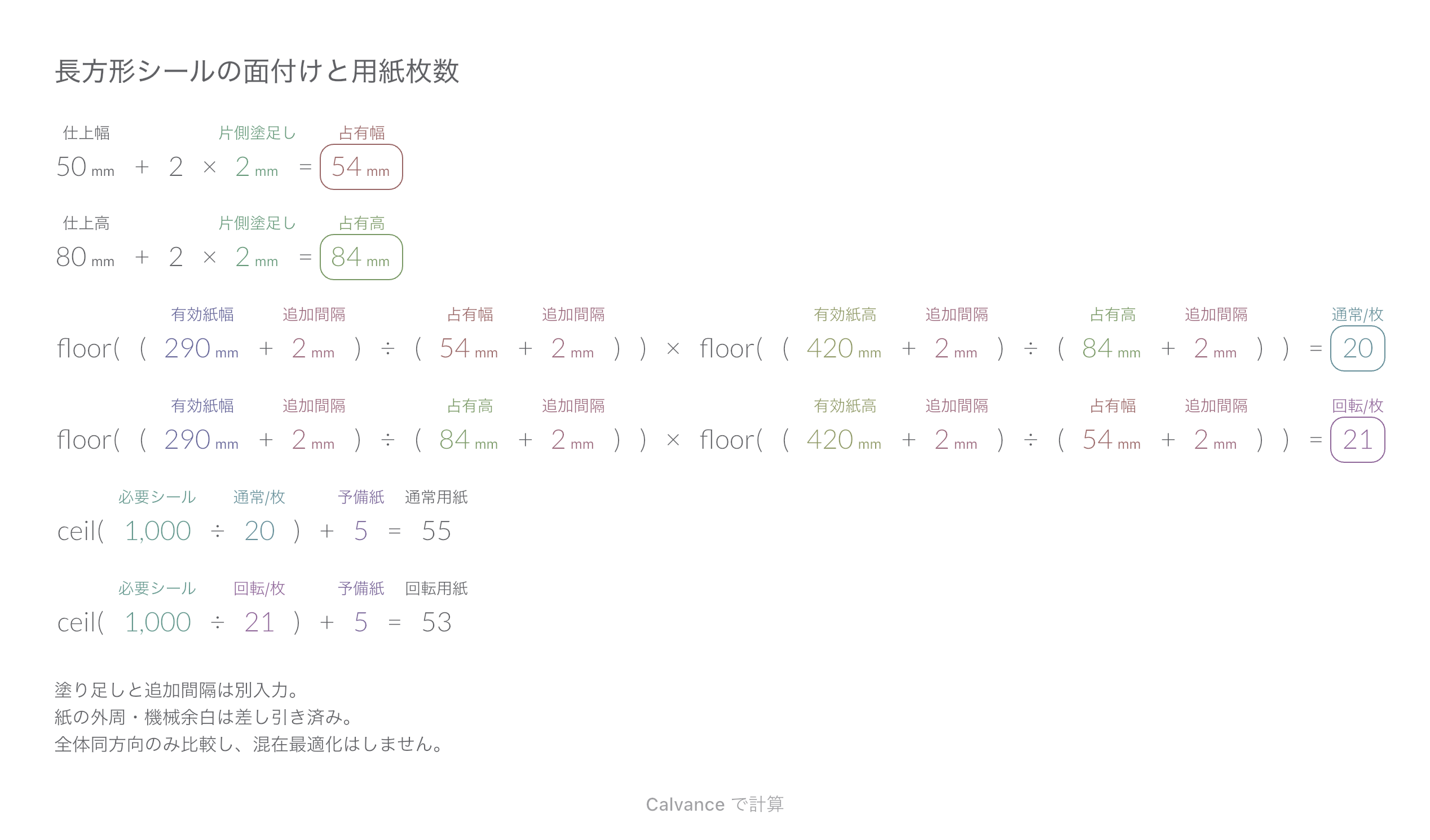
塗り足しと追加間隔を含め、長方形シールの通常向き・90度回転それぞれの面付け数と用紙枚数を比較します。
実際の iOS App から書き出し
全面シートから型抜きする同寸の長方形が対象です。有効紙幅は機械や外周の余白を除いた範囲。290×420 mmは特定機種の標準A3印刷範囲を意味しません。
| 入力する値 | 初期値 |
|---|---|
| 仕上がりシール幅 (mm) | 50 |
| 各辺の塗り足し (mm) | 2 |
| 仕上がりシール高さ (mm) | 80 |
| 余白を除いた有効紙幅 (mm) | 290 |
| 塗り足し領域間の追加間隔 (mm) | 2 |
| 余白を除いた有効紙高さ (mm) | 420 |
| 必要なシール枚数 | 1,000 |
| 追加の予備用紙枚数 | 5 |
占有寸法=仕上寸法+2×片側の塗り足し。一辺の個数はfloor((有効辺+間隔)/(占有寸法+間隔))で、最外側には追加間隔を付けません。縦横を掛けて面付け数とし、必要数/面付け数を切り上げて予備紙を加えます。50×80 mmは54×84 mmとなり、20面または21面。予備5枚込みで55枚または53枚です。
50 [仕上がりシール幅 mm] + 2 × 2 [各辺の塗り足し mm] → 塗り足しを含む占有幅 mm
80 [仕上がりシール高さ mm] + 2 × 各辺の塗り足し mm → 塗り足しを含む占有高さ mm
floor((290 [余白を除いた有効紙幅 mm] + 2 [塗り足し領域間の追加間隔 mm])/(塗り足しを含む占有幅 mm + 塗り足し領域間の追加間隔 mm)) × floor((420 [余白を除いた有効紙高さ mm] + 塗り足し領域間の追加間隔 mm)/(塗り足しを含む占有高さ mm + 塗り足し領域間の追加間隔 mm)) → 通常向きの1枚当たり面付け数
floor((余白を除いた有効紙幅 mm + 塗り足し領域間の追加間隔 mm)/(塗り足しを含む占有高さ mm + 塗り足し領域間の追加間隔 mm)) × floor((余白を除いた有効紙高さ mm + 塗り足し領域間の追加間隔 mm)/(塗り足しを含む占有幅 mm + 塗り足し領域間の追加間隔 mm)) → 90度回転の1枚当たり面付け数
ceil(1,000 [必要なシール枚数]/通常向きの1枚当たり面付け数) + 5 [追加の予備用紙枚数] → 通常向きの予備込み用紙枚数
ceil(必要なシール枚数/90度回転の1枚当たり面付け数) + 追加の予備用紙枚数 → 90度回転の予備込み用紙枚数
幅のみ50から60 mmへ変更:64×84 mm、16面と18面になり、予備5枚込みで68枚と61枚です。
| 結果 | 初期値 | 変更後 |
|---|---|---|
| 塗り足しを含む占有幅 (mm) | 54 | 64 |
| 塗り足しを含む占有高さ (mm) | 84 | 84 |
| 通常向きの1枚当たり面付け数 | 20 | 16 |
| 90度回転の1枚当たり面付け数 | 21 | 18 |
| 通常向きの予備込み用紙枚数 | 55 | 68 |
| 90度回転の予備込み用紙枚数 | 53 | 61 |
結果は小数第2位まで表示し、後続の式は丸め前の値を使います。
寸法は正、塗り足しと間隔は0以上、必要数は正の整数、予備紙は0以上の整数。面付け数0の向きは用紙枚数が未定義で、0枚でよい意味ではありません。回転は素材・絵柄・加工条件で許可された場合のみ。配置図やカットデータを作成せず、既製抜き済みラベルのテンプレートは代用しません。予備紙は歩留まり保証ではありません。
ダウンロードしてCalvanceへ読み込み、数値を変更してください。無効な入力はすべて自動で拒否されるわけではないため、条件を確認してください。
いいえ。塗り足し領域同士の距離です。仕上端の間は塗り足し2辺分+追加間隔になります。
素材、絵柄、抜き型、機械の方向制約を確認してください。許可された向きだけ採用し、混在配置の最適解とはみなしません。
最新バージョンの Calvance のご利用をおすすめします。
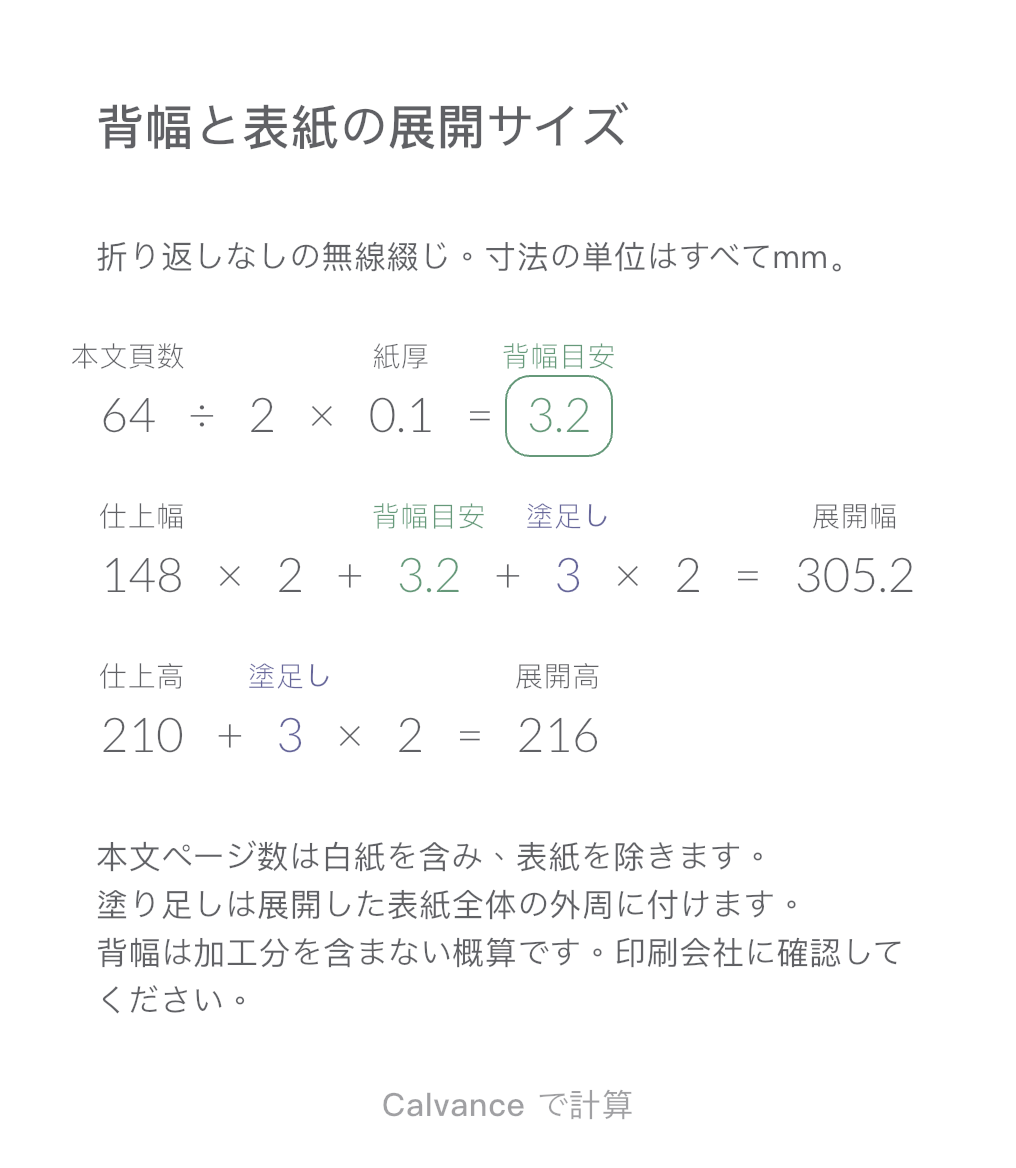
本文ページ数、紙厚、塗り足しから無線綴じの背幅と表紙の展開サイズを概算。条件変更の比較例と、Calvanceに読み込める計算テンプレートを掲載しています。
テンプレートと計算方法を見る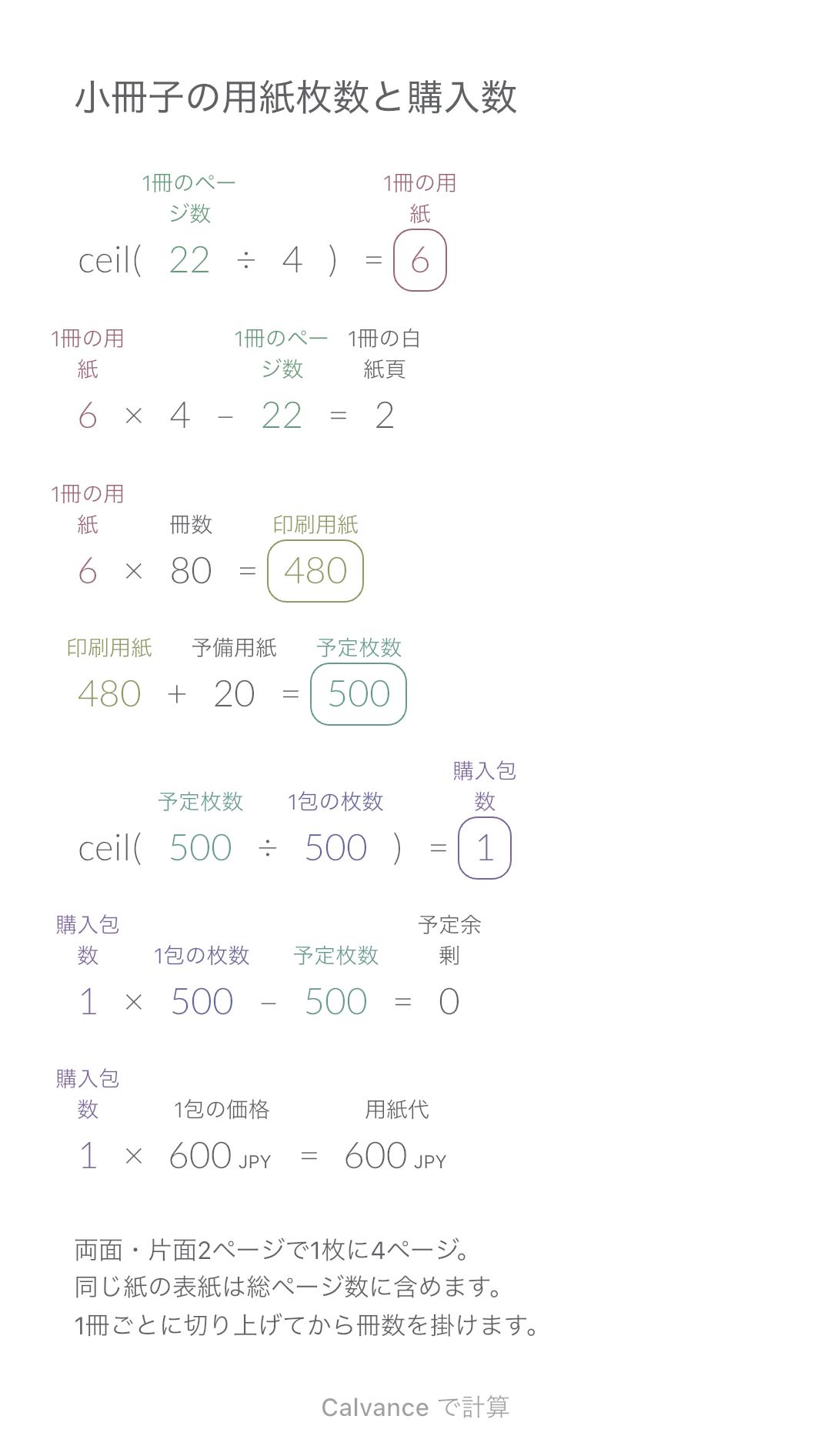
キャンバス数、高解像度画像の書き出し、デバイス間の同期など、必要な機能に合うプランを選べます。