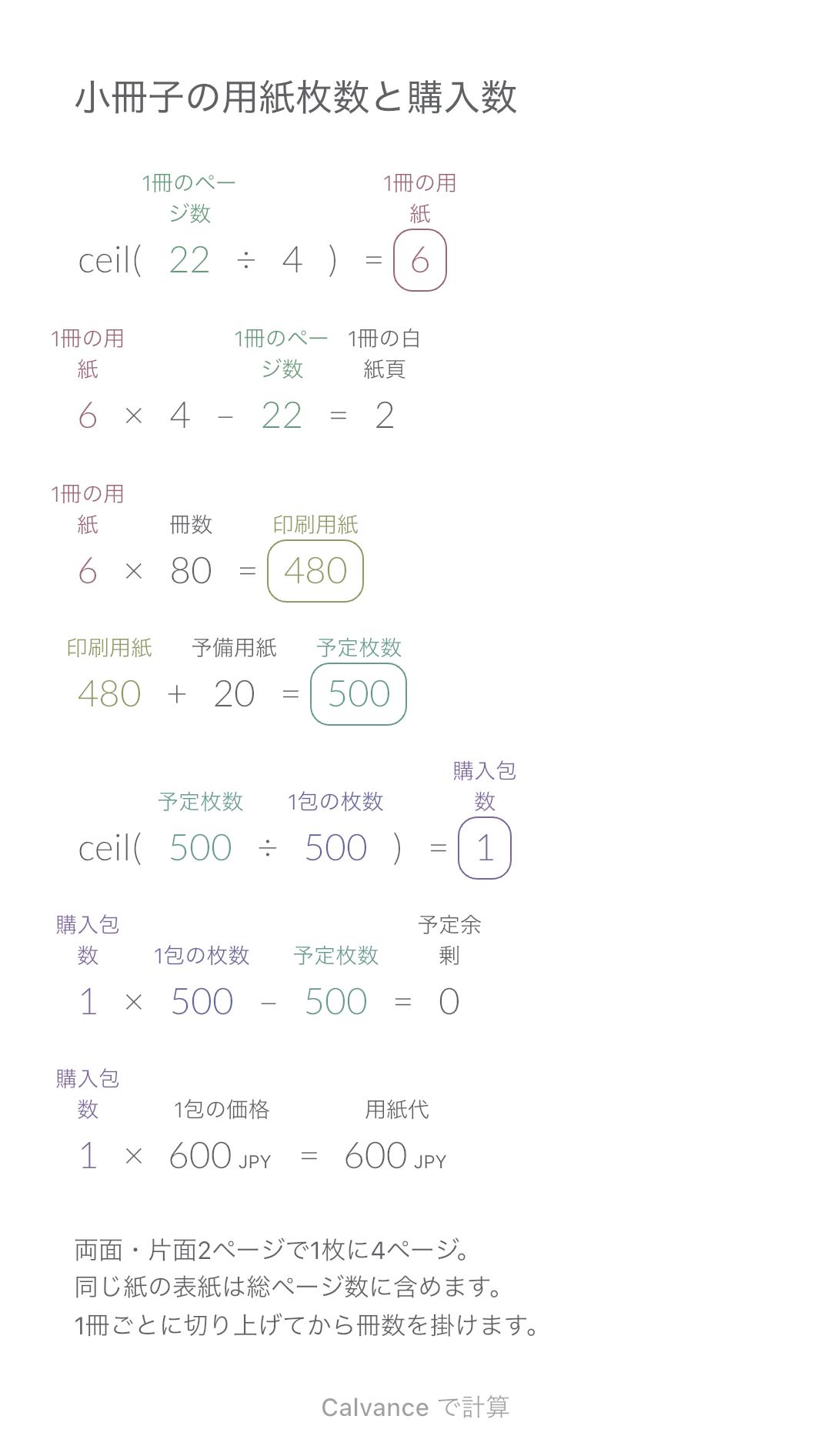
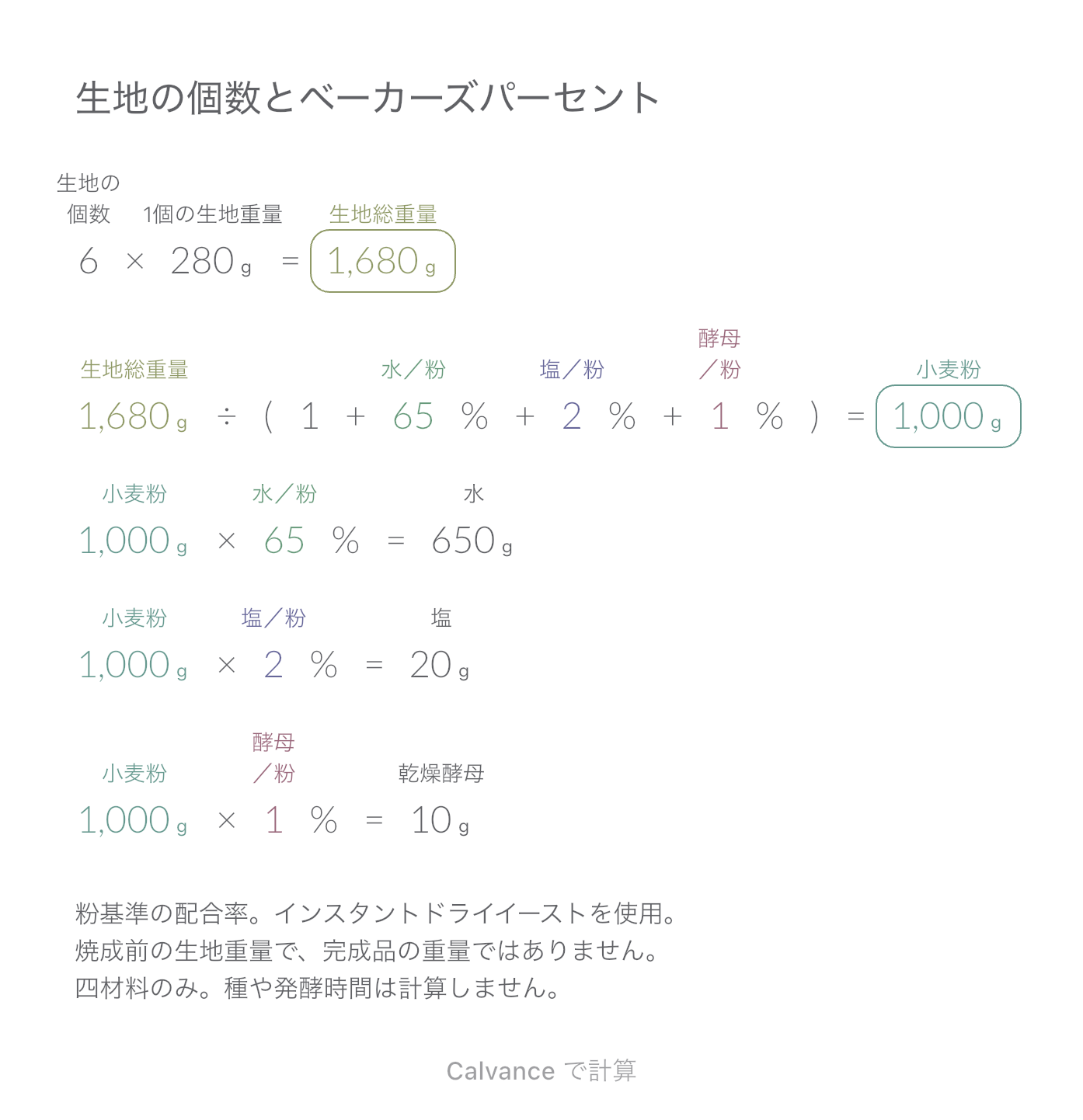
計算例Calvance から書き出し
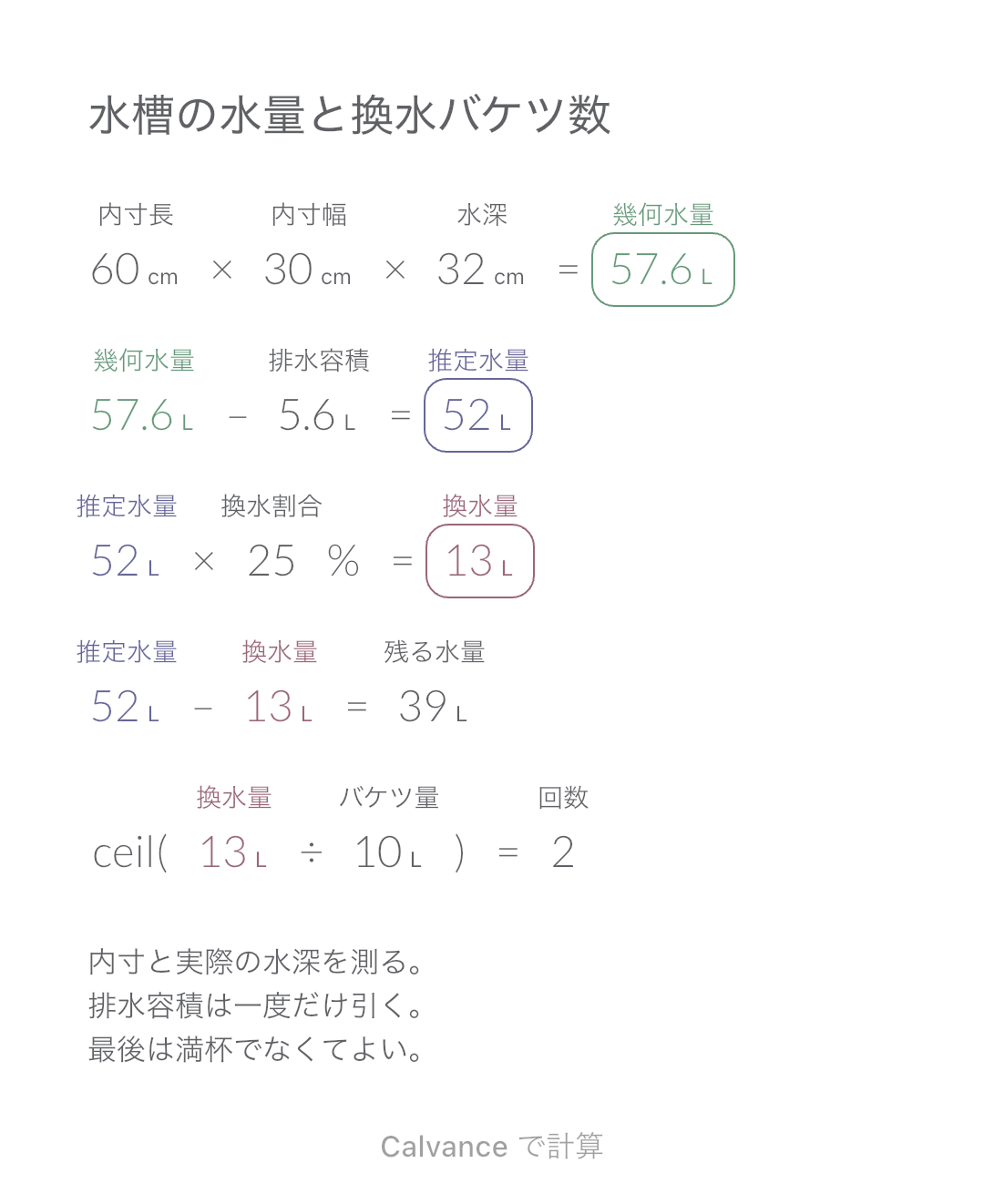
本文ページ数、紙厚、塗り足しから無線綴じの背幅と表紙の展開サイズを概算。条件変更の比較例と、Calvanceに読み込める計算テンプレートを掲載しています。
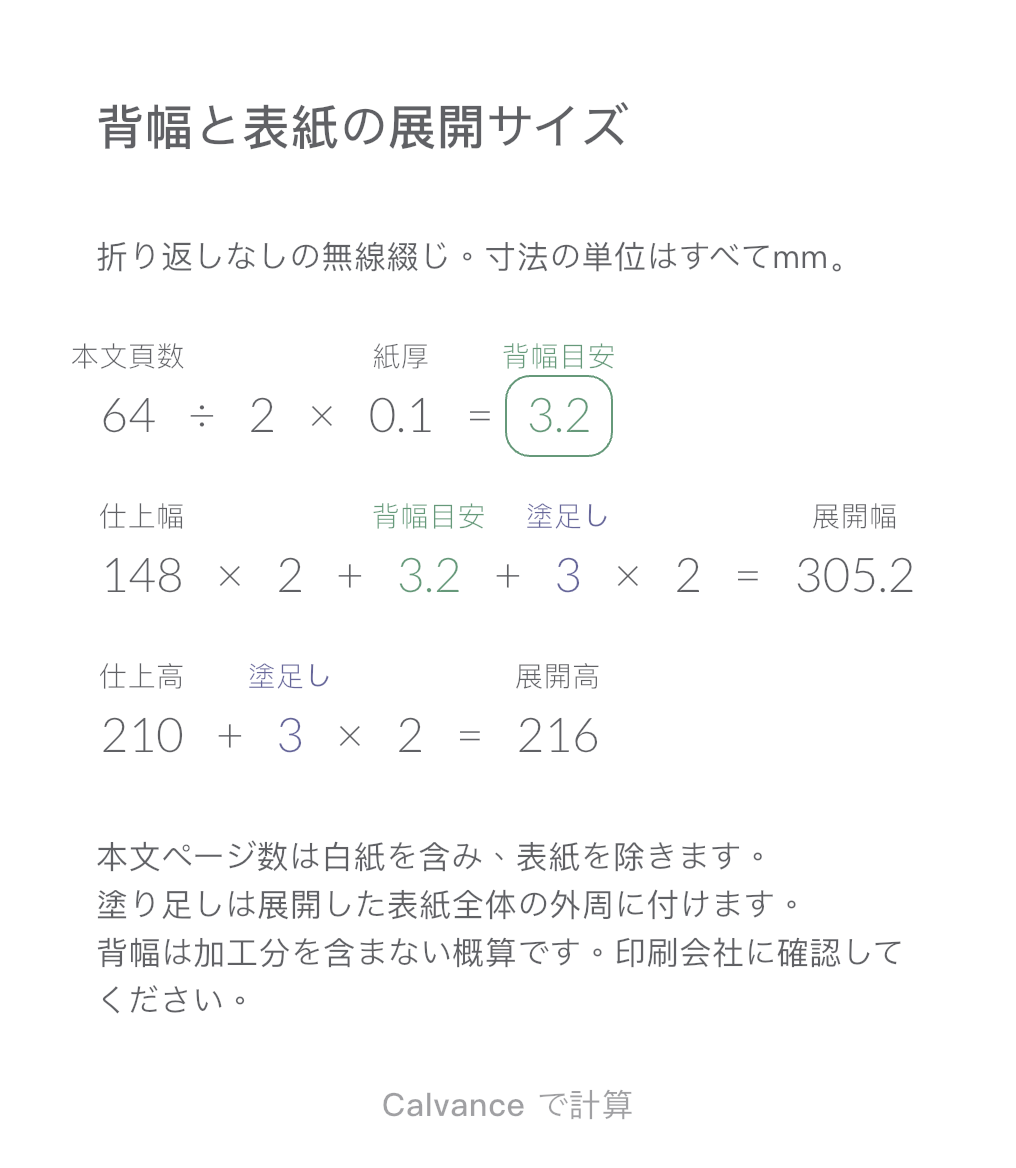
実際の iOS App から書き出し
折り返しのない無線綴じ表紙を計画するときに使います。本文ページ数を変えると背幅と展開幅が連動し、塗り足しを変えると展開幅と高さが更新されます。寸法の計算用で、入稿データやデザインは作成しません。
例はA5の仕上がり148 × 210 mm、塗り足し3 mm、本文64ページ、紙1枚の厚さ0.10 mmです。例示であり印刷仕様の指定ではありません。ページ数は正の偶数、紙厚と仕上がり寸法は正、塗り足しは0以上が条件です。入力条件は自動判定されません。
| 入力する値 | 初期値 |
|---|---|
| 本文ページ数 | 64 |
| 本文用紙1枚の厚さ (mm) | 0.1 |
| 仕上がり幅 (mm) | 148 |
| 仕上がり高さ (mm) | 210 |
| 外周各辺の塗り足し (mm) | 3 |
背幅の目安=本文ページ数÷2×紙1枚の厚さ。展開幅=仕上がり幅×2+背幅+塗り足し×2。展開高さ=仕上がり高さ+塗り足し×2。紙1枚は表裏2ページなので2で割ります。塗り足しは裏表紙・背・表表紙を合わせた外周だけに加え、背の境界には加えません。参照先は丸め前の値を使います。
各入力に実際の単位を設定しています。Calvanceは計算中に互換性のある単位を換算します。ラベルの変更だけでは数値は換算されません。結果は表示された出力単位に換算されます。
64 [本文ページ数]/2 × 0.1 [本文用紙1枚の厚さ mm] → 背幅目安 mm
148 [仕上がり幅 mm] × 2 + 背幅目安 mm + 3 [外周各辺の塗り足し mm] × 2 → 展開幅 mm
210 [仕上がり高さ mm] + 外周各辺の塗り足し mm × 2 → 展開高 mm
初期値は64ページです。塗り足しを維持した128ページと、64ページのまま塗り足しだけ5 mmにした場合を比較します。増ページでは背幅と展開幅だけが変わり、塗り足し変更では展開幅と高さだけが変わります。
| 結果 | 64ページ | 128ページ | 64ページ・塗り足し5 mm |
|---|---|---|---|
| 背幅目安 (mm) | 3.2 | 6.4 | 3.2 |
| 展開幅 (mm) | 305.2 | 308.4 | 309.2 |
| 展開高 (mm) | 216 | 216 | 220 |
折り返しのない無線綴じ表紙。 本文ページ数は白紙を含み、表紙を除きます。
塗り足しは展開した表紙全体の外周に付けます。
背幅は加工分を含まない概算です。印刷会社に確認してください。
同じ本文用紙を使う、折り返しなしの無線綴じに限る簡易計算です。中綴じ、上製本、折り返し付きや用紙混在には適しません。
接着剤、表紙用紙の厚さ、圧縮、背の切削などの加工分は含みません。製本可能な最小背幅やページ数の単位は印刷会社に確認してください。計算可能でも製本可能とは限りません。
製造前に背幅、塗り足し、入稿寸法を印刷会社のテンプレートで確認してください。塗り足しは裁断線の外への画像の延長で、白い余白や安全マージンではありません。トンボや入稿データは作成しません。
ダウンロードしてCalvanceへ読み込み、数値を変更してください。無効な入力はすべて自動で拒否されるわけではないため、条件を確認してください。
白紙を含む本文の全ページを数え、表紙を除きます。64ページは表裏で32枚の本文用紙です。印刷機に通す大判用紙の枚数ではありません。最終的な面付け後のページ数を確認してください。
坪量は面積あたりの重さで、厚さではありません。同じ坪量でも紙厚は異なります。印刷会社が確認した紙1枚の厚さを使ってください。0.10 mmは例示値です。
CALVX ファイルを Calvance に読み込み、例の結果を確認してから数値を変更します。別案を残すにはキャンバスを複製してください。読み込んだものも複製したものも、プランのキャンバス枠に数えられます。 プランを比較.
最新バージョンの Calvance のご利用をおすすめします。
キャンバス数、高解像度画像の書き出し、デバイス間の同期など、必要な機能に合うプランを選べます。