
계산 예시Calvance에서 내보낸 이미지
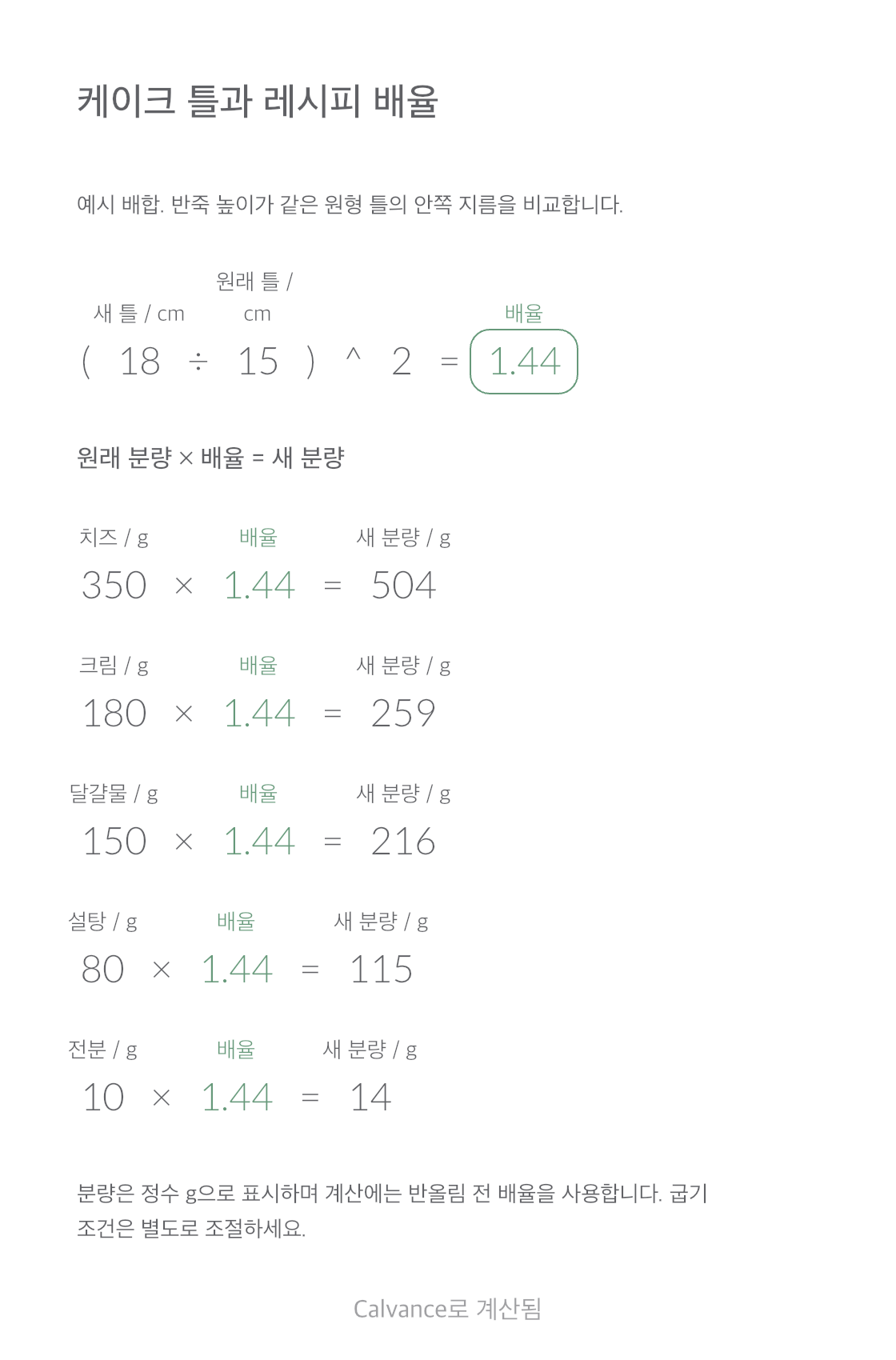
케이크 틀과 레시피 환산
안쪽 지름 비율의 제곱으로 15 cm 원형 케이크 레시피를 18 cm로 조절하세요. 더 작은 12 cm 틀과도 비교하고 수정 가능한 캔버스를 다운로드할 수 있습니다.
템플릿과 계산 방법 보기본문 쪽수, 종이 두께, 도련으로 무선 제본의 책등과 표지 펼침 크기를 추정하세요. 조건별 계산 예제와 Calvance에 가져올 수 있는 템플릿을 제공합니다.
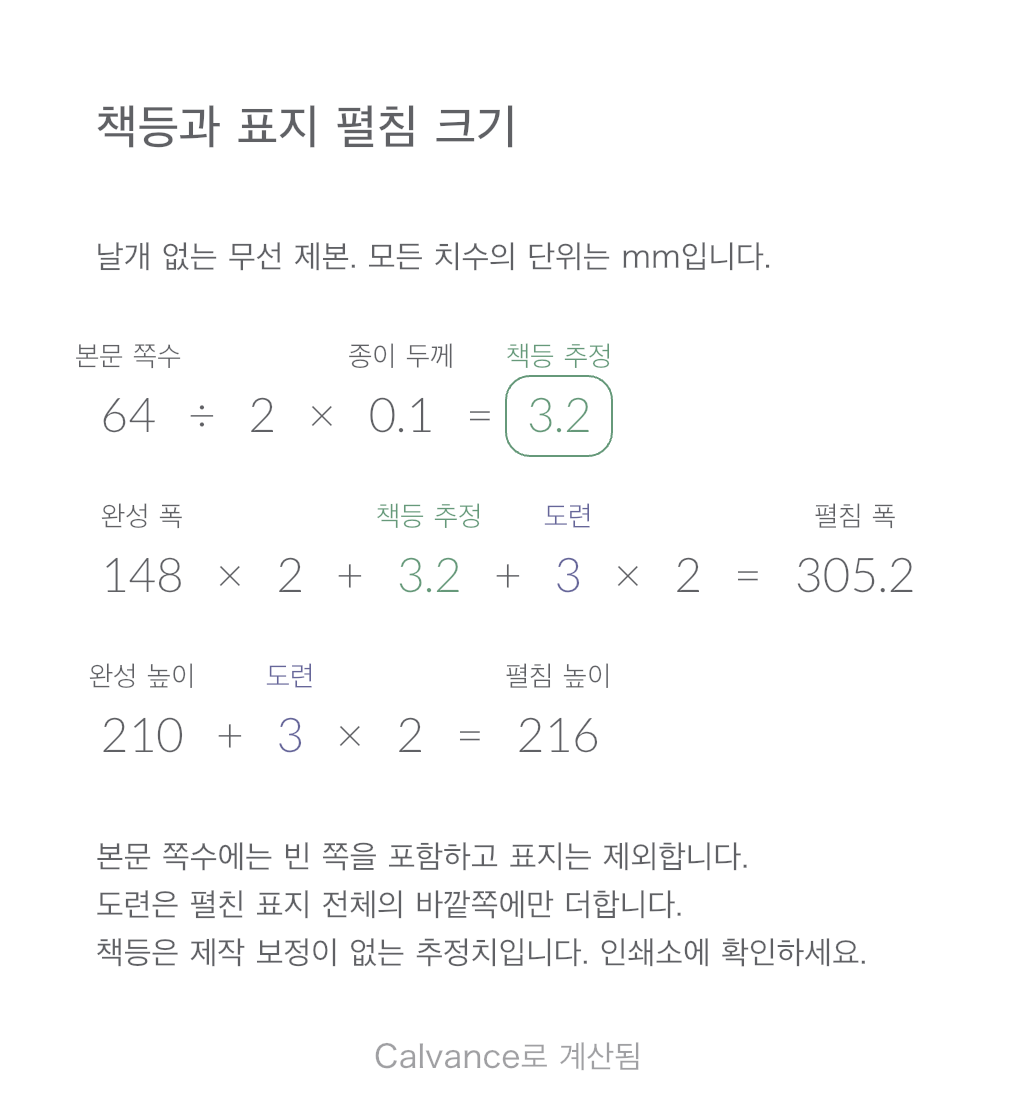
예시 기본값을 Calvance에서 내보낸 이미지입니다. 가져온 뒤 숫자를 바꿀 수 있습니다.
날개 없는 무선 제본 표지를 계획할 때 사용합니다. 본문 쪽수를 바꾸면 책등과 펼침 폭이 함께 바뀌고, 도련을 바꾸면 펼침 폭과 높이가 바뀝니다. 치수를 계산하는 템플릿으로, 디자인이나 인쇄용 파일을 만들지는 않습니다.
예제는 A5 완성 크기 148 × 210 mm, 한쪽 도련 3 mm, 본문 64쪽, 종이 한 장 두께 0.10 mm입니다. 치수는 모두 mm로 입력합니다. 인쇄 규정이 아닌 예시입니다. 쪽수는 양의 짝수, 종이 두께와 완성 치수는 양수, 도련은 0 이상이어야 합니다. 입력 조건은 자동으로 검사하지 않습니다.
| 입력 항목 | 예시 값 |
|---|---|
| 본문 쪽수 | 64 |
| 종이 두께 | 0.1 mm |
| 완성 폭 | 148 mm |
| 완성 높이 | 210 mm |
| 도련 | 3 mm |
책등 추정 = 본문 쪽수 ÷ 2 × 종이 한 장 두께. 펼침 폭 = 완성 폭 × 2 + 책등 + 도련 × 2. 펼침 높이 = 완성 높이 + 도련 × 2. 한 장은 앞뒤 두 쪽이므로 2로 나눕니다. 도련은 뒤표지·책등·앞표지를 합한 전체 바깥쪽에만 더하며 책등 경계에는 추가하지 않습니다. 연결된 식은 반올림 전 값을 사용합니다.
64 ÷ 2 × 0.1 = 3.2 mm
148 × 2 + 3.2 + 3 × 2 = 305.2 mm
210 + 3 × 2 = 216 mm
기본값은 64쪽입니다. 기존 도련을 유지한 128쪽과, 64쪽에서 도련만 5 mm로 바꾼 경우를 비교합니다. 쪽수는 책등과 폭에만, 도련은 폭과 높이에만 영향을 줍니다.
| 결과 | 64쪽 | 128쪽 | 64쪽 · 도련 5 mm |
|---|---|---|---|
| 책등 추정 (mm) | 3.2 | 6.4 | 3.2 |
| 펼침 폭 (mm) | 305.2 | 308.4 | 309.2 |
| 펼침 높이 (mm) | 216 | 216 | 220 |
동일한 본문 용지를 쓰는 날개 없는 무선 제본의 단순 추정입니다. 중철, 양장, 날개 표지, 여러 종류의 종이를 섞는 경우에는 다른 모델이 필요합니다.
접착제, 표지 종이 두께, 압축, 책등 절삭 등의 제작 보정은 제외합니다. 최소 책등 두께와 쪽수 배수는 인쇄소에 확인하세요. 계산 결과가 나온다고 제본할 수 있는 것은 아닙니다.
제작 전에 최종 책등, 도련, 편집 치수를 인쇄소 템플릿으로 확인하세요. 도련은 재단선 밖으로 이미지를 연장하는 부분이며 흰 여백이나 안전 여백이 아닙니다. 재단선이나 인쇄 원고는 만들지 않습니다.
빈 쪽을 포함한 모든 본문 쪽수를 세고 표지는 제외합니다. 64쪽은 앞뒤가 있는 본문 용지 32장입니다. 인쇄용 큰 종이의 장수가 아닙니다. 최종 면배열 쪽수는 인쇄소와 확인하세요.
아니요. 평량은 면적당 무게이며 두께가 아닙니다. 평량이 같아도 두께는 다를 수 있습니다. 인쇄소에서 확인한 한 장의 실제 두께를 쓰세요. 0.10 mm는 예시 입력입니다.
CALVX 파일을 Calvance로 가져와 예시 결과를 확인한 뒤 입력을 바꾸세요. 캔버스를 복제해 다른 안을 보관할 수 있습니다. 가져오거나 복제한 각 캔버스는 요금제의 캔버스 한도에 포함됩니다. 요금제 비교.
안쪽 지름 비율의 제곱으로 15 cm 원형 케이크 레시피를 18 cm로 조절하세요. 더 작은 12 cm 틀과도 비교하고 수정 가능한 캔버스를 다운로드할 수 있습니다.
템플릿과 계산 방법 보기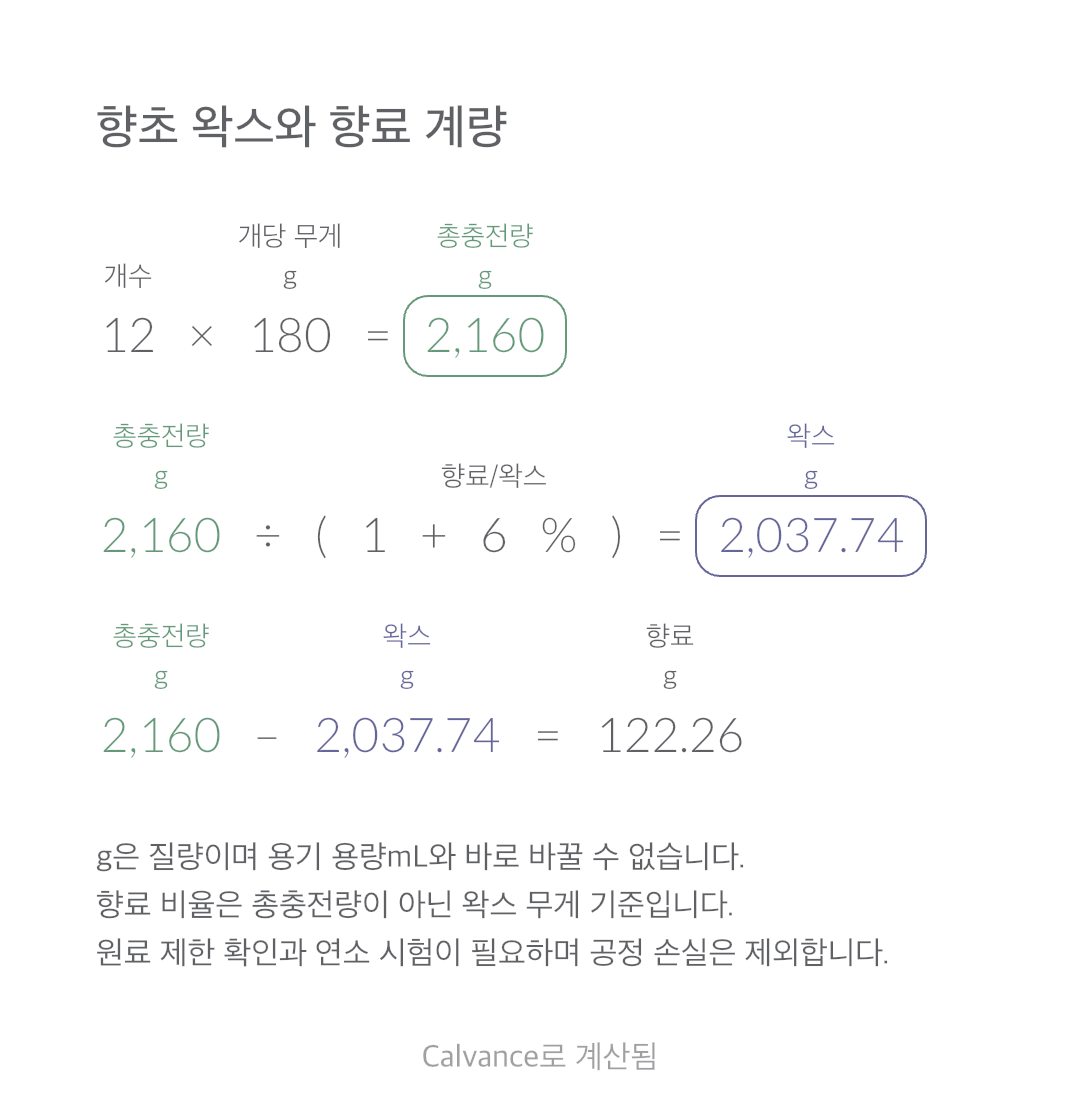
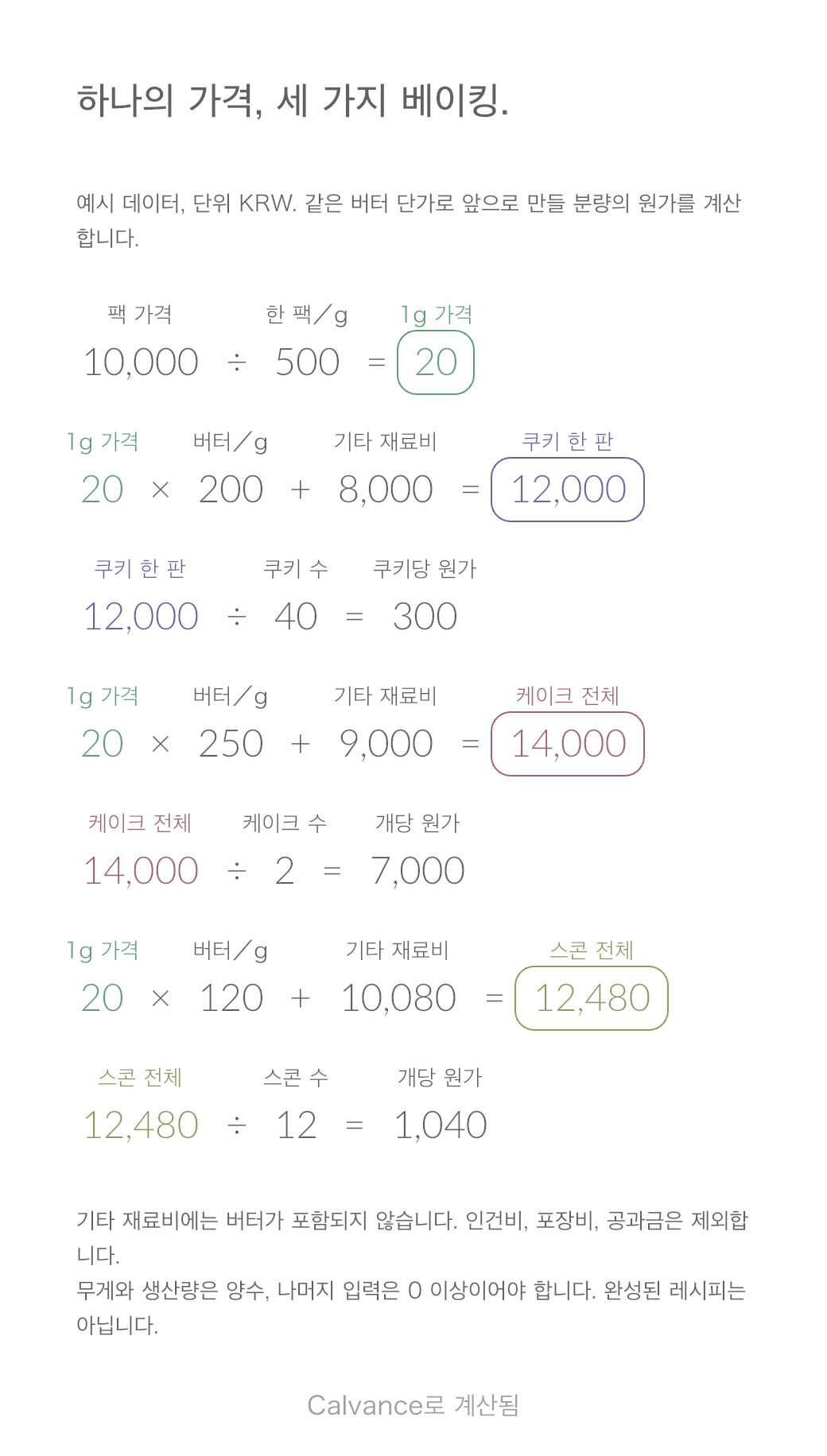
하나의 버터 가격으로 쿠키, 파운드케이크, 스콘의 재료비를 계산하세요. 캔버스를 다운로드해 입력을 바꾸면 전체 재료비와 한 개당 원가가 함께 바뀝니다.
템플릿과 계산 방법 보기더 많은 캔버스, 고해상도 이미지 내보내기, 기기 간 동기화가 필요하면 알맞은 요금제를 선택하세요.