
RechenbeispielAus Calvance exportiert
Aquarienwasser und Eimerfüllungen
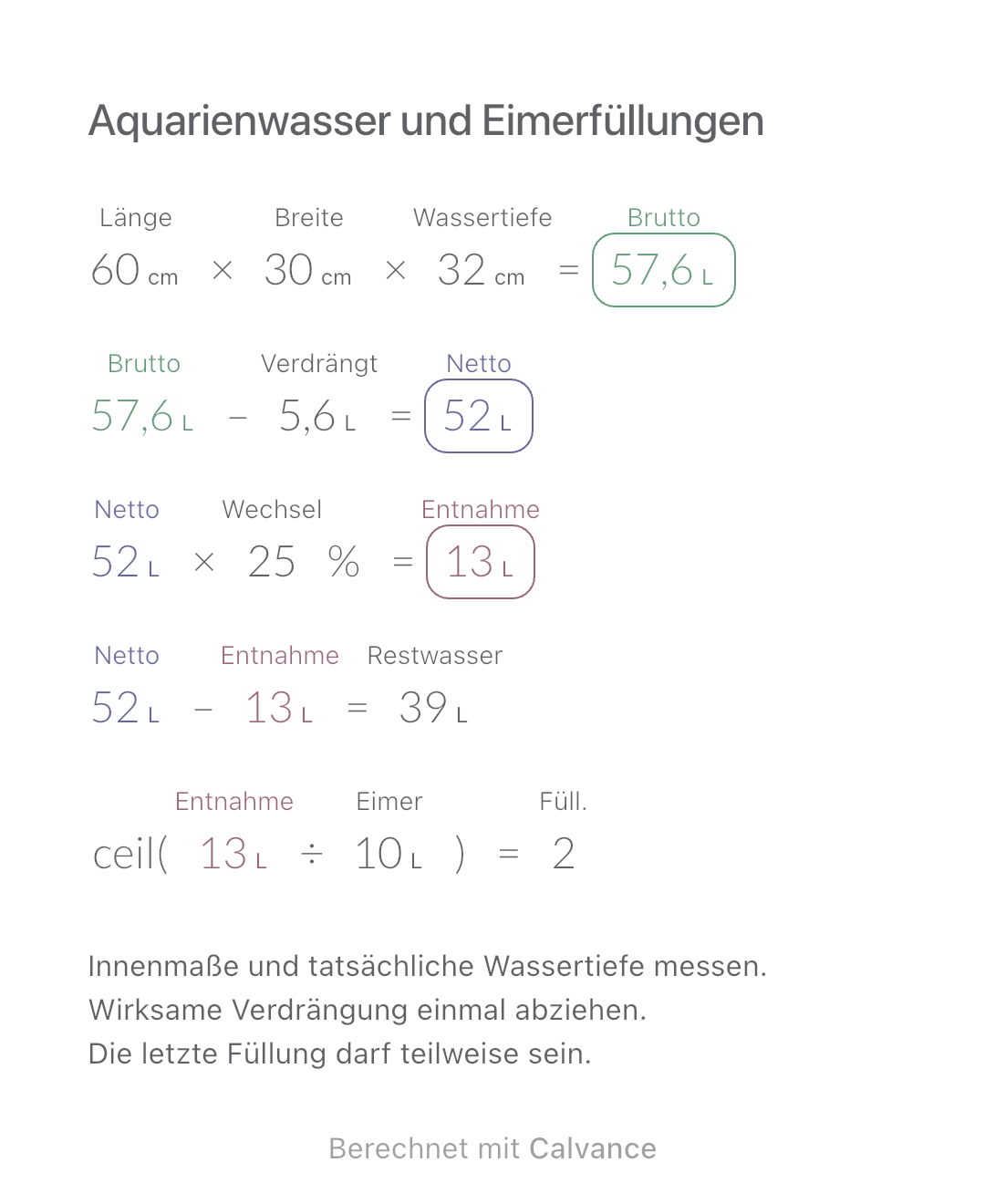
Nettowasser im rechteckigen Aquarium schätzen und daraus Wechselmenge und nötige Eimerfüllungen berechnen.
Vorlage und Rechenweg ansehenVergleichen Sie zwei einheitliche Aufkleber-Ausrichtungen und den Bogenbedarf einschließlich Beschnitt, Zusatzabstand und Reserve.
Aus der echten iOS-App exportiert
Für gleiche rechteckige Aufkleber aus vollflächigem Material. Nutzmaße sind bereits um Maschinen- und Randzugaben reduziert.290×420 mm ist keine Zusage für den bedruckbaren Bereich eines A 3-Druckers.
Verwandt: Buchrücken und Umschlag, Broschürenpapier.
| Eingaben | Standard |
|---|---|
| Fertige Aufkleberbreite (mm) | 50 |
| Beschnitt je Rand (mm) | 2 |
| Fertige Aufkleberhöhe (mm) | 80 |
| Nutzbreite des Bogens (mm) | 290 |
| Zusatzabstand zwischen Beschnittflächen (mm) | 2 |
| Nutzhöhe des Bogens (mm) | 420 |
| Benötigte Aufkleber | 1.000 |
| Zusätzliche Reservebogen | 5 |
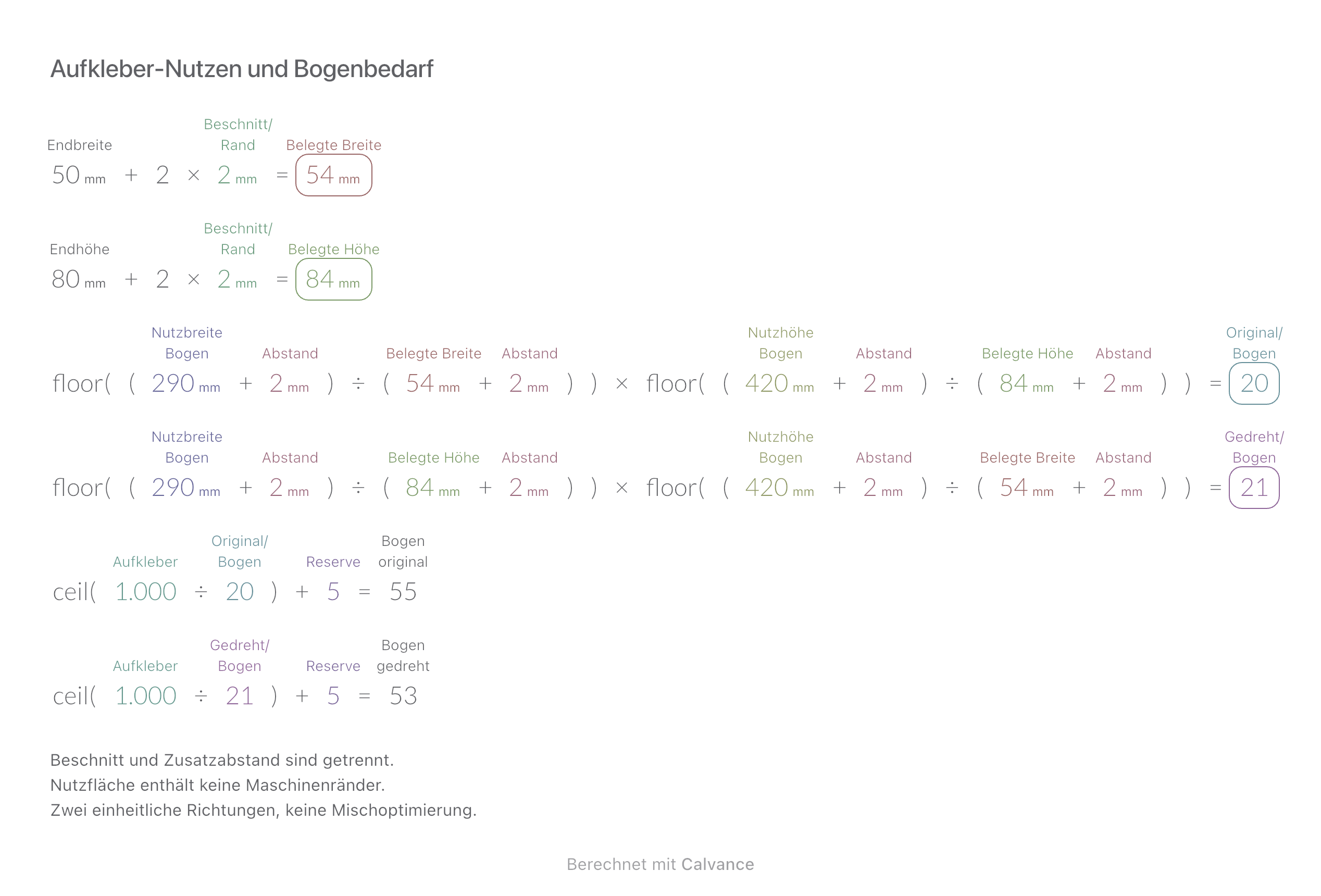
Belegtes Maß=Endmaß+2×Beschnitt. Anzahl je Kante=floor((Nutzkante+Abstand)/(Belegung+Abstand)); außen kein zusätzlicher Abstand. Beide Anzahlen multiplizieren; Bedarf/Anzahl aufrunden und Reserve addieren.50×80 mm belegt 54×84 mm:20 oder 21 je Bogen; mit 5 Reservebogen sind 55 oder 53 Bogen nötig.
50 [Fertige Aufkleberbreite mm] + 2 × 2 [Beschnitt je Rand mm] → Breite einschließlich Beschnitt mm
80 [Fertige Aufkleberhöhe mm] + 2 × Beschnitt je Rand mm → Höhe einschließlich Beschnitt mm
floor((290 [Nutzbreite des Bogens mm] + 2 [Zusatzabstand zwischen Beschnittflächen mm])/(Breite einschließlich Beschnitt mm + Zusatzabstand zwischen Beschnittflächen mm)) × floor((420 [Nutzhöhe des Bogens mm] + Zusatzabstand zwischen Beschnittflächen mm)/(Höhe einschließlich Beschnitt mm + Zusatzabstand zwischen Beschnittflächen mm)) → Aufkleber je Bogen, Originalrichtung
floor((Nutzbreite des Bogens mm + Zusatzabstand zwischen Beschnittflächen mm)/(Höhe einschließlich Beschnitt mm + Zusatzabstand zwischen Beschnittflächen mm)) × floor((Nutzhöhe des Bogens mm + Zusatzabstand zwischen Beschnittflächen mm)/(Breite einschließlich Beschnitt mm + Zusatzabstand zwischen Beschnittflächen mm)) → Aufkleber je Bogen, um 90° gedreht
ceil(1.000 [Benötigte Aufkleber]/Aufkleber je Bogen, Originalrichtung) + 5 [Zusätzliche Reservebogen] → Planbogen mit Reserve, Originalrichtung
ceil(Benötigte Aufkleber/Aufkleber je Bogen, um 90° gedreht) + Zusätzliche Reservebogen → Planbogen mit Reserve, um 90° gedreht
Nur Endbreite 50 auf 60 mm ändern:64×84 mm Belegung,16 bzw.18 je Bogen, mit gleicher Reserve 68 bzw.61 Bogen.
| Ergebnis | Standard | Geändert |
|---|---|---|
| Breite einschließlich Beschnitt (mm) | 54 | 64 |
| Höhe einschließlich Beschnitt (mm) | 84 | 84 |
| Aufkleber je Bogen, Originalrichtung | 20 | 16 |
| Aufkleber je Bogen, um 90° gedreht | 21 | 18 |
| Planbogen mit Reserve, Originalrichtung | 55 | 68 |
| Planbogen mit Reserve, um 90° gedreht | 53 | 61 |
Ergebnisse erscheinen mit höchstens zwei Dezimalstellen; Folgeformeln nutzen ungerundete Werte.
Maße positiv, Beschnitt und Abstand nichtnegativ; Bedarf positive ganze Zahl, Reserve nichtnegative ganze Zahl. Bei Kapazität 0 ist die Bogenanzahl undefiniert, nicht null. Drehung muss bei Material, Motiv und Verarbeitung zulässig sein. Kein Layout- oder Stanzdatei-Export, kein Ersatz für vorgestanzte Etikettenvorlagen. Reserve ist keine Qualitätsgarantie.
Beschnitt und Sicherheitsbereich: Avery.
Herunterladen, in Calvance importieren und Werte bearbeiten. Die Canvas-Datei verhindert nicht jede ungültige Eingabe; Wertebereiche prüfen.
Nein, er liegt zwischen Beschnittflächen. Zwischen fertigen Kanten liegen zwei Beschnitte plus Zusatzabstand.
Nein. Materiallauf, Motiv, Stanzung und Maschine können Drehung verbieten. Nur zulässige Varianten vergleichen; Mischlayouts können anders ausfallen.
Wir empfehlen die neueste Version von Calvance.
Nettowasser im rechteckigen Aquarium schätzen und daraus Wechselmenge und nötige Eimerfüllungen berechnen.
Vorlage und Rechenweg ansehen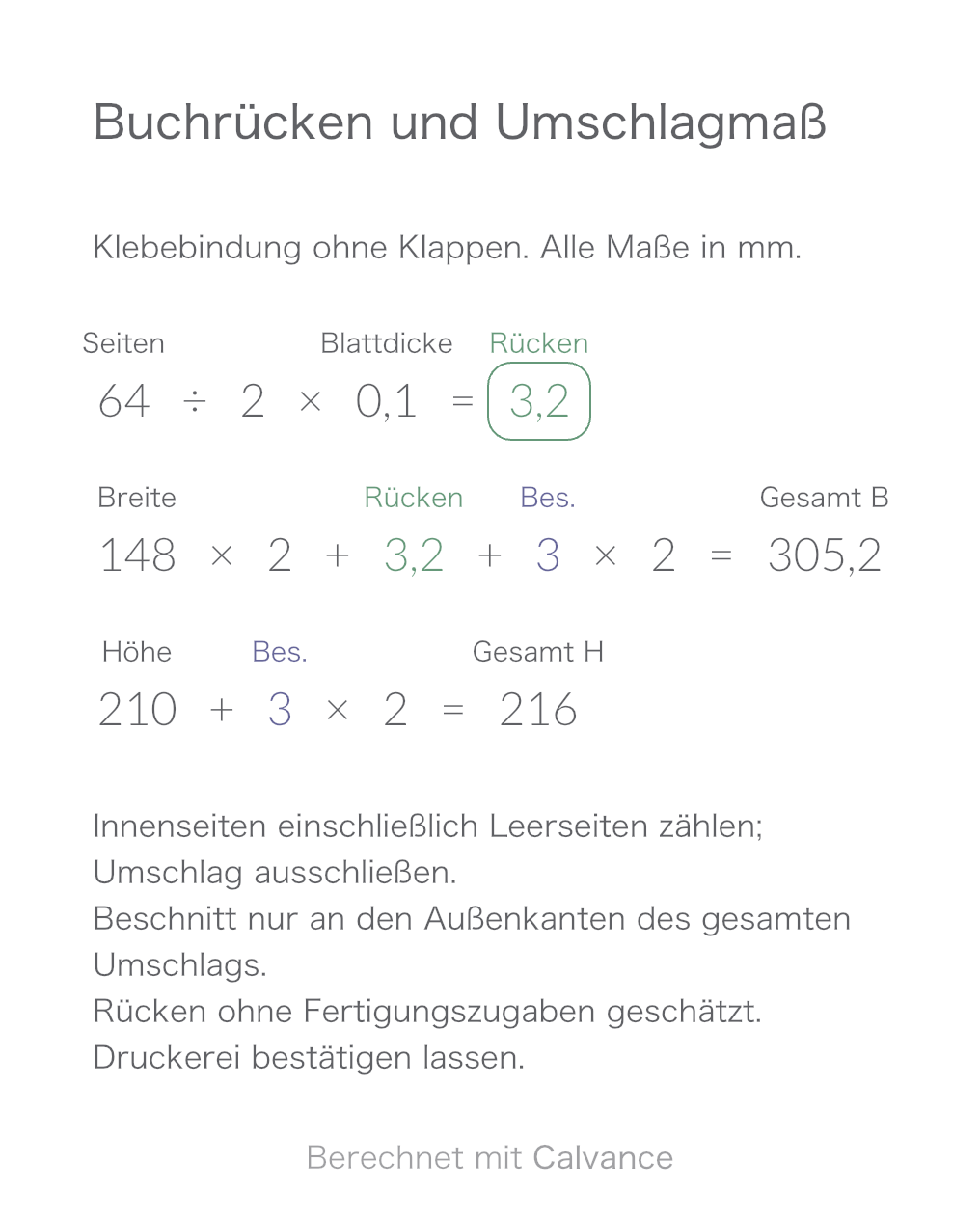
Schätze Buchrücken und Umschlagformat einer Klebebindung aus Seitenzahl, Blattdicke und Beschnitt. Mit Rechenbeispielen und einer Vorlage für Calvance.
Vorlage und Rechenweg ansehen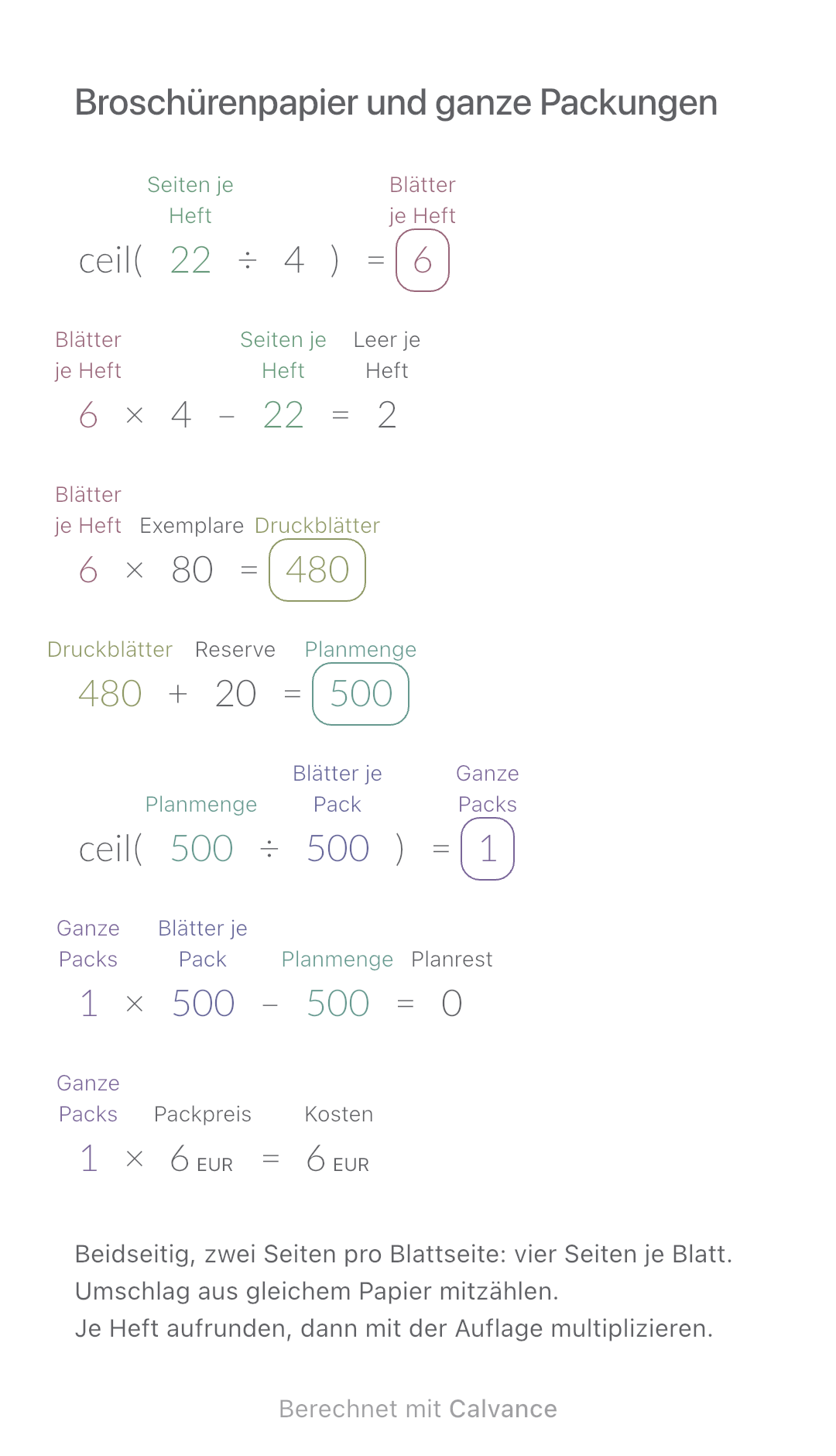
Papierblätter, Leerseiten und ganze Packungen für beidseitig gedruckte, gefaltete Broschüren berechnen.
Vorlage und Rechenweg ansehenWähle einen passenden Tarif, wenn du mehr Rechenflächen, hochauflösende Bildexporte oder die Synchronisierung brauchst.