
RechenbeispielAus Calvance exportiert
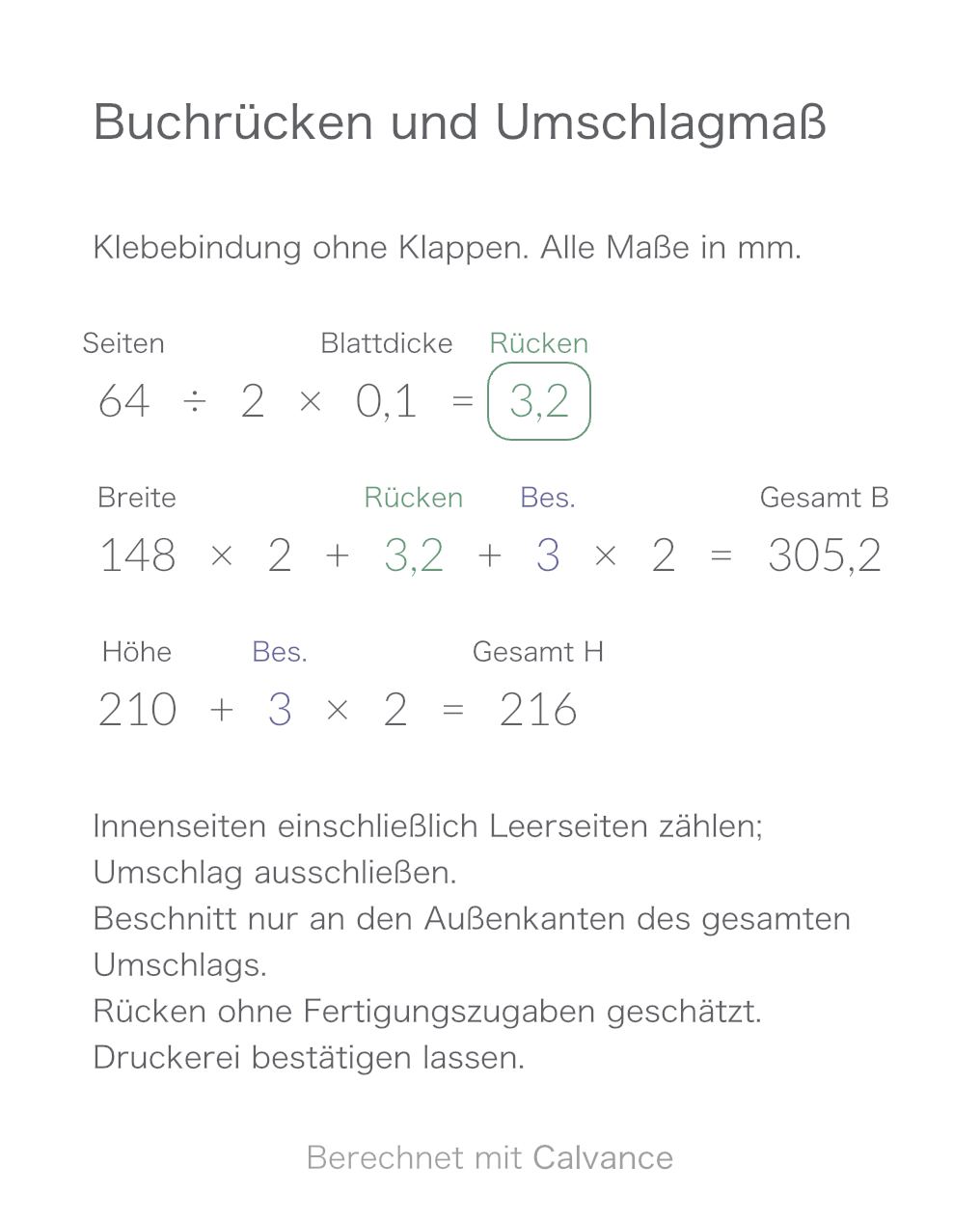
Buchrücken und Umschlagmaße
Schätze Buchrücken und Umschlagformat einer Klebebindung aus Seitenzahl, Blattdicke und Beschnitt. Mit Rechenbeispielen und einer Vorlage für Calvance.
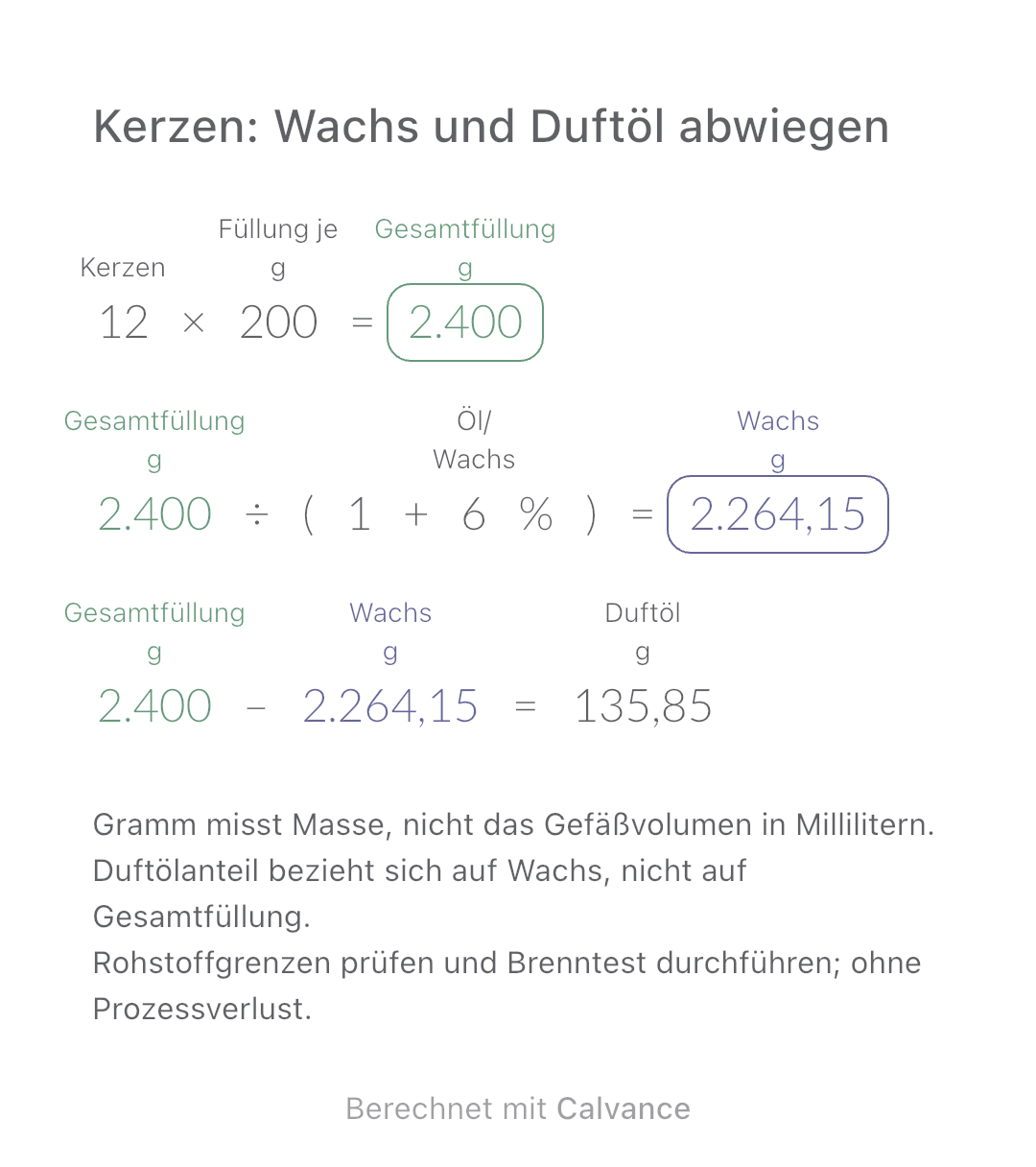
Vorlage und Rechenweg ansehenDie Nettofüllmenge einer Charge in Wachs und Duftöl aufteilen und unterschiedliche Duftölanteile bezogen auf das Wachs vergleichen.
Aus der echten iOS-App exportiert
Füllgewicht enthält Wachs und Duftöl, keine Gläser oder Dochte. Anzahl ganzzahlig ab null, Füllgewicht positiv, Anteil nicht negativ. 6% und 8% sind Rechenbeispiele, keine Rezeptempfehlungen.
| Eingaben | Standard |
|---|---|
| Kerzenanzahl | 12 |
| Nettofüllgewicht je Kerze (g) | 200 |
| Duftölanteil am Wachsgewicht (%) | 6 |
Gesamtfüllung = Anzahl × Gramm je Kerze. Duftölanteil bezieht sich auf Wachsgewicht: Wachs = Gesamtfüllung ÷ (1 + Anteil), Duftöl = Gesamtfüllung − Wachs. Mit ungerundeten Zwischenwerten weiterrechnen.
12 [Kerzenanzahl] × 200 [Nettofüllgewicht je Kerze g] → Gesamtfüllung g
Gesamtfüllung g/(1 + 6 [Duftölanteil am Wachsgewicht]%) → Wachs g
Gesamtfüllung g - Wachs g → Duftöl g
Von 6% auf 8% wechseln: Gesamtfüllung bleibt gleich, Wachs sinkt und Duftöl steigt. Waagengenauigkeit und Rohstoffgrenzen vor dem Abwiegen prüfen.
| Ergebnis | Standard | Geändert |
|---|---|---|
| Gesamtfüllung (g) | 2.400 | 2.400 |
| Wachs (g) | 2.264,15 | 2.222,22 |
| Duftöl (g) | 135,85 | 177,78 |
Ergebnisse erscheinen mit höchstens zwei Dezimalstellen; Folgeformeln nutzen ungerundete Werte.
Herunterladen, in Calvance importieren und Werte bearbeiten. Die Canvas-Datei verhindert nicht jede ungültige Eingabe; Wertebereiche prüfen.
Schätze Buchrücken und Umschlagformat einer Klebebindung aus Seitenzahl, Blattdicke und Beschnitt. Mit Rechenbeispielen und einer Vorlage für Calvance.
Vorlage und Rechenweg ansehen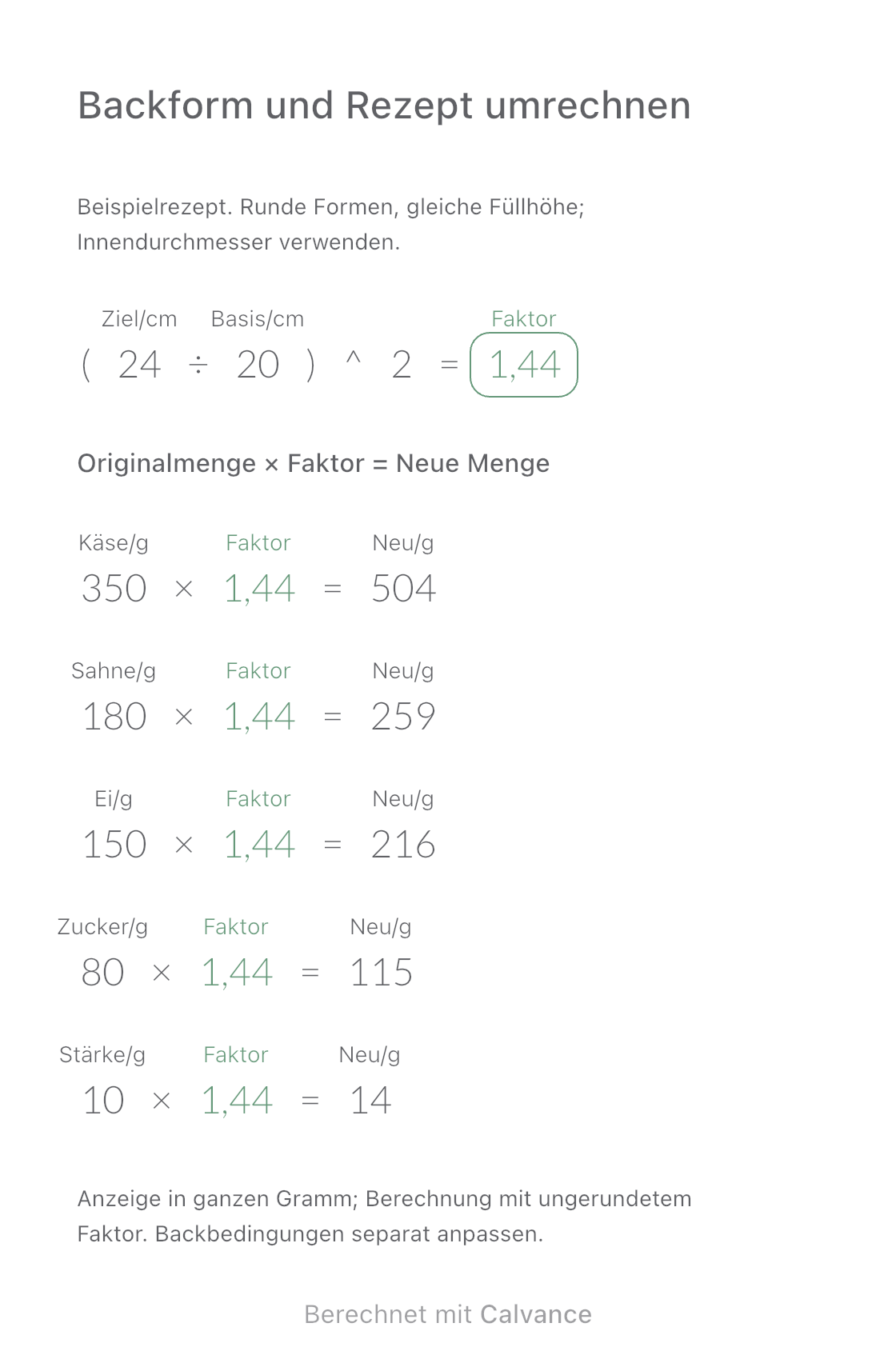
Rechne ein rundes Kuchenrezept anhand des quadrierten Innendurchmesser-Verhältnisses von 20 cm auf 24 cm um. Vergleiche eine kleinere Form mit 16 cm und lade die bearbeitbare Rechenfläche herunter.
Vorlage und Rechenweg ansehen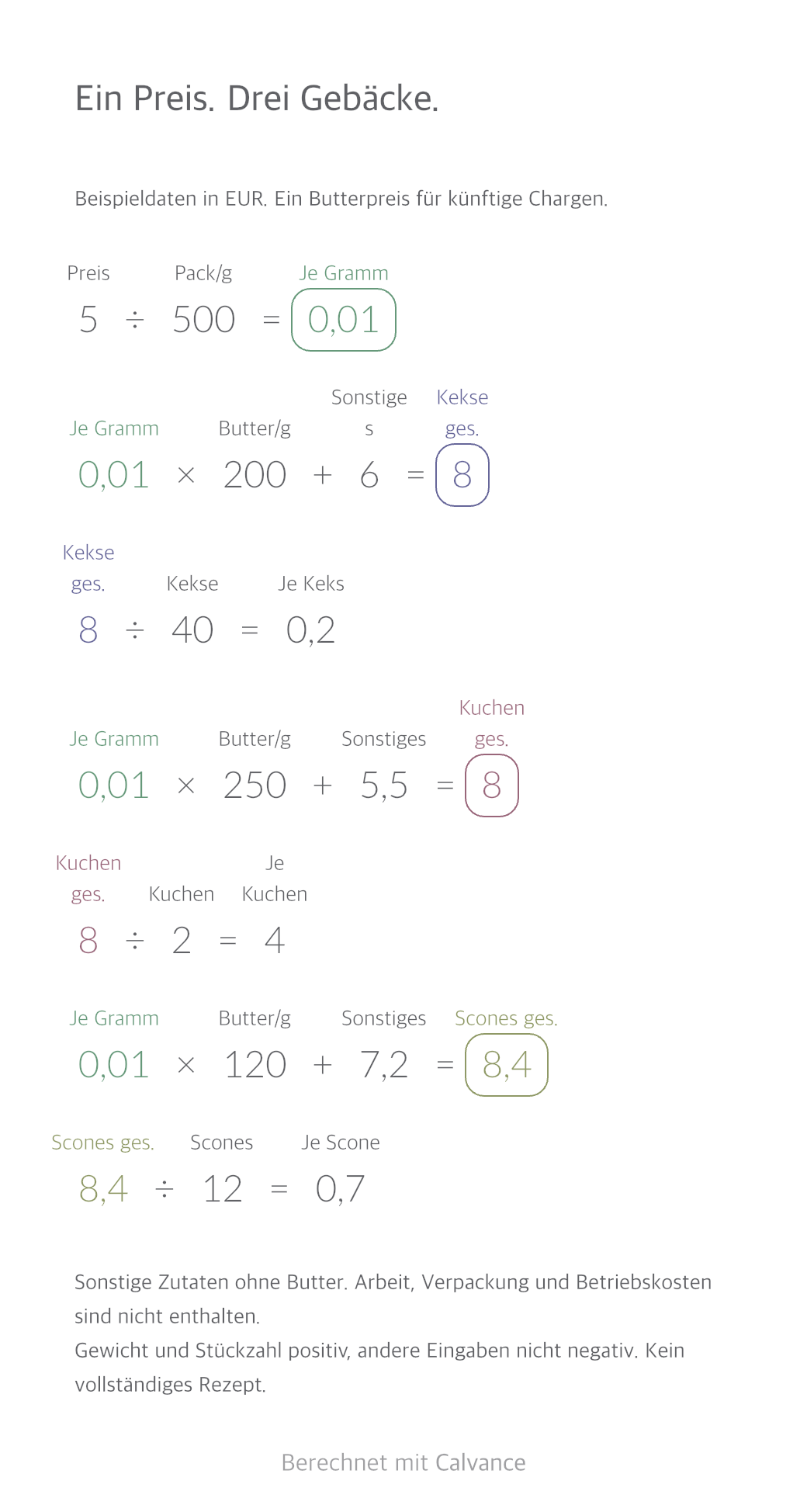
Berechne Zutatenkosten für Kekse, Rührkuchen und Scones mit einem gemeinsamen Butterpreis. Lade die Rechenfläche herunter und ändere Eingaben, um Chargen- und Stückkosten zu aktualisieren.
Vorlage und Rechenweg ansehenWähle einen passenden Tarif, wenn du mehr Rechenflächen, hochauflösende Bildexporte oder die Synchronisierung brauchst.