
Пример расчётаЭкспорт из Calvance
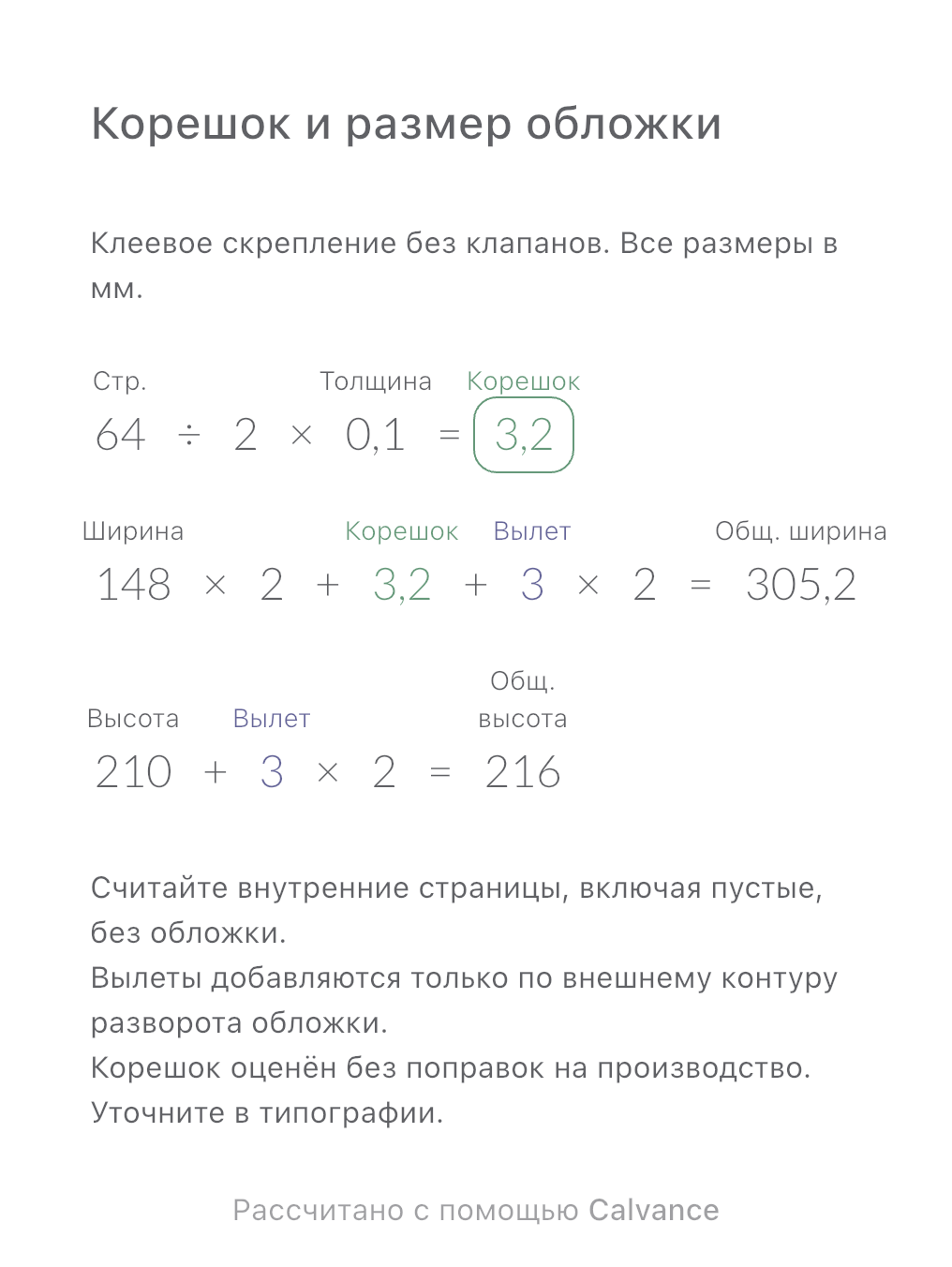
Толщина корешка и размеры обложки
Оцените толщину корешка и размер разворота клеевой обложки по числу страниц, толщине бумаги и вылетам. Примеры расчёта и шаблон для Calvance.
Посмотреть шаблон и методРазделите массу наполнения партии на воск и отдушку и сравните проценты относительно массы воска.
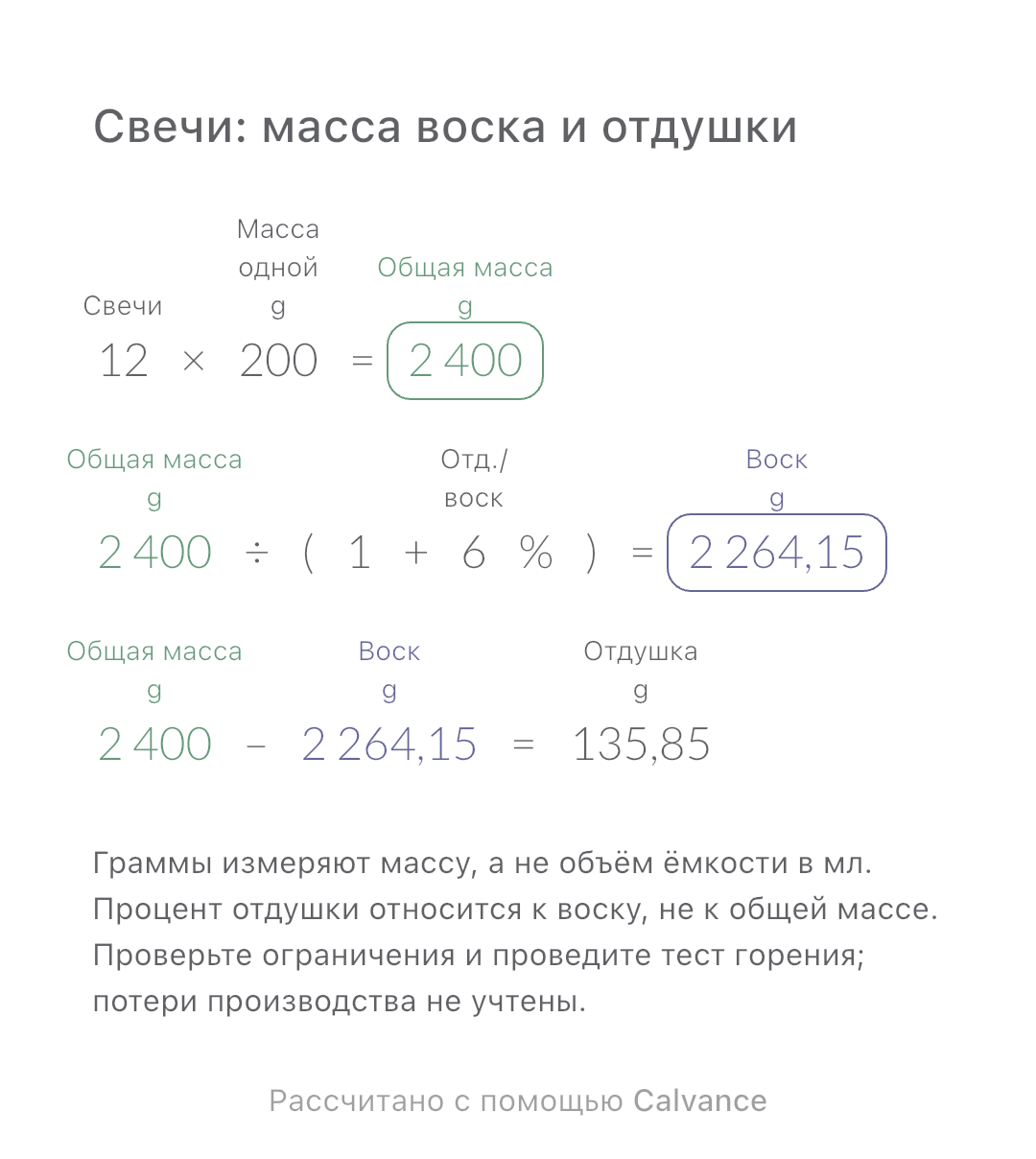
Экспорт из настоящего приложения iOS
Чистая масса включает воск и отдушку, без ёмкости и фитиля. Количество целое неотрицательное, масса одной свечи положительная, процент неотрицательный. 6% и 8% — не рекомендации рецептуры.
| Исходные значения | По умолчанию |
|---|---|
| Количество свечей | 12 |
| Чистая масса одной свечи (g) | 200 |
| Доля отдушки от массы воска (%) | 6 |
Всего = количество × граммы на свечу. Процент считается от воска: воск = всего ÷ (1 + доля), отдушка = всего − воск. Промежуточные значения не округляются.
12 [Количество свечей] × 200 [Чистая масса одной свечи g] → Общая масса g
Общая масса g/(1 + 6 [Доля отдушки от массы воска]%) → Воск g
Общая масса g - Воск g → Отдушка g
Смена 6% на 8% сохраняет общий вес, уменьшает воск и увеличивает отдушку. Перед взвешиванием проверьте точность весов и ограничения сырья.
| Результат | По умолчанию | Изменено |
|---|---|---|
| Общая масса (g) | 2 400 | 2 400 |
| Воск (g) | 2 264,15 | 2 222,22 |
| Отдушка (g) | 135,85 | 177,78 |
Показано до двух знаков после запятой; последующие формулы используют неокруглённые значения.
Скачайте и импортируйте в Calvance для изменения чисел. Холст не блокирует все недопустимые значения; проверяйте указанные диапазоны.
Оцените толщину корешка и размер разворота клеевой обложки по числу страниц, толщине бумаги и вылетам. Примеры расчёта и шаблон для Calvance.
Посмотреть шаблон и метод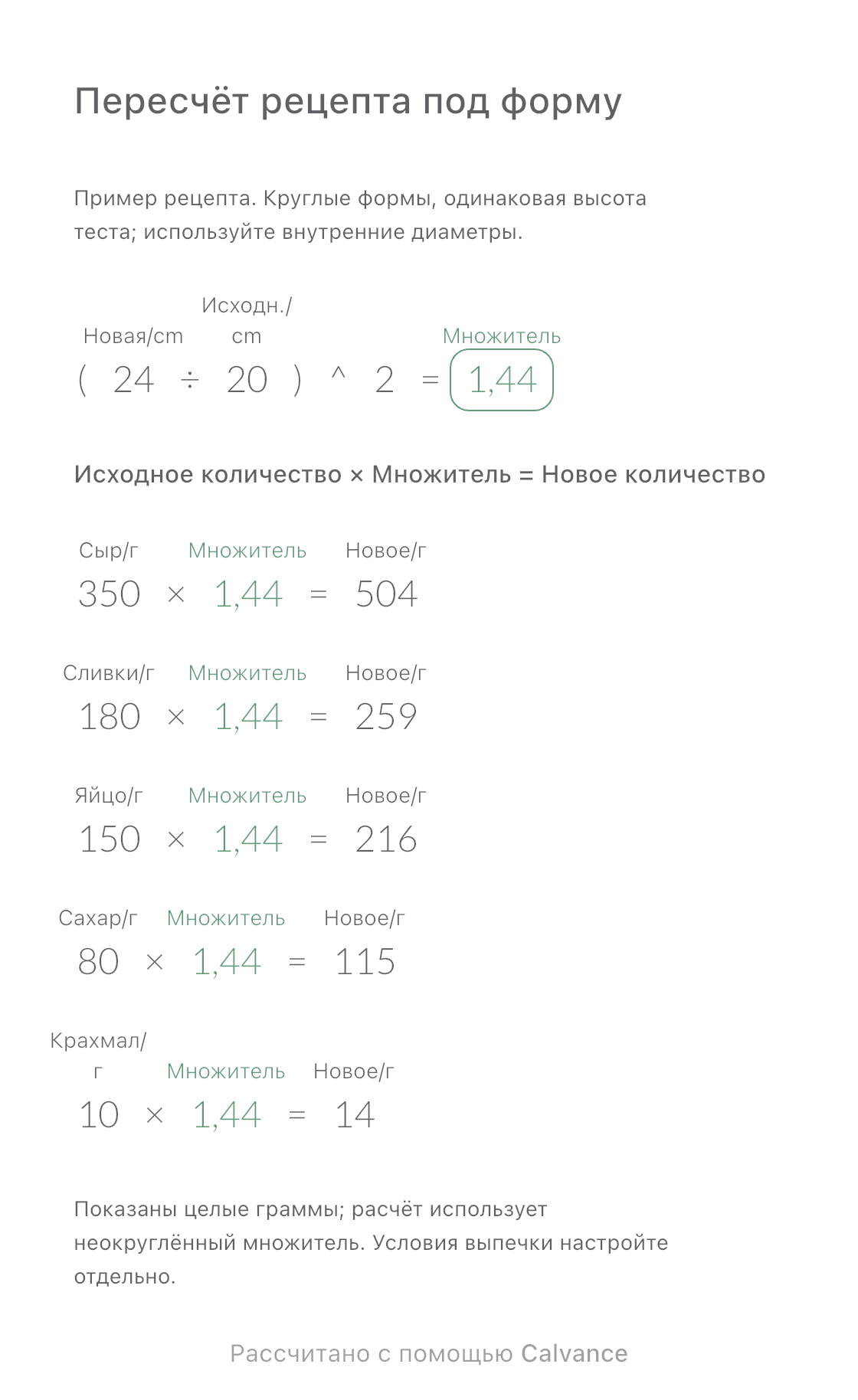
Пересчитайте рецепт для круглой формы с 20 cm на 24 cm по квадрату отношения внутренних диаметров. Сравните с меньшей формой 16 cm и скачайте редактируемый холст.
Посмотреть шаблон и метод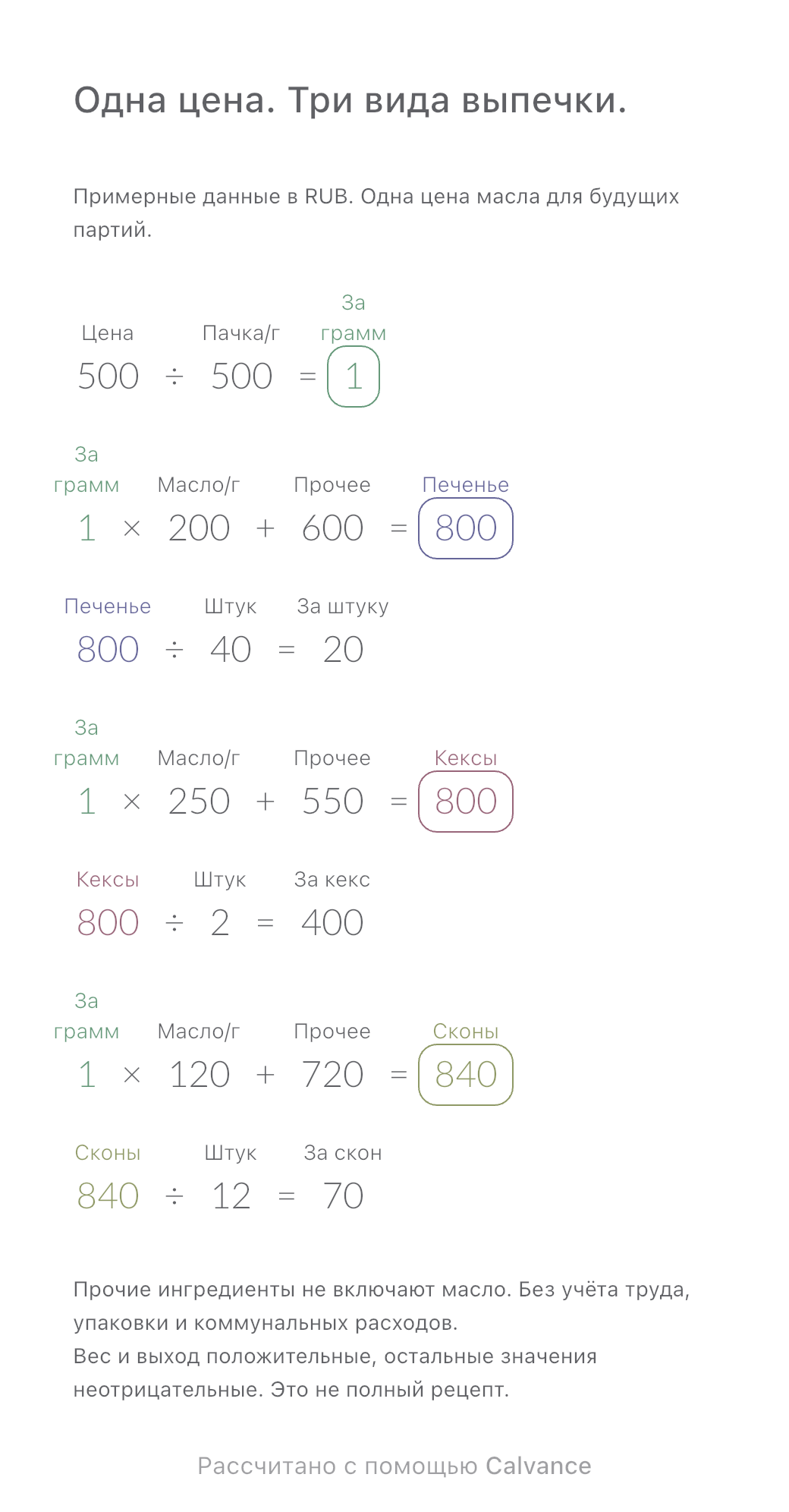
Рассчитайте стоимость ингредиентов для печенья, кексов и сконов на основе единой цены масла. Скачайте холст и меняйте исходные данные: стоимость партии и порции обновится автоматически.
Посмотреть шаблон и методВыберите тариф, если нужно больше холстов, экспорт изображений в высоком разрешении или синхронизация устройств.