
RechenbeispielAus Calvance exportiert
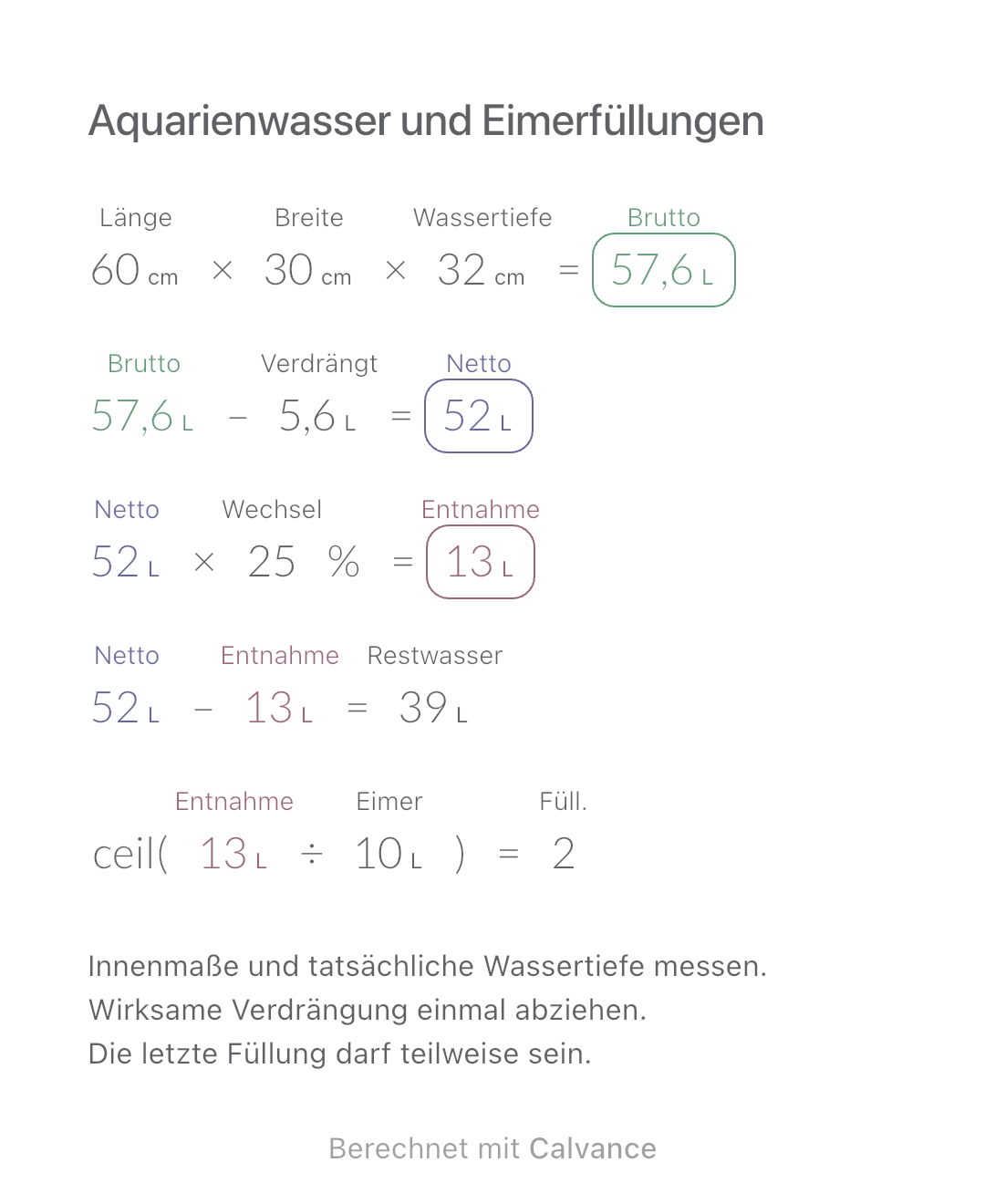
Aquarienwasser und Eimerfüllungen
Nettowasser im rechteckigen Aquarium schätzen und daraus Wechselmenge und nötige Eimerfüllungen berechnen.
Vorlage und Rechenweg ansehenIst- und Volumengewicht vergleichen und gemäß Vertrag aufrunden. Prüfen Sie, wie eine kleinere Verpackung das Abrechnungsgewicht verändert.
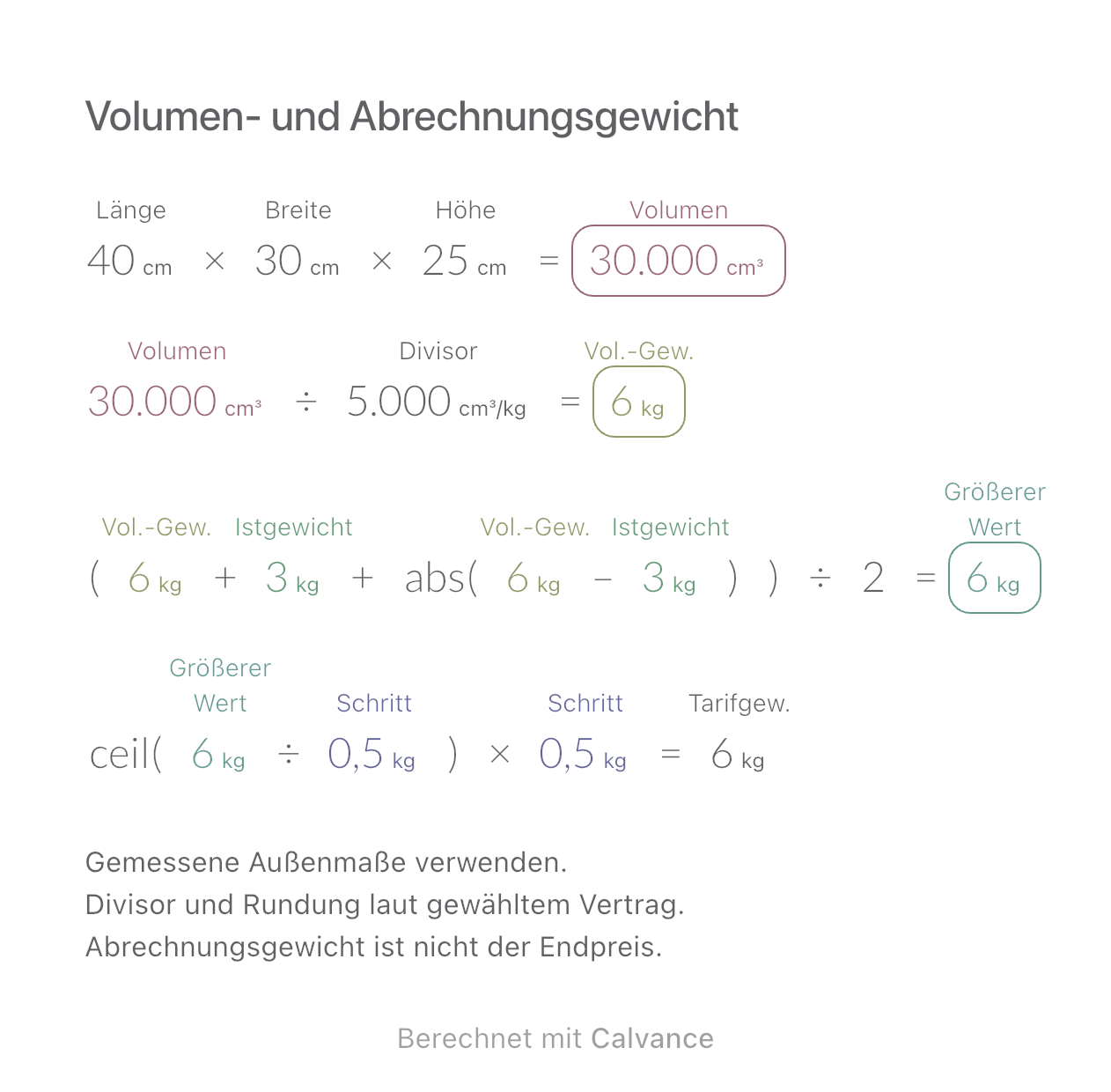
Aus der echten iOS-App exportiert
Für quaderförmige Pakete bei Diensten, die das größere Gewicht abrechnen. Außenmaße messen und Divisor sowie Gewichtsschritt dem konkreten Vertrag entnehmen. Das Beispiel nutzt cm, kg, 5000 cm³/kg und Schritte von 0,5 kg; dies ist keine allgemeine Versandregel.
Verpackungsangebote und Budget.
| Eingaben | Standard |
|---|---|
| Länge (cm) | 40 |
| Breite (cm) | 30 |
| Höhe (cm) | 25 |
| Divisor (cm³/kg) | 5.000 |
| Istgewicht (kg) | 3 |
| Schritt (kg) | 0,5 |
Länge × Breite × Höhe ergibt das Außenvolumen. Geteilt durch den Divisor ergibt es das Volumengewicht. Der größere Wert ist (Volumengewicht + Istgewicht + Betrag ihrer Differenz)/2. Diesen durch den Schritt teilen, aufrunden und zurückmultiplizieren. 40 × 30 × 25 cm ergeben 30000 cm³ und 6 kg; das übersteigt 3 kg Istgewicht und bleibt nach Rundung bei 6 kg.
40 [Länge cm] × 30 [Breite cm] × 25 [Höhe cm] → Paketvolumen außen cm³
Paketvolumen außen cm³/5.000 [Divisor cm³/kg] → Volumengewicht laut Vertrag kg
(Volumengewicht laut Vertrag kg + 3 [Istgewicht kg] + abs(Volumengewicht laut Vertrag kg-Istgewicht kg))/2 → Größerer Wert aus Ist- und Volumengewicht kg
ceil(Größerer Wert aus Ist- und Volumengewicht kg/0,5 [Schritt kg]) × Schritt kg → Aufgerundetes Abrechnungsgewicht kg
Nur die Höhe von 25 auf 15 cm ändern. Das Volumen sinkt auf 18000 cm³, das Volumengewicht auf 3,6 kg und das Abrechnungsgewicht auf 4 kg. Alle anderen Eingaben bleiben gleich. Die Gewichtsdifferenz ist keine direkte Ersparnis in Euro.
| Ergebnis | Standard | Geändert |
|---|---|---|
| Paketvolumen außen (cm³) | 30.000 | 18.000 |
| Volumengewicht laut Vertrag (kg) | 6 | 3,6 |
| Größerer Wert aus Ist- und Volumengewicht (kg) | 6 | 3,6 |
| Aufgerundetes Abrechnungsgewicht (kg) | 6 | 4 |
Ergebnisse erscheinen mit höchstens zwei Dezimalstellen; Folgeformeln nutzen ungerundete Werte.
Maße, Divisor und Schritt müssen positiv sein, Istgewicht mindestens null. Erst das größere Gewicht wählen, dann aufrunden. Separate Maßrundung, Mindestentgelte, Sonderverpackungen, Steuern und Zuschläge fehlen. Abweichende Regeln vor Nutzung einarbeiten. Divisoren verschiedener Einheitensysteme nicht unverändert übernehmen.
DHL.
Herunterladen, in Calvance importieren und Werte bearbeiten. Die Canvas-Datei verhindert nicht jede ungültige Eingabe; Wertebereiche prüfen.
Nein, er hängt von Dienst, Vertrag und Einheiten ab.
Dieses bildet die Rundungsbasis. Ein kleinerer Karton kann dann ohne Wirkung bleiben.
Wir empfehlen die neueste Version von Calvance.
Nettowasser im rechteckigen Aquarium schätzen und daraus Wechselmenge und nötige Eimerfüllungen berechnen.
Vorlage und Rechenweg ansehen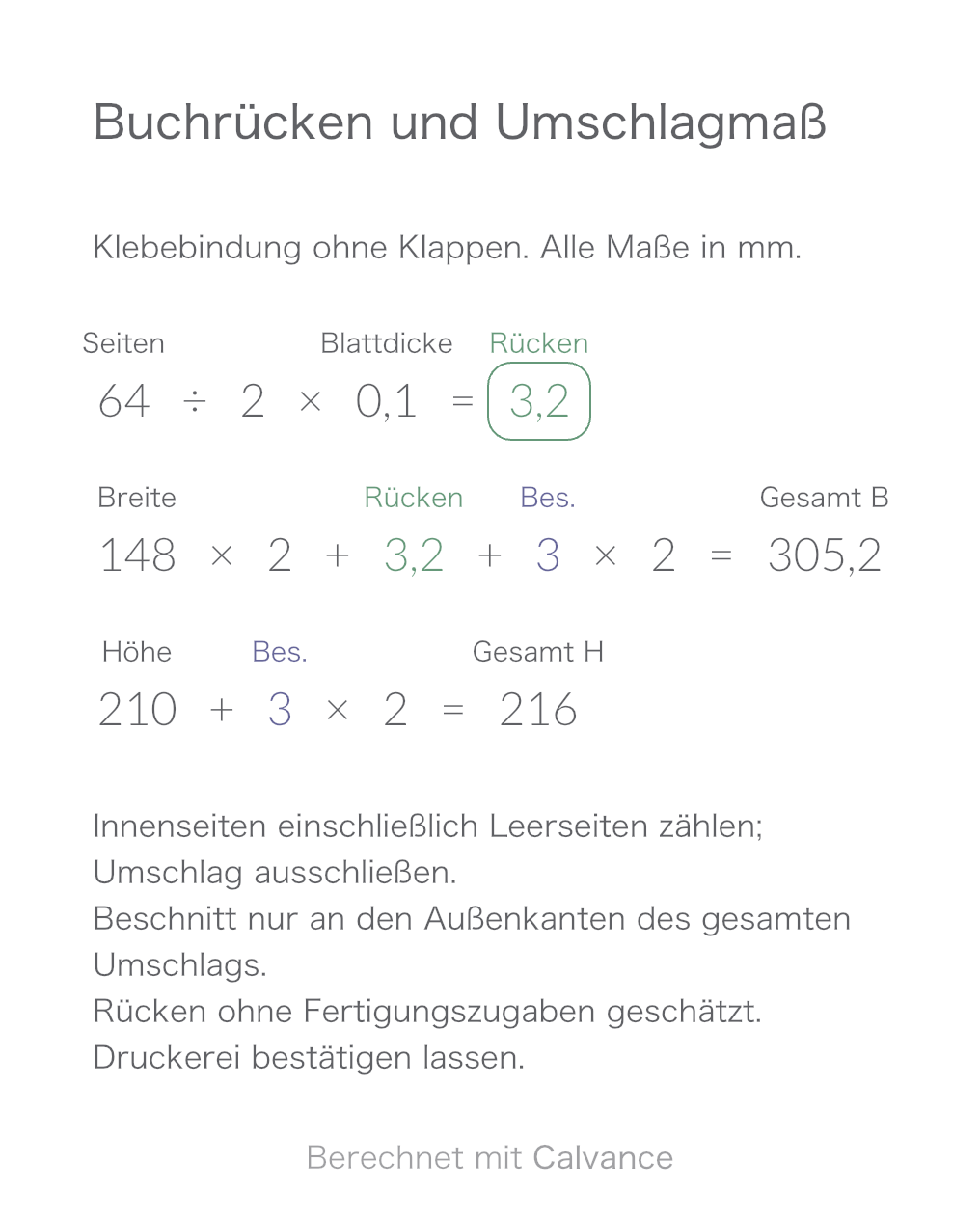
Schätze Buchrücken und Umschlagformat einer Klebebindung aus Seitenzahl, Blattdicke und Beschnitt. Mit Rechenbeispielen und einer Vorlage für Calvance.
Vorlage und Rechenweg ansehen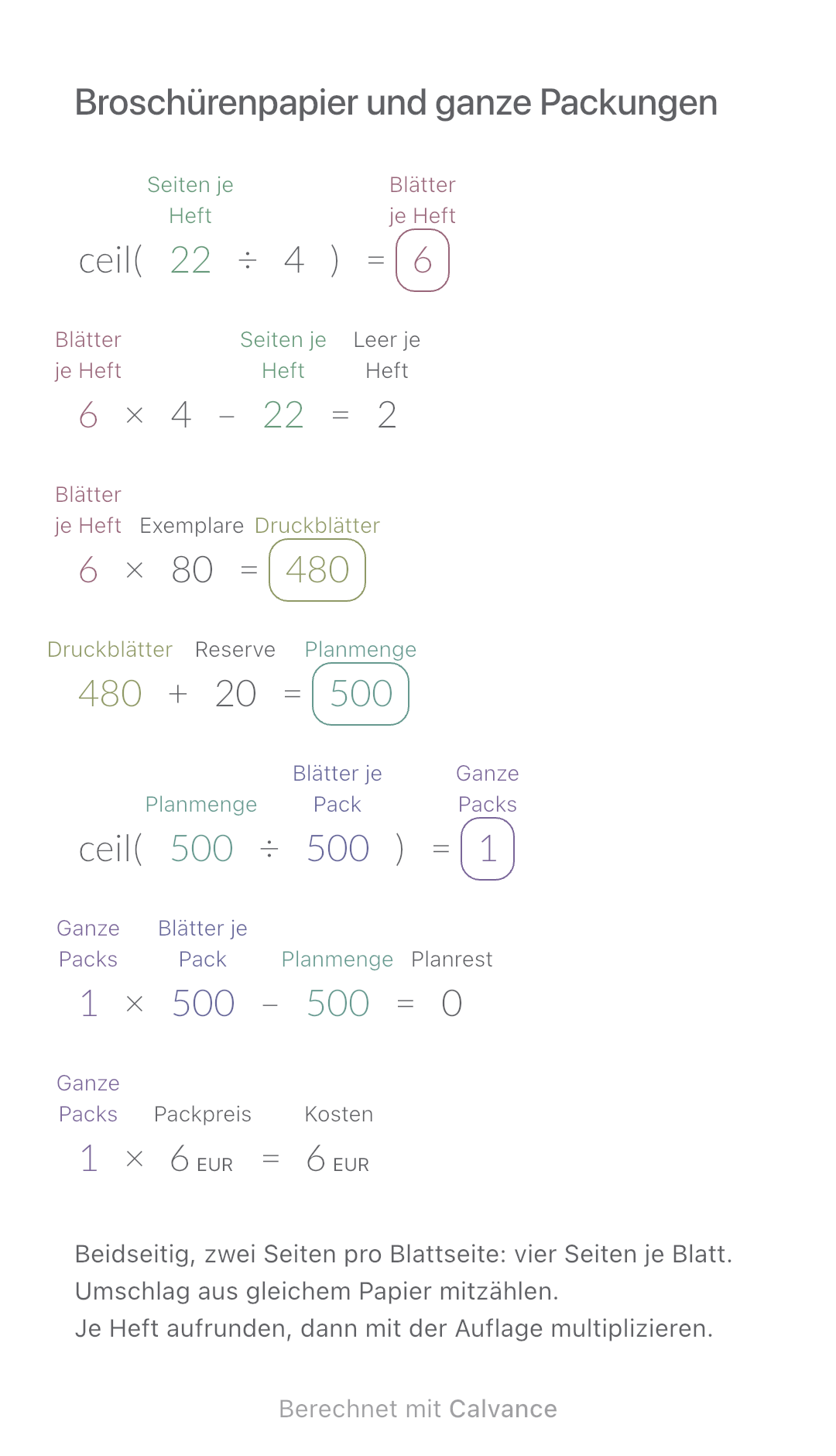
Papierblätter, Leerseiten und ganze Packungen für beidseitig gedruckte, gefaltete Broschüren berechnen.
Vorlage und Rechenweg ansehenWähle einen passenden Tarif, wenn du mehr Rechenflächen, hochauflösende Bildexporte oder die Synchronisierung brauchst.