Verglichen werden bestätigte Angebote für dieselbe Spezifikation. Ein niedriger Stückpreis kann mehr Kapital binden. Mengen müssen positive ganze Zahlen sein, Preise und Budget nicht negativ. Alle Preise sind fiktiv.
Eingaben
EUR
Eingaben
Standard
Menge A
500
Stückpreis A
0,8
Menge B
1.000
Stückpreis B
0,65
Einrichtungsgebühr
60
Versand A
35
Versand B
60
Budget
650
Rechenweg
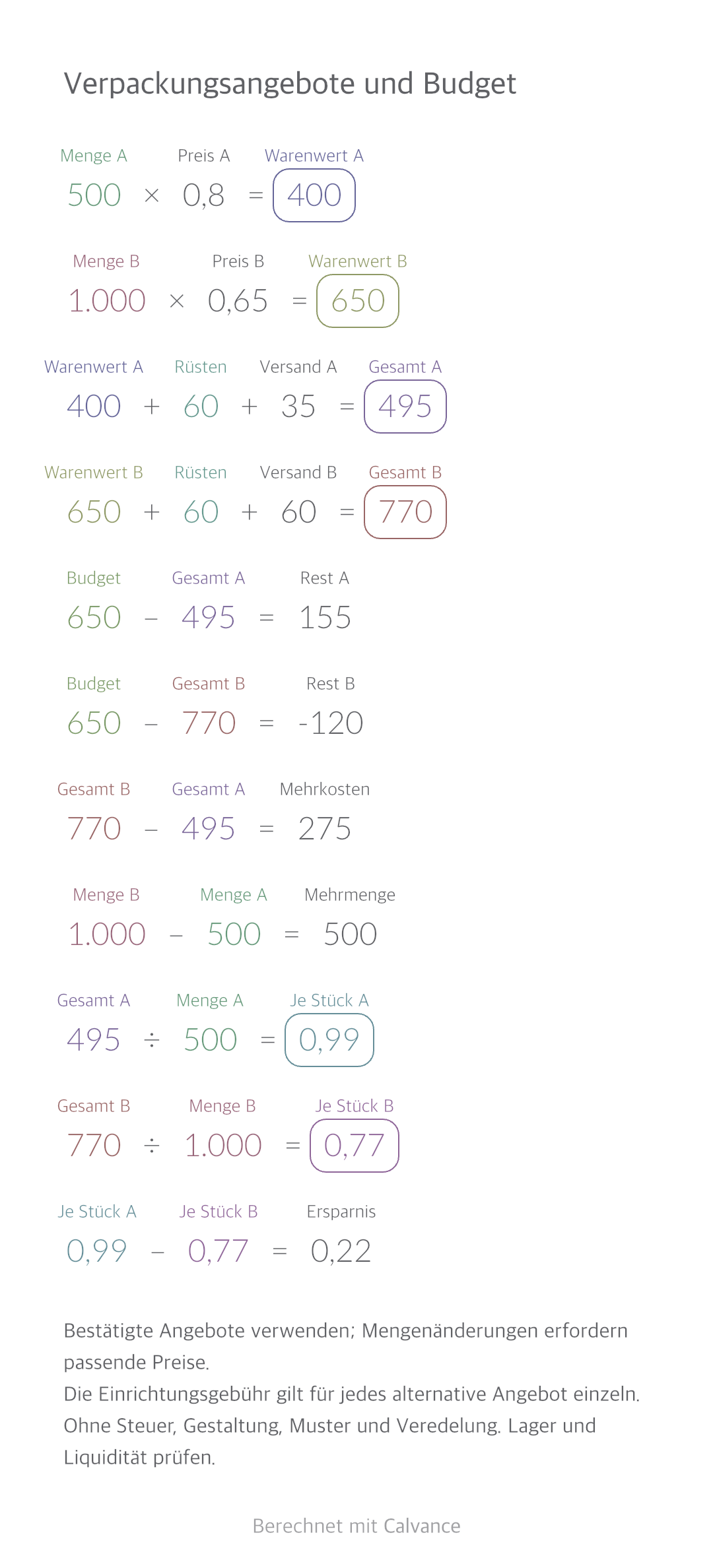
Warenwert = Menge × Stückpreis. Einrichtung und Versand je Angebot addieren. Budget minus Gesamtkosten ergibt den Rest; negative Werte bedeuten Überschreitung. B−A zeigt Mehrkosten und Mehrmenge, Stückkosten A−B die Ersparnis je Karton.
500 [Menge A] × 0,8 [Stückpreis A] → Warenwert A
1.000 [Menge B] × 0,65 [Stückpreis B] → Warenwert B
Warenwert A + 60 [Einrichtungsgebühr] + 35 [Versand A] → Gesamt A
Warenwert B + Einrichtungsgebühr + 60 [Versand B] → Gesamt B
650 [Budget] - Gesamt A → Rest A
Budget - Gesamt B → Rest B
Gesamt B - Gesamt A → Mehrkosten
Menge B - Menge A → Mehrmenge
Gesamt A/Menge A → Je Stück A
Gesamt B/Menge B → Je Stück B
Je Stück A - Je Stück B → Ersparnis
Eine Eingabe ändern
Nur das Budget um 200 erhöhen: Gesamtkosten und Stückkosten bleiben gleich, beide Restbeträge steigen um 200. Bei Mengenänderungen müssen passende Preise und Versandkosten neu bestätigt werden.
Ergebnis
Standard
Geändert
Warenwert A
400
400
Warenwert B
650
650
Gesamt A
495
495
Gesamt B
770
770
Rest A
155
355
Rest B
-120
80
Mehrkosten
275
275
Mehrmenge
500
500
Je Stück A
0,99
0,99
Je Stück B
0,77
0,77
Ersparnis
0,22
0,22
Ergebnisse erscheinen mit höchstens zwei Dezimalstellen; Folgeformeln nutzen ungerundete Werte.
Die Einrichtungsgebühr gilt für jedes alternative Angebot einzeln.
Ohne Steuer, Gestaltung, Muster und Veredelung. Lager und Liquidität prüfen.
Herunterladen, in Calvance importieren und Werte bearbeiten. Die Canvas-Datei verhindert nicht jede ungültige Eingabe; Wertebereiche prüfen.
So importierst du die Vorlage
Datei speichern. Lade die Vorlage als .calvx-Datei in die App „Dateien“ auf deinem iPhone oder iPad. Vom Computer kannst du sie beispielsweise per AirDrop senden.
Import öffnen. Tippe in der Übersicht aller Rechenflächen auf die Schaltfläche zum Hinzufügen. Wähle anschließend im Vorlagenbereich den Import.
Datei auswählen. Wähle die gespeicherte .calvx-Datei, um eine eigene Rechenfläche anzulegen. Sie zählt zu deinem Kontingent.
Bearbeiten und prüfen. Vergleiche zunächst die Ergebnisse mit dem Beispiel und setze dann deine Zahlen ein. Dupliziere die Rechenfläche, um andere Versionen zu behalten.
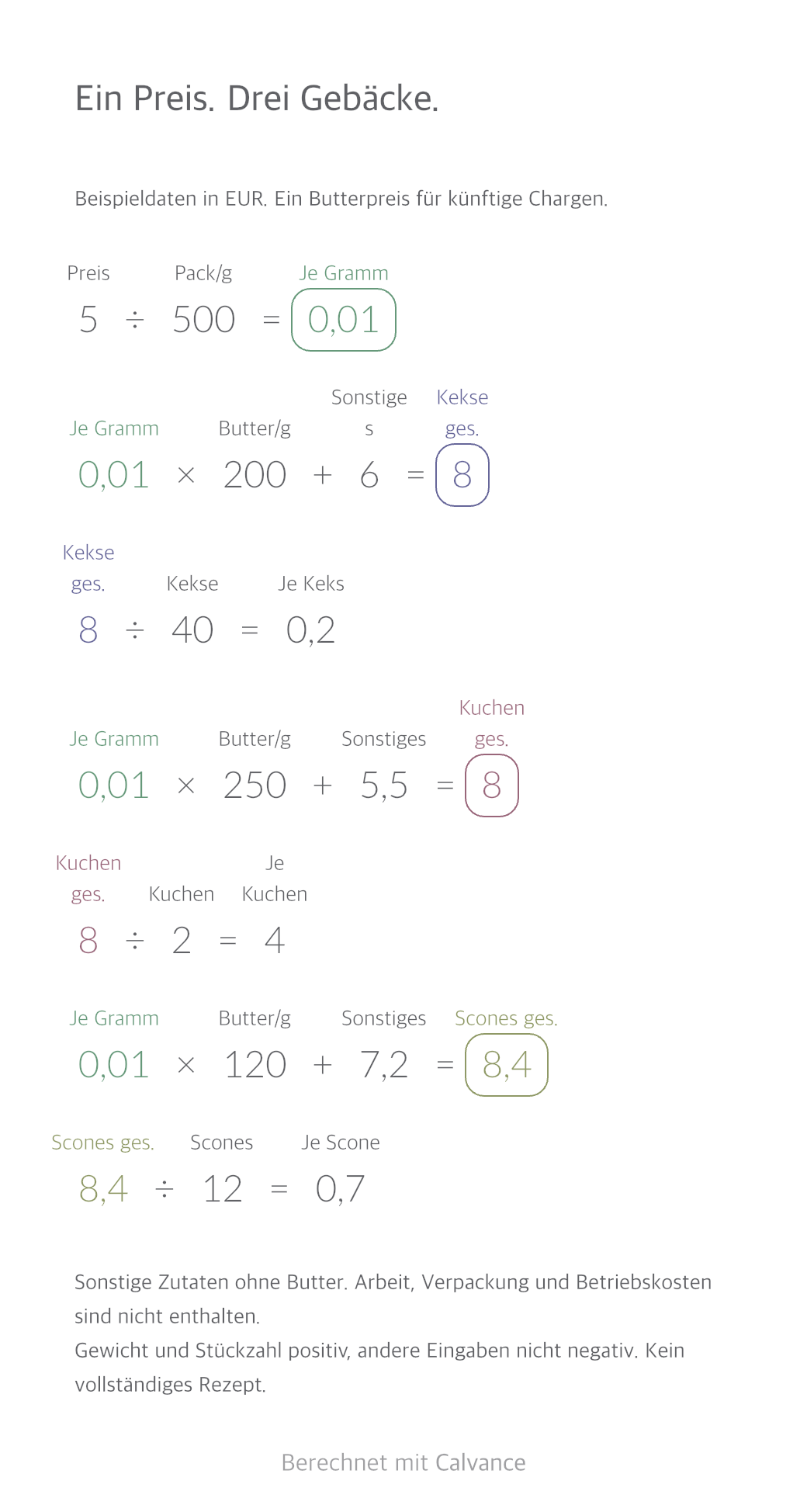
Berechne Zutatenkosten für Kekse, Rührkuchen und Scones mit einem gemeinsamen Butterpreis. Lade die Rechenfläche herunter und ändere Eingaben, um Chargen- und Stückkosten zu aktualisieren.
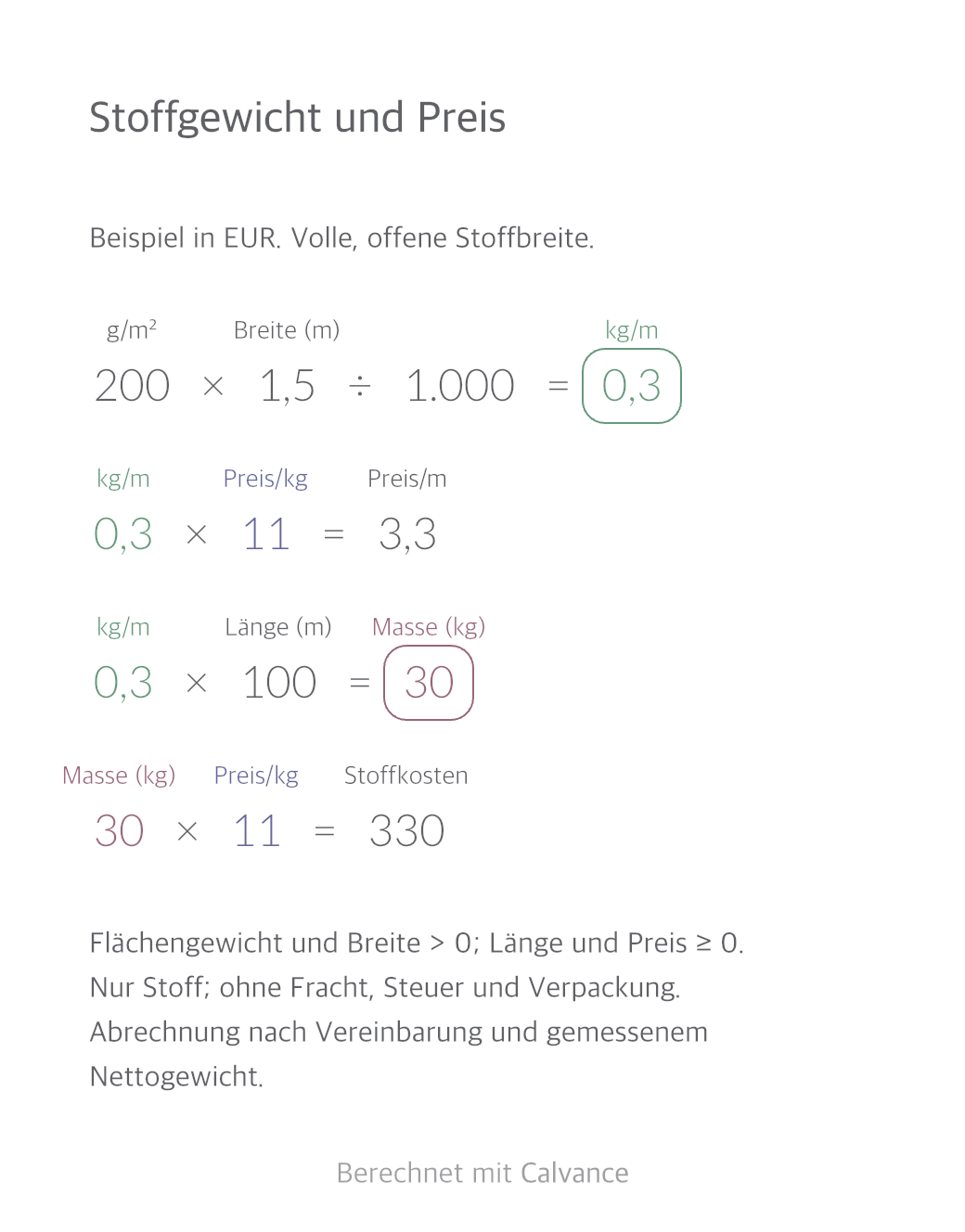
Rechnen Sie einen Stoffpreis pro Kilogramm mit Flächengewicht und offener Breite in einen Meterpreis um. Ermitteln Sie Bestellgewicht und Stoffkosten mit einer wiederverwendbaren Calvance-Vorlage.