Beispielangebot mit Maßen in cm, Leistenpreis pro m und Plattenpreisen pro m². Bildmaße müssen positiv sein, Rand und Kosten nicht negativ. Die Preisregeln des Betriebs sind maßgeblich. Ohne Passepartout auch dessen Preis auf null setzen; ein Rand von null entfernt diese Kosten nicht.
Eingaben
EUR
Eingaben
Standard
Bildbreite (cm)
30
Bildhöhe (cm)
40
Rand (cm)
5
Rahmenleistenpreis/m
28
Glaspreis/m²
45
Rückwandpreis/m²
18
Passepartoutpreis/m²
15
Arbeit
30
Beschläge
5
Rechenweg
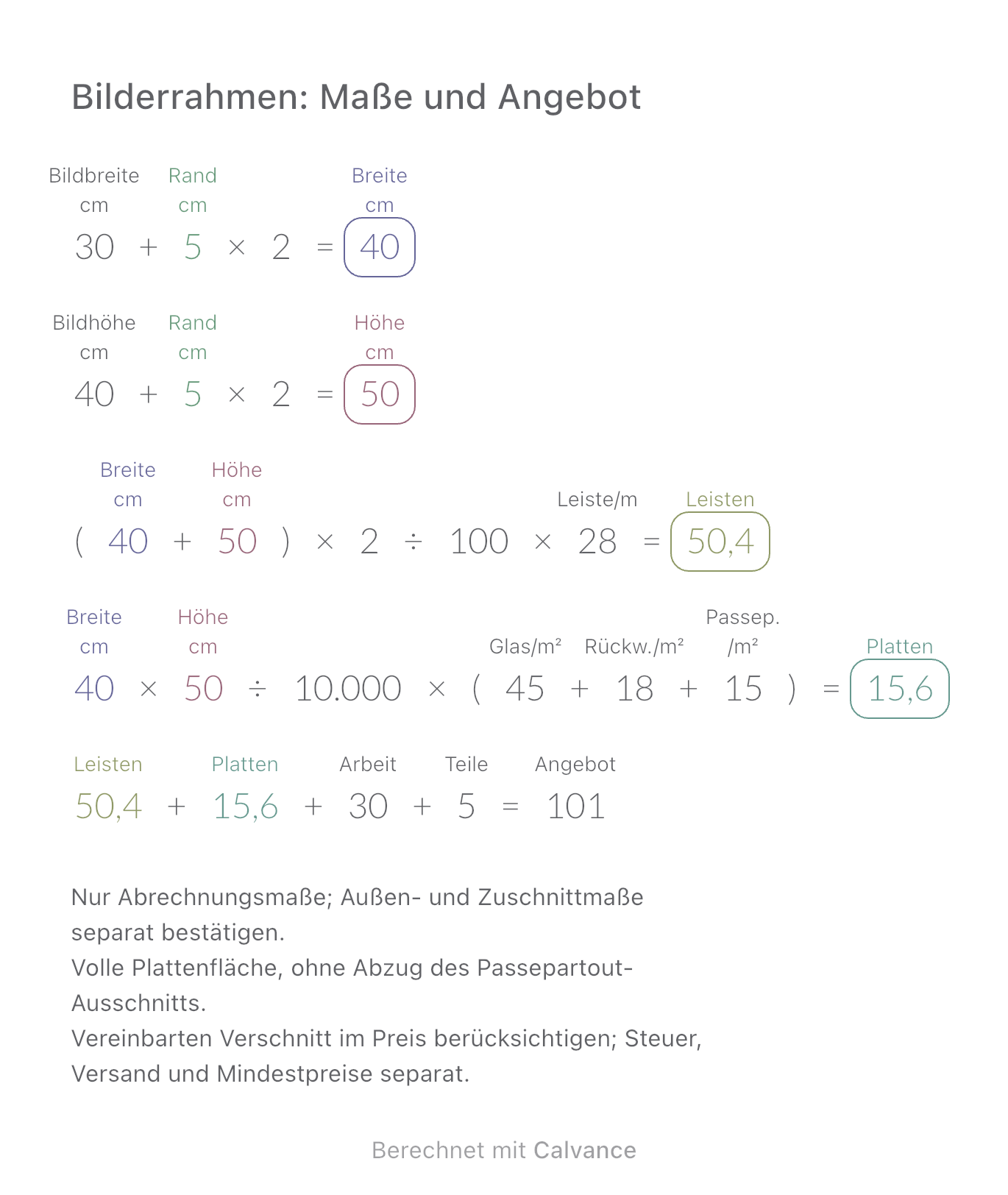
Abrechnungsbreite und -höhe = Bildmaß + zwei Ränder. Leisten nach Umfang, Glas, Rückwand und Passepartout nach voller Fläche berechnen; Arbeit und Beschläge addieren. Keine Außen- oder Zuschnittmaße.
30 [Bildbreite cm] + 5 [Rand cm] × 2 → Breite cm
40 [Bildhöhe cm] + Rand cm × 2 → Höhe cm
(Breite cm + Höhe cm) × 2/100 × 28 [Rahmenleistenpreis/m] → Leisten
Breite cm × Höhe cm/10000 × (45 [Glaspreis/m²] + 18 [Rückwandpreis/m²] + 15 [Passepartoutpreis/m²]) → Platten
Rand auf 8 cm erhöhen, Bild und Preise beibehalten. Umfang und Fläche ändern sich gemeinsam. Gehrungsverlust und Mindestpreise gesondert bestätigen lassen.
Ergebnis
Standard
Geändert
Breite (cm)
40
46
Höhe (cm)
50
56
Leisten
50,4
57,12
Platten
15,6
20,09
Angebot
101
112,21
Ergebnisse erscheinen mit höchstens zwei Dezimalstellen; Folgeformeln nutzen ungerundete Werte.
Geltungsbereich
Nur Abrechnungsmaße; Außen- und Zuschnittmaße separat bestätigen.
Volle Plattenfläche, ohne Abzug des Passepartout-Ausschnitts.
Vereinbarten Verschnitt im Preis berücksichtigen; Steuer, Versand und Mindestpreise separat.
Herunterladen, in Calvance importieren und Werte bearbeiten. Die Canvas-Datei verhindert nicht jede ungültige Eingabe; Wertebereiche prüfen.
So importierst du die Vorlage
Datei speichern. Lade die Vorlage als .calvx-Datei in die App „Dateien“ auf deinem iPhone oder iPad. Vom Computer kannst du sie beispielsweise per AirDrop senden.
Import öffnen. Tippe in der Übersicht aller Rechenflächen auf die Schaltfläche zum Hinzufügen. Wähle anschließend im Vorlagenbereich den Import.
Datei auswählen. Wähle die gespeicherte .calvx-Datei, um eine eigene Rechenfläche anzulegen. Sie zählt zu deinem Kontingent.
Bearbeiten und prüfen. Vergleiche zunächst die Ergebnisse mit dem Beispiel und setze dann deine Zahlen ein. Dupliziere die Rechenfläche, um andere Versionen zu behalten.
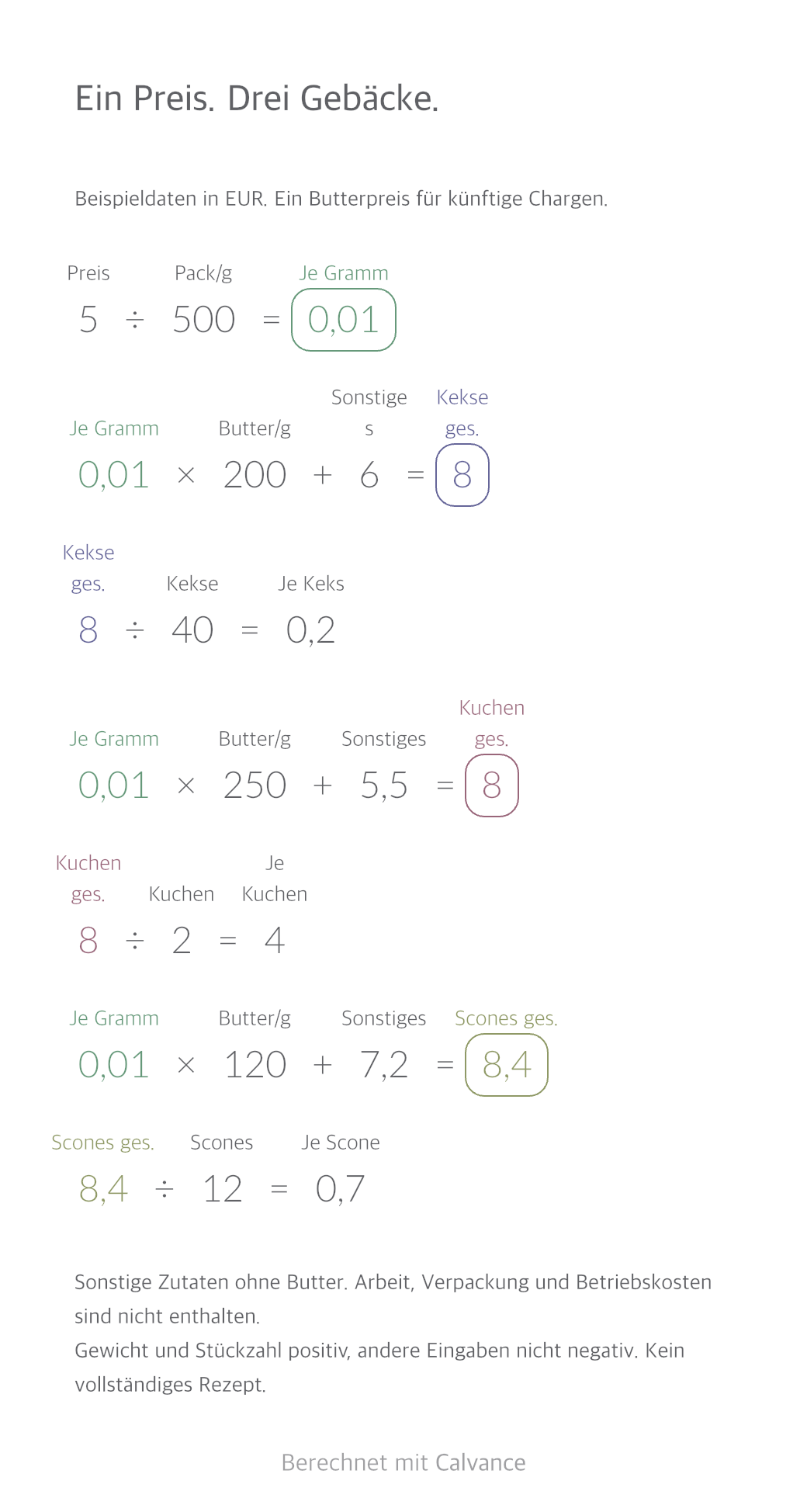
Berechne Zutatenkosten für Kekse, Rührkuchen und Scones mit einem gemeinsamen Butterpreis. Lade die Rechenfläche herunter und ändere Eingaben, um Chargen- und Stückkosten zu aktualisieren.
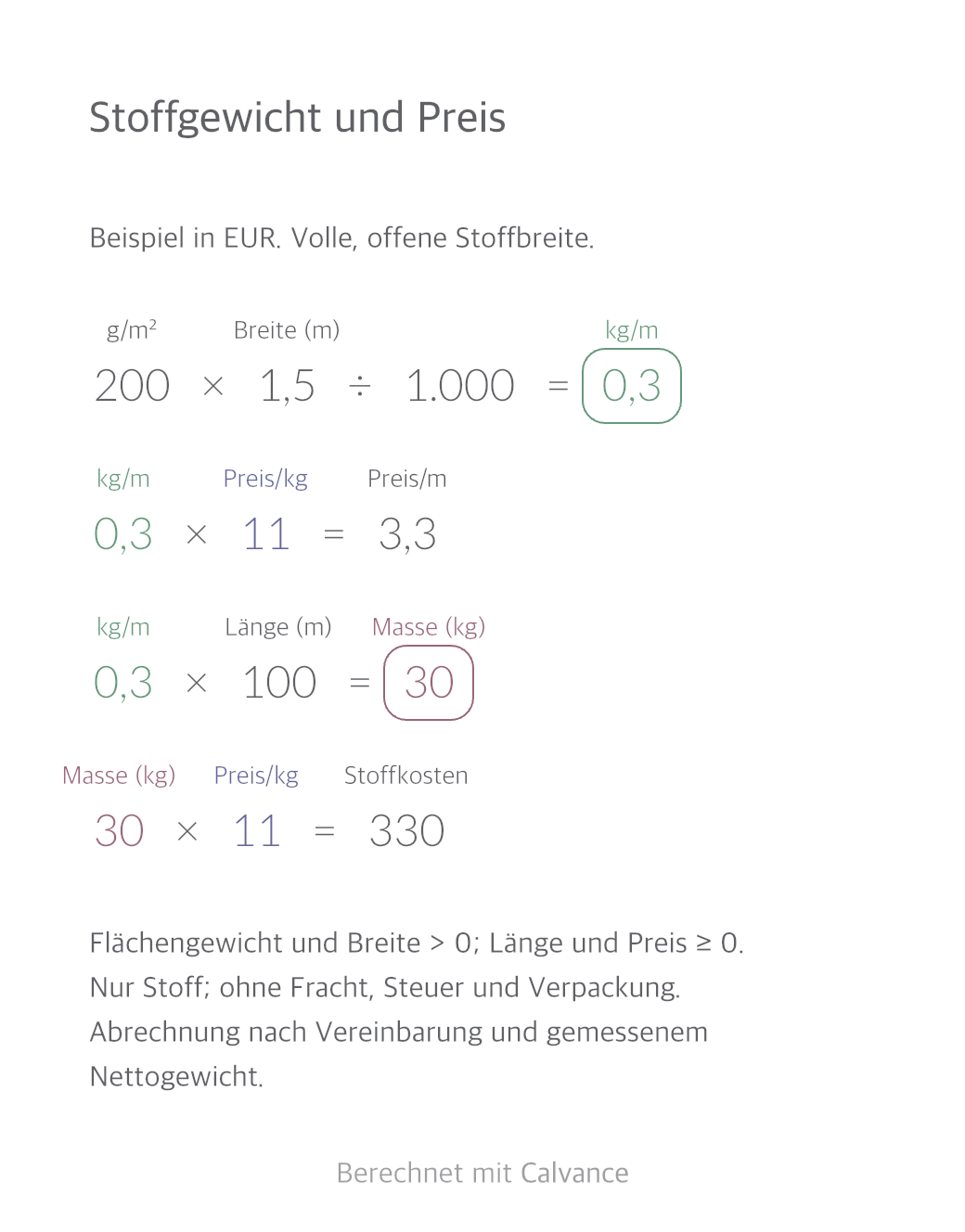
Rechnen Sie einen Stoffpreis pro Kilogramm mit Flächengewicht und offener Breite in einen Meterpreis um. Ermitteln Sie Bestellgewicht und Stoffkosten mit einer wiederverwendbaren Calvance-Vorlage.