
RechenbeispielAus Calvance exportiert
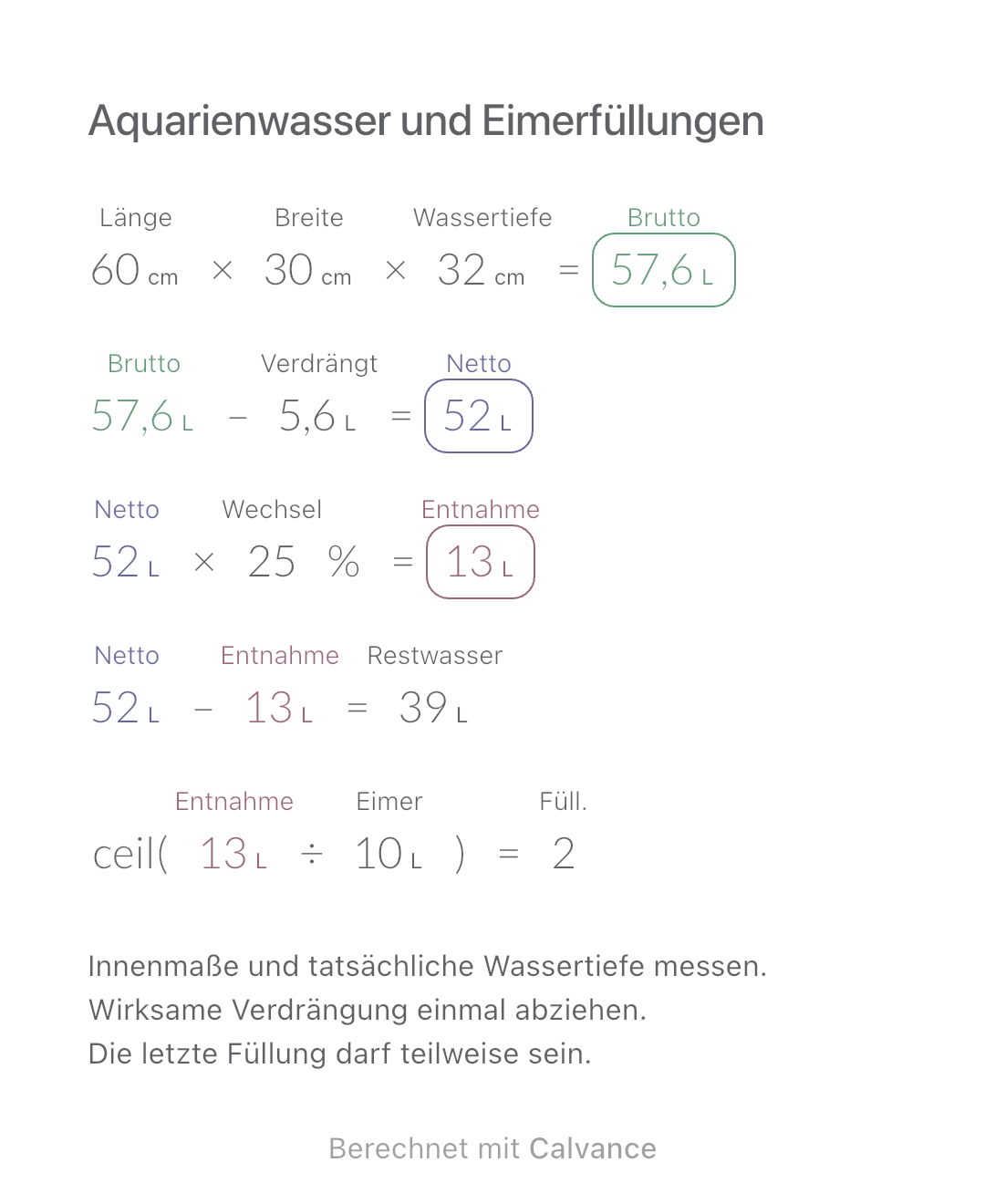
Aquarienwasser und Eimerfüllungen
Nettowasser im rechteckigen Aquarium schätzen und daraus Wechselmenge und nötige Eimerfüllungen berechnen.
Vorlage und Rechenweg ansehenFugenmörtel aus Fliesenmaßen, Fugenbreite, Tiefe und Mischdichte abschätzen und auf ganze Gebinde aufrunden.
Aus der echten iOS-App exportiert
Das Beispiel gilt für vollständige Zweikomponenten-Epoxidharz-Sets (A+B) ohne zusätzliches Anmachwasser. Masse der fertigen Mischung nicht durch das Trockenpulvergewicht eines zementären Fugenmörtelsacks teilen.
Für ein rechteckiges Fliesenformat und ein Produkt in einer Farbe. Die Rechentiefe muss zur Produktmethode und zur tatsächlichen Fuge passen; Fliesendicke ist nicht automatisch Fülltiefe. Alle metrischen Werte sind Beispiele.
Verwandt: Fliesenkartons, Fliesenkleber.
| Eingaben | Standard |
|---|---|
| Fliesenlänge (mm) | 600 |
| Fliesenbreite (mm) | 300 |
| Tiefe nach dem Schätzverfahren des Produkts (mm) | 10 |
| Fugenbreite (mm) | 3 |
| Dichte des fertig gemischten Produkts (g/cm³) | 1,6 |
| Tatsächliche Fliesenfläche (m²) | 20 |
| Zusätzlicher Mehrbedarf (%) | 10 |
| Gesamte Nettomasse je Gebinde (kg) | 3 |
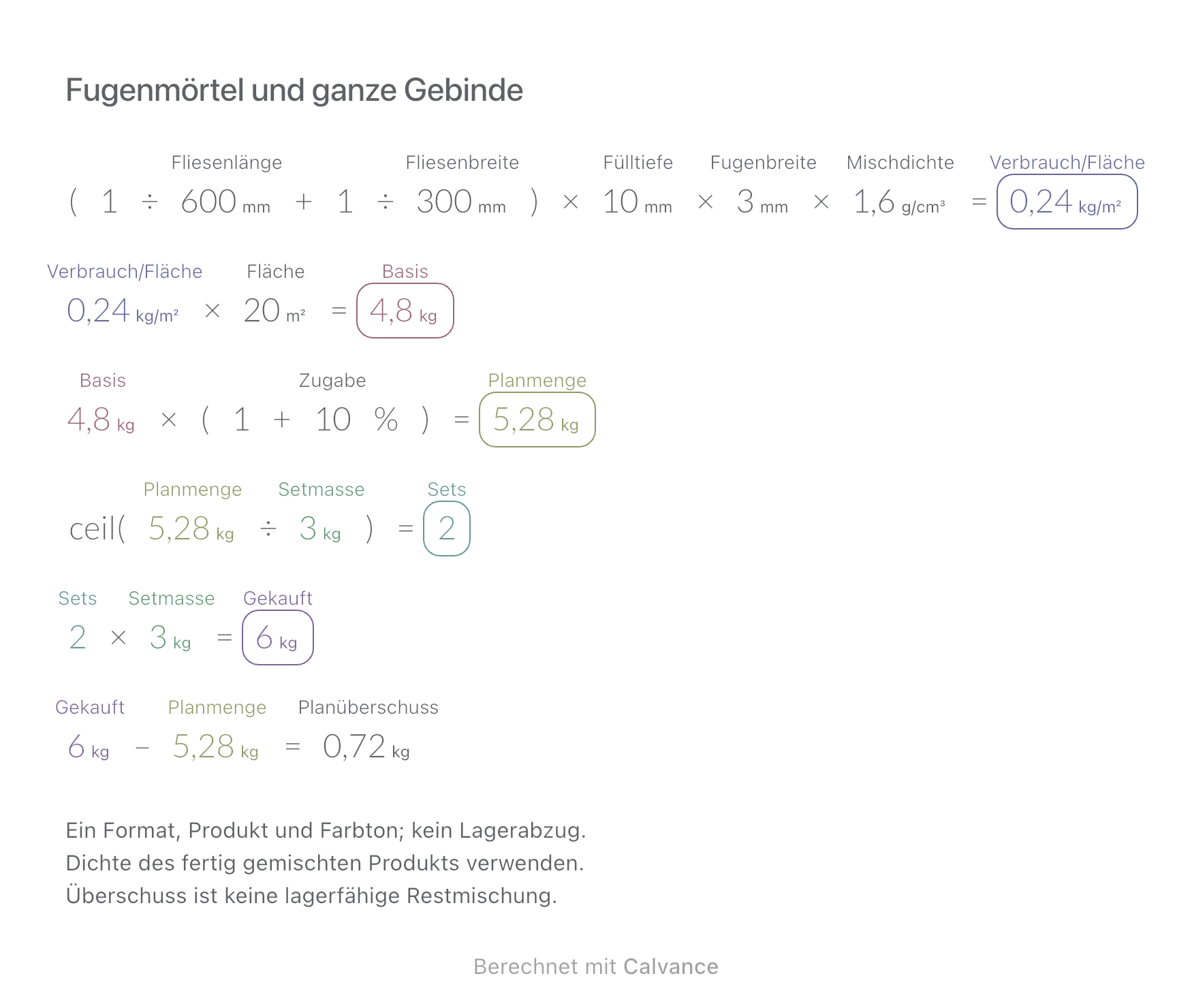
Verbrauch je Fläche = (1/Länge + 1/Breite) × Tiefe × Fugenbreite × Mischdichte. Mit Fläche und (1 + Mehrbedarf) multiplizieren, durch Gebindemasse teilen und aufrunden. Bei 3 mm: 0,24 kg/m², theoretisch 4,8 kg, geplant 5,28 kg; 2 Gebinde ergeben 6 kg und 0,72 kg Planüberschuss.
(1/600 [Fliesenlänge mm] + 1/300 [Fliesenbreite mm]) × 10 [Tiefe nach dem Schätzverfahren des Produkts mm] × 3 [Fugenbreite mm] × 1,6 [Dichte des fertig gemischten Produkts g/cm³] → Geschätzter Verbrauch je Fläche kg/m²
Geschätzter Verbrauch je Fläche kg/m² × 20 [Tatsächliche Fliesenfläche m²] → Theoretische Mörtelmasse kg
Theoretische Mörtelmasse kg × (1 + 10 [Zusätzlicher Mehrbedarf]%) → Planmasse einschließlich Mehrbedarf kg
ceil(Planmasse einschließlich Mehrbedarf kg/3 [Gesamte Nettomasse je Gebinde kg]) → Ganze Gebinde zum Kauf
Ganze Gebinde zum Kauf × Gesamte Nettomasse je Gebinde kg → Gekaufte Nettomasse kg
Gekaufte Nettomasse kg-Planmasse einschließlich Mehrbedarf kg → Masse über dem Plan kg
Nur die Fugenbreite von 3 auf 5 mm ändern: 0,4 kg/m², 8,8 kg Planmenge, 3 Gebinde mit 9 kg und 0,2 kg Planüberschuss.
| Ergebnis | Standard | Geändert |
|---|---|---|
| Geschätzter Verbrauch je Fläche (kg/m²) | 0,24 | 0,4 |
| Theoretische Mörtelmasse (kg) | 4,8 | 8 |
| Planmasse einschließlich Mehrbedarf (kg) | 5,28 | 8,8 |
| Ganze Gebinde zum Kauf | 2 | 3 |
| Gekaufte Nettomasse (kg) | 6 | 9 |
| Masse über dem Plan (kg) | 0,72 | 0,2 |
Ergebnisse erscheinen mit höchstens zwei Dezimalstellen; Folgeformeln nutzen ungerundete Werte.
Maße, Tiefe, Fugenbreite, Dichte und Gebindemasse müssen positiv sein; Fläche und Mehrbedarf nichtnegativ. Dies ist eine Näherung, keine exakte Vermessung aller Fugen eines Raums. Oberfläche, Fugenform und Verarbeitung beeinflussen den Verbrauch. 1,6 g/cm³ und 10% sind Beispielwerte. Ein Gebinde umfasst alle Komponenten; Mischungsverhältnis und Kartuschendichtstoffe sind ausgeschlossen.
Quellen: Weber, MAPEI-Datenblatt 2022 UK, Archiv.
Herunterladen, in Calvance importieren und Werte bearbeiten. Die Canvas-Datei verhindert nicht jede ungültige Eingabe; Wertebereiche prüfen.
Tabellenwerte sind gerundet und gelten für bestimmte Bedingungen. Produktmethode und Dichte prüfen; die Dichte nicht aus gerundeten Tabellen ableiten.
Das lässt sich daraus nicht ableiten. Verarbeitungszeit, Teilmengen und Lagerung sind nach Produktanleitung zu beurteilen.
Wir empfehlen die neueste Version von Calvance.
Nettowasser im rechteckigen Aquarium schätzen und daraus Wechselmenge und nötige Eimerfüllungen berechnen.
Vorlage und Rechenweg ansehen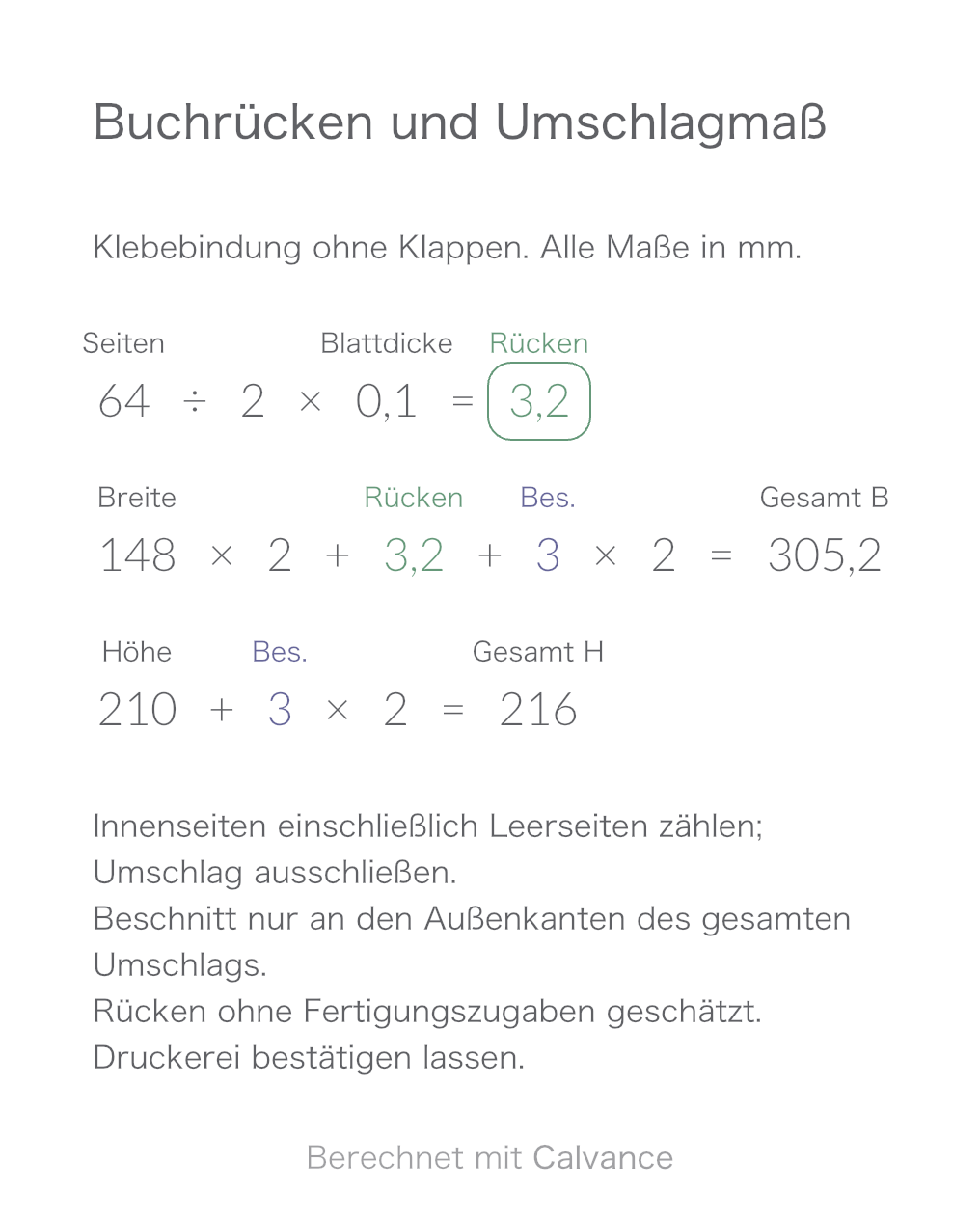
Schätze Buchrücken und Umschlagformat einer Klebebindung aus Seitenzahl, Blattdicke und Beschnitt. Mit Rechenbeispielen und einer Vorlage für Calvance.
Vorlage und Rechenweg ansehen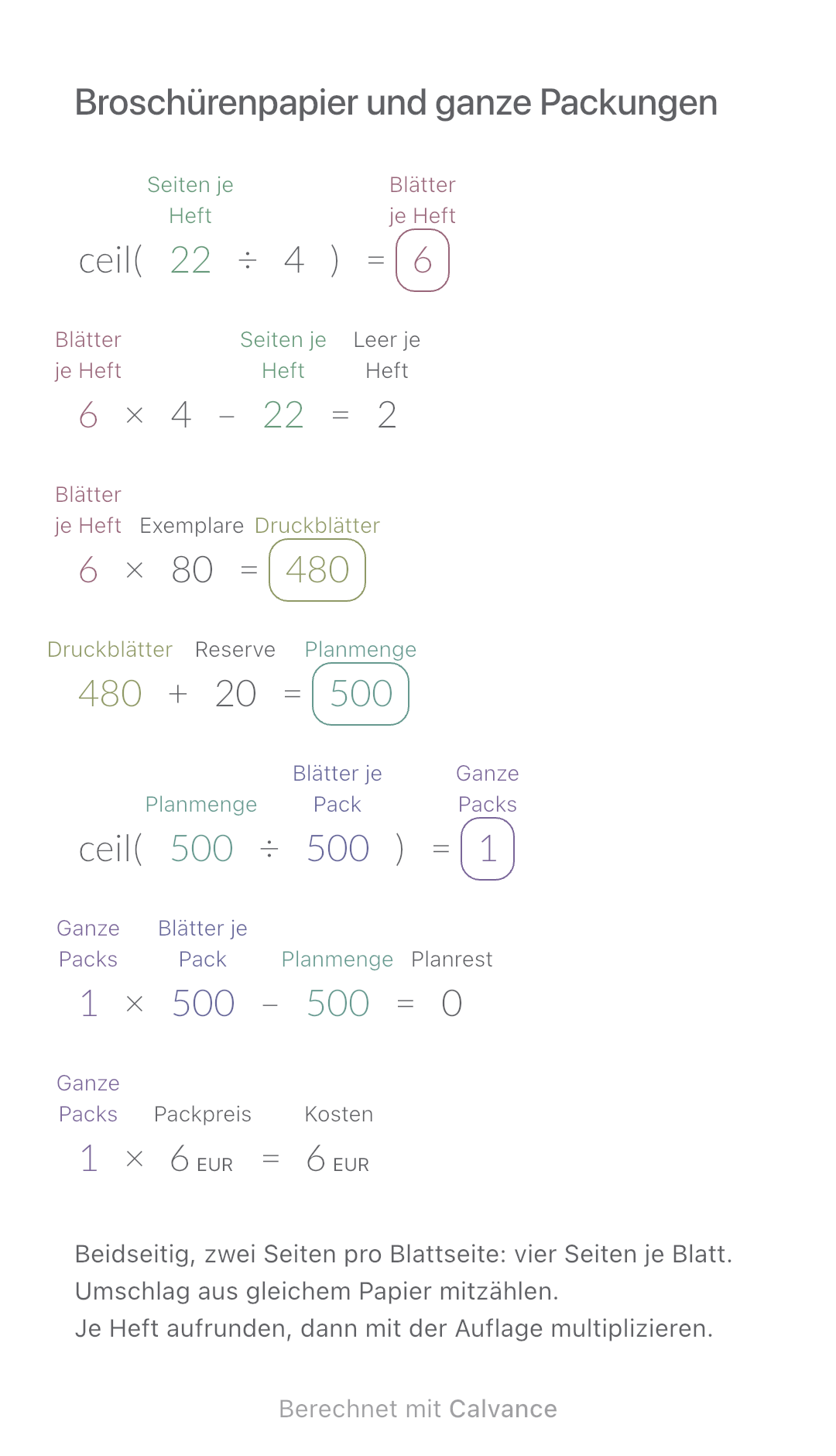
Papierblätter, Leerseiten und ganze Packungen für beidseitig gedruckte, gefaltete Broschüren berechnen.
Vorlage und Rechenweg ansehenWähle einen passenden Tarif, wenn du mehr Rechenflächen, hochauflösende Bildexporte oder die Synchronisierung brauchst.