
RechenbeispielAus Calvance exportiert
Aquarienwasser und Eimerfüllungen
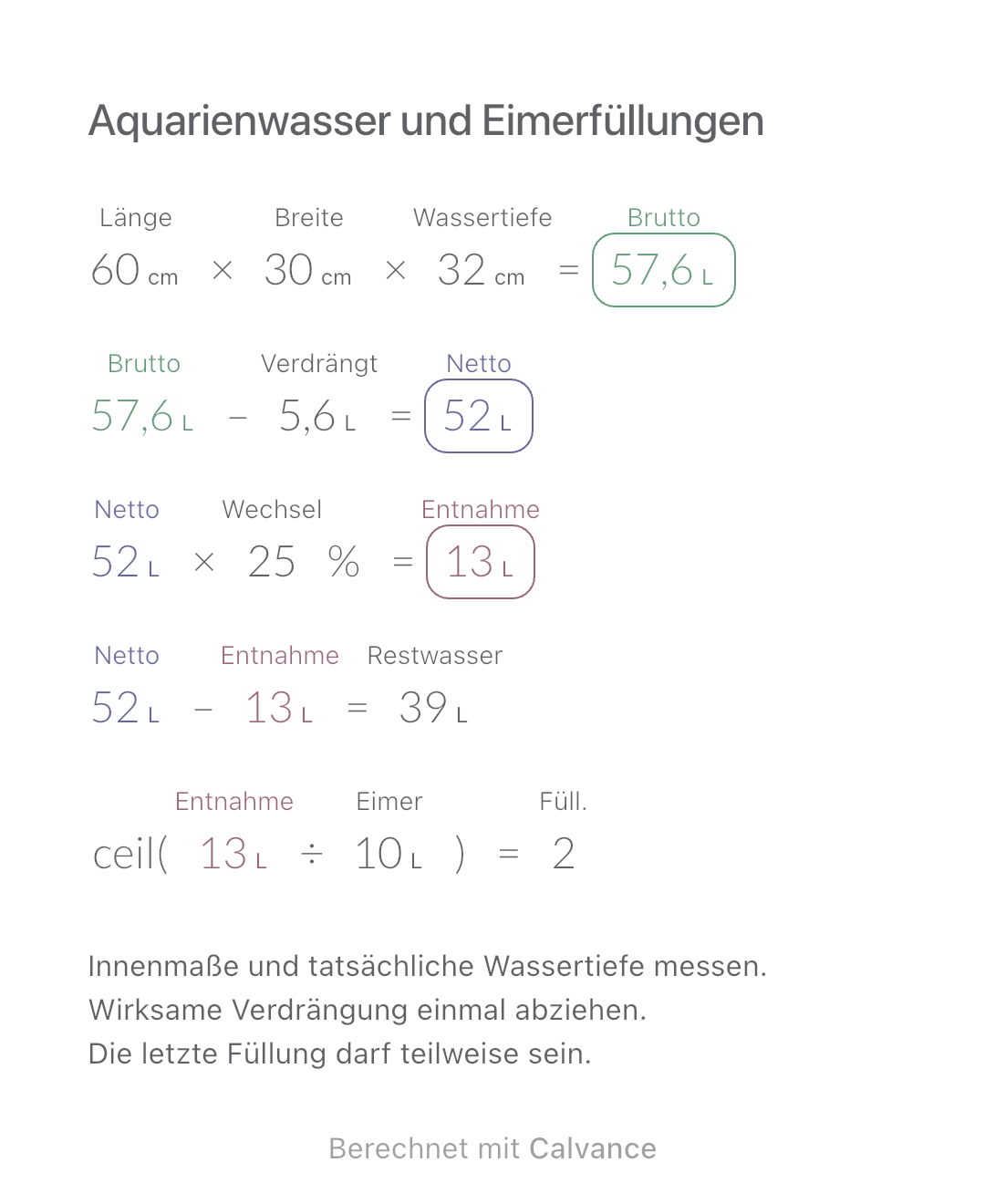
Nettowasser im rechteckigen Aquarium schätzen und daraus Wechselmenge und nötige Eimerfüllungen berechnen.
Vorlage und Rechenweg ansehenFliesen und ganze Kartons für einen rechteckigen Boden berechnen: mit Reserve, Fliesenmaßen, Packungsinhalt und einer bearbeitbaren Calvance-Datei.
Aus der echten iOS-App exportiert
Vor der Bestellung eines Fliesenformats für einen rechteckigen Boden lässt sich der Bedarf erst in Stück und dann in ganzen Kartons abschätzen. Diese Seite bietet den Rechenweg und eine Canvas-Datei zum Herunterladen, keinen Online-Verlegeplaner. Bodenmaße werden in Metern, Fliesenmaße in Millimetern eingegeben.
| Eingaben | Standard |
|---|---|
| Bodenlänge (m) | 2,2 |
| Bodenbreite (m) | 1,8 |
| Reserve (%) | 8 |
| Fliesenlänge (mm) | 300 |
| Fliesenbreite (mm) | 300 |
| Fliesen pro Karton | 10 |
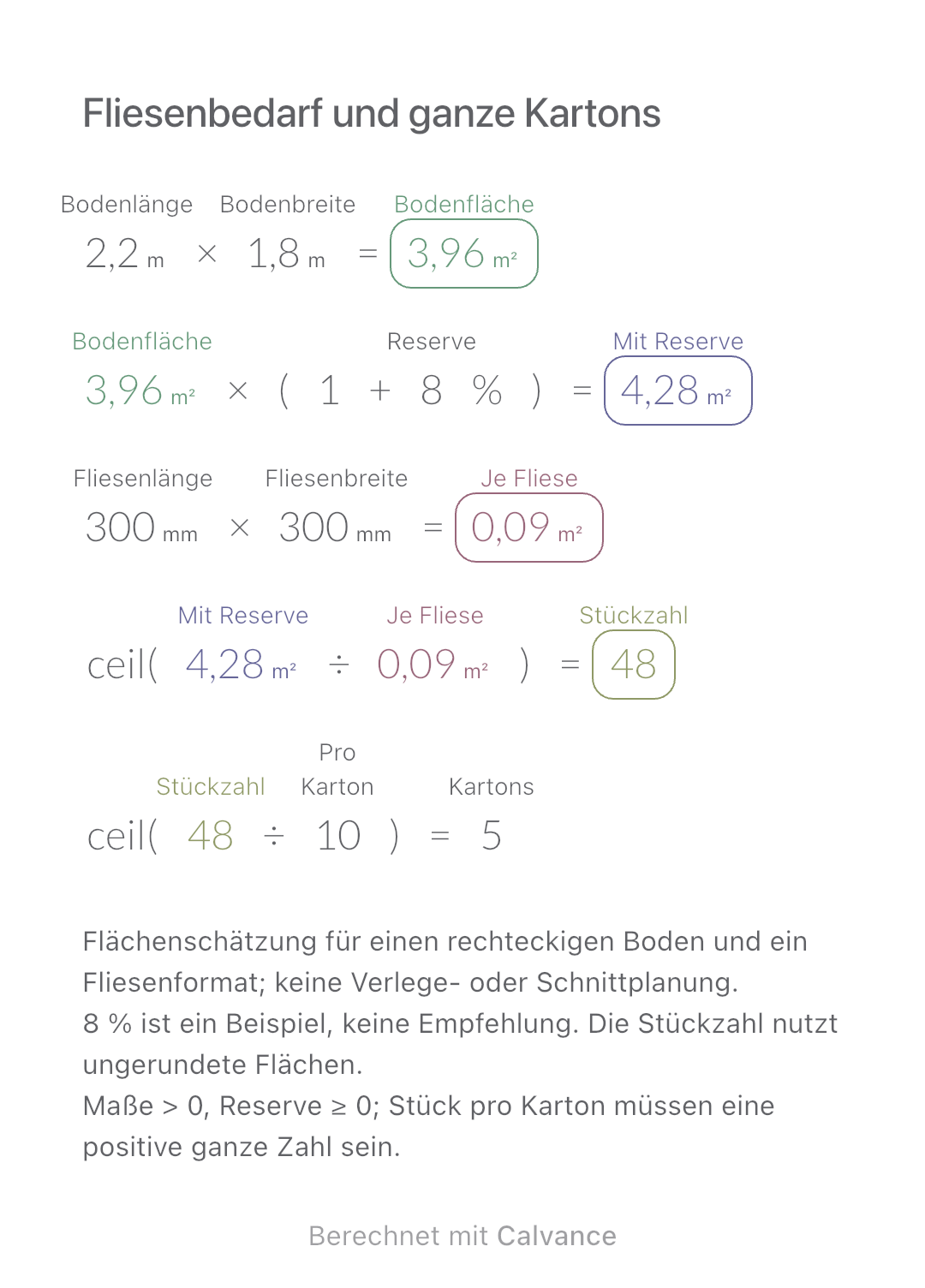
Länge × Breite ergibt die Nettofläche. Darauf wird die gewählte Reserve aufgeschlagen. Fliesenlänge × Fliesenbreite behält die Einheiten; Calvance rechnet die Fläche von mm² in m² um, ohne manuelles Teilen durch 1.000.000. Fläche einschließlich Reserve durch die Fläche einer Fliese teilen und auf ganze Stück aufrunden. Diese Stückzahl durch den Kartoninhalt teilen und erneut aufrunden. Hier ergeben 2,2 × 1,8 = 3,96 m² mit 8 % Reserve 4,2768 m². Eine Fliese mit 300 × 300 mm hat 0,09 m². Aus 47,52 werden 48 Stück; bei 10 Stück pro Karton sind das 5 Kartons mit 50 Fliesen. Die zwei zusätzlichen Fliesen entstehen durch die Kartonrundung, nicht durch einen zweiten Reserveaufschlag.
2,2 [Bodenlänge m] × 1,8 [Bodenbreite m] → Bodenfläche m²
Bodenfläche m² × (1 + 8 [Reserve]%) → Fläche einschließlich Reserve m²
300 [Fliesenlänge mm] × 300 [Fliesenbreite mm] → Fläche je Fliese m²
ceil(Fläche einschließlich Reserve m²/Fläche je Fliese m²) → Stückzahl
ceil(Stückzahl/10 [Fliesen pro Karton]) → Kartons
Nur den Kartoninhalt von 10 auf 8 Fliesen ändern. Alle Flächen und der Bedarf von 48 Stück bleiben gleich. Statt 5 werden 6 Kartons benötigt, die zusammen 48 Fliesen enthalten. Mehr Kartons bedeuten nicht automatisch höhere Kosten.
| Ergebnis | Standard | Geändert |
|---|---|---|
| Bodenfläche (m²) | 3,96 | 3,96 |
| Fläche einschließlich Reserve (m²) | 4,28 | 4,28 |
| Fläche je Fliese (m²) | 0,09 | 0,09 |
| Stückzahl | 48 | 48 |
| Kartons | 5 | 6 |
Ergebnisse erscheinen mit höchstens zwei Dezimalstellen; Folgeformeln nutzen ungerundete Werte.
Nicht berücksichtigt werden Aussparungen, Fugenbreite, Wiederverwendung von Zuschnitten, Verlegemuster, Bruch, Kleber, Fugenmaterial und Preise. Reserve projektbezogen festlegen und Herstellerangaben zu Maßen, Kartoninhalt und Flächenabdeckung prüfen. Die Schätzung garantiert keinen ausreichenden Vorrat auf der Baustelle.
Herunterladen, in Calvance importieren und Werte bearbeiten. Die Canvas-Datei verhindert nicht jede ungültige Eingabe; Wertebereiche prüfen.
Ein Teilstück zählt als ganze Fliese, ein angebrochener Karton als ganzer Karton. 50 Stück bei 10 pro Karton ergeben 5 Kartons; 51 Stück erfordern 6. Die Nutzung von Reststücken wird nicht optimiert.
Nein. 8 % beziehen sich nur auf dieses Beispiel. Die tatsächliche Reserve hängt von Verlegeplan, Zuschnitten und gewünschtem Vorrat ab.
Die Flächenabdeckung beim Lieferanten bestätigen. Für eine reine Flächenschätzung die Fläche mit Reserve durch m² pro Karton teilen und aufrunden. Das Eingabefeld dieser Canvas-Datei verlangt dagegen eine positive ganze Stückzahl pro Karton, keine Quadratmeter.
Wir empfehlen die neueste Version von Calvance.
Nettowasser im rechteckigen Aquarium schätzen und daraus Wechselmenge und nötige Eimerfüllungen berechnen.
Vorlage und Rechenweg ansehen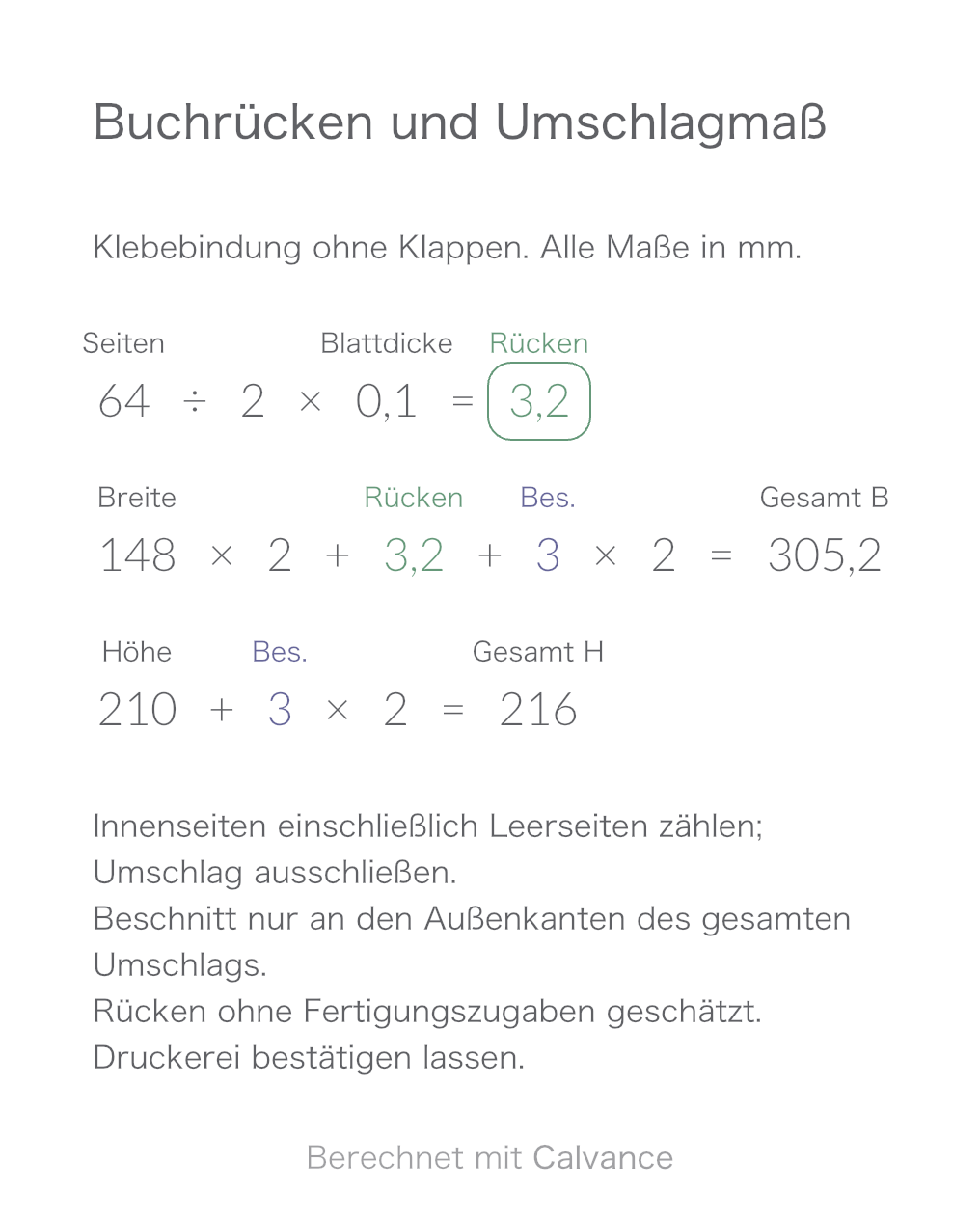
Schätze Buchrücken und Umschlagformat einer Klebebindung aus Seitenzahl, Blattdicke und Beschnitt. Mit Rechenbeispielen und einer Vorlage für Calvance.
Vorlage und Rechenweg ansehen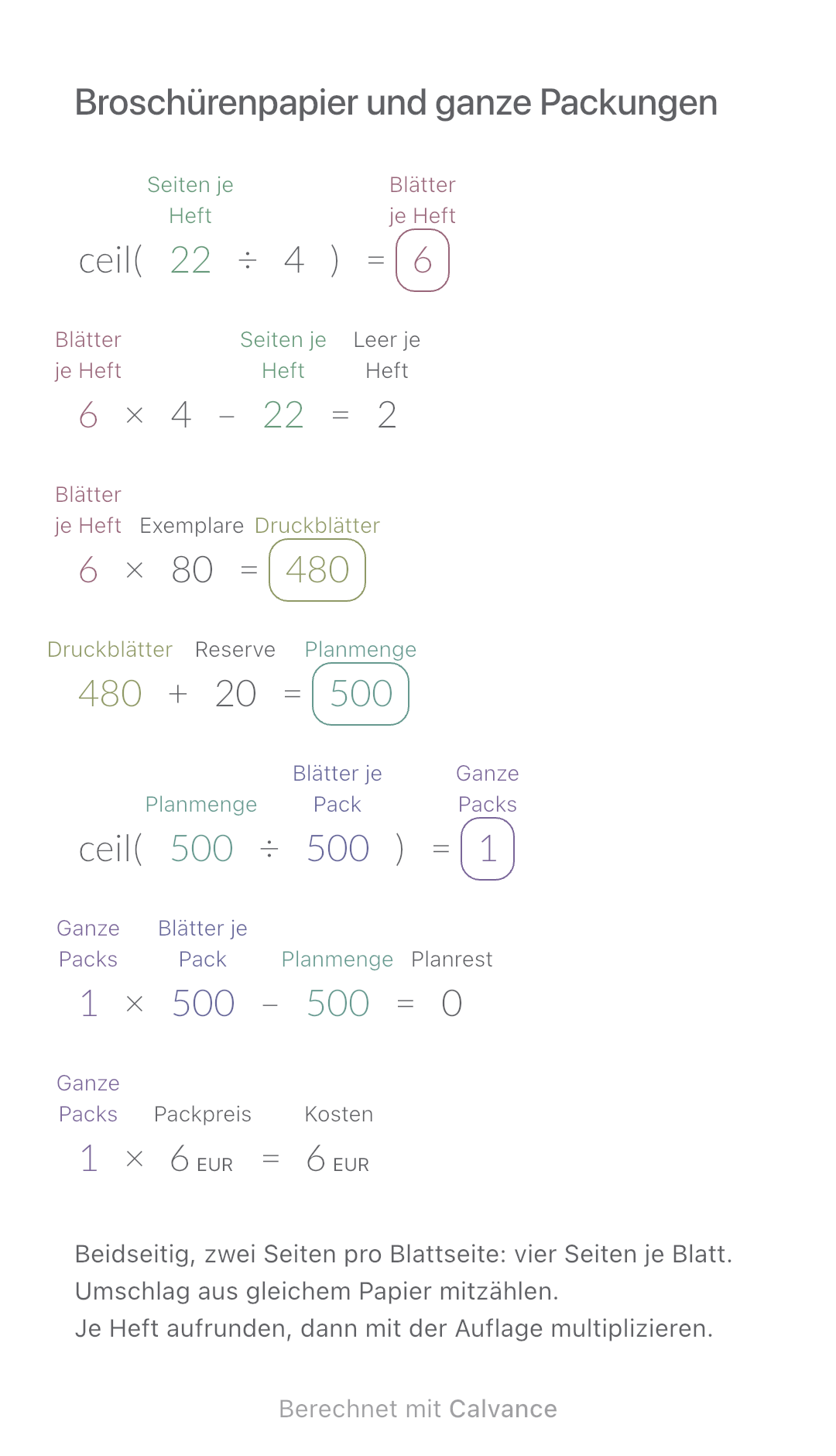
Papierblätter, Leerseiten und ganze Packungen für beidseitig gedruckte, gefaltete Broschüren berechnen.
Vorlage und Rechenweg ansehenWähle einen passenden Tarif, wenn du mehr Rechenflächen, hochauflösende Bildexporte oder die Synchronisierung brauchst.