
Exemplo de cálculoExportado pelo Calvance
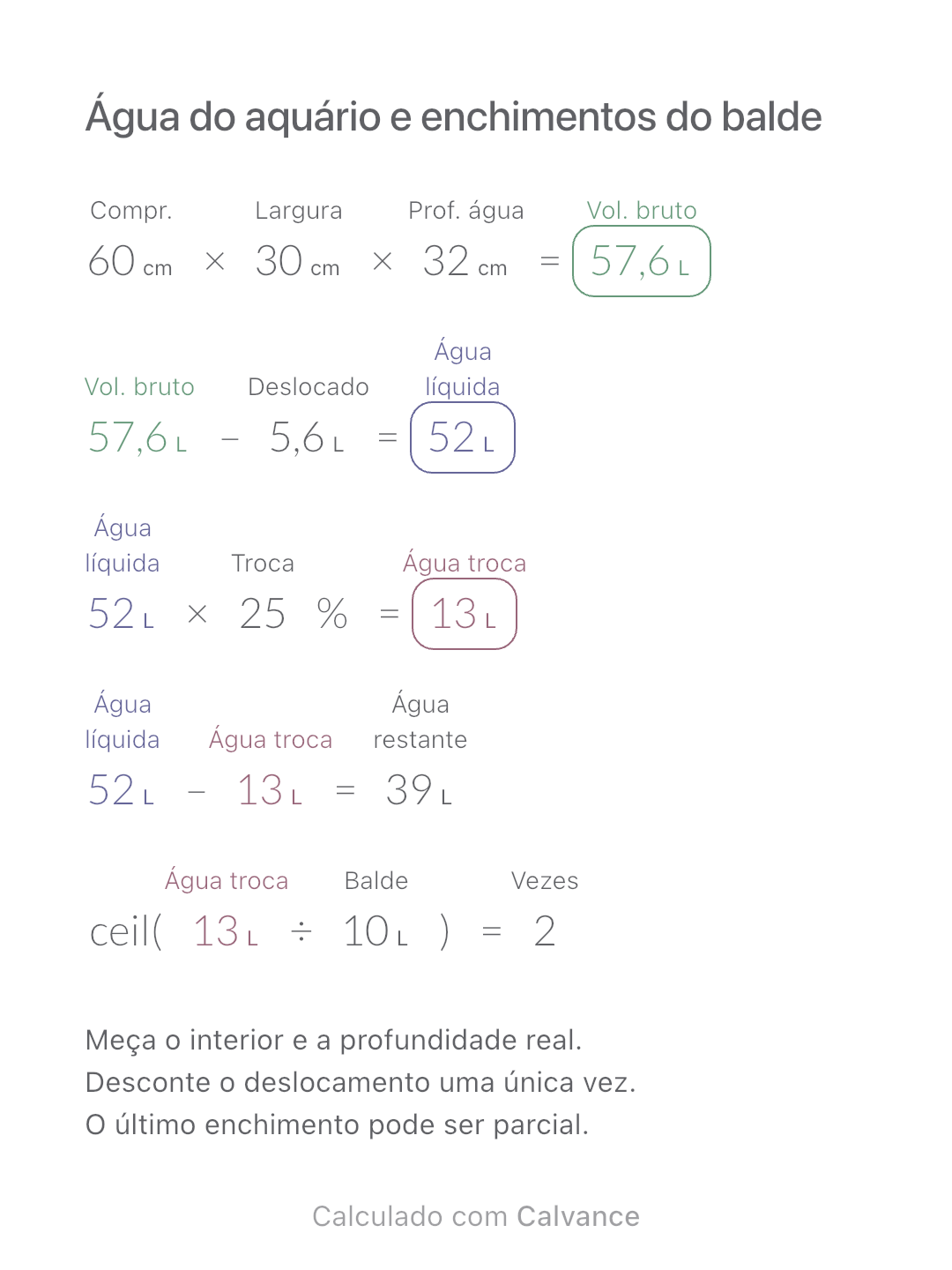
Água do aquário e enchimentos do balde
Estime a água líquida de um aquário retangular e calcule a troca escolhida e quantas vezes encher o balde.
Ver modelo e métodoEstime peças e caixas para um piso retangular usando margem, tamanho das peças e conteúdo da caixa. Veja o exemplo e baixe o canvas editável do Calvance.
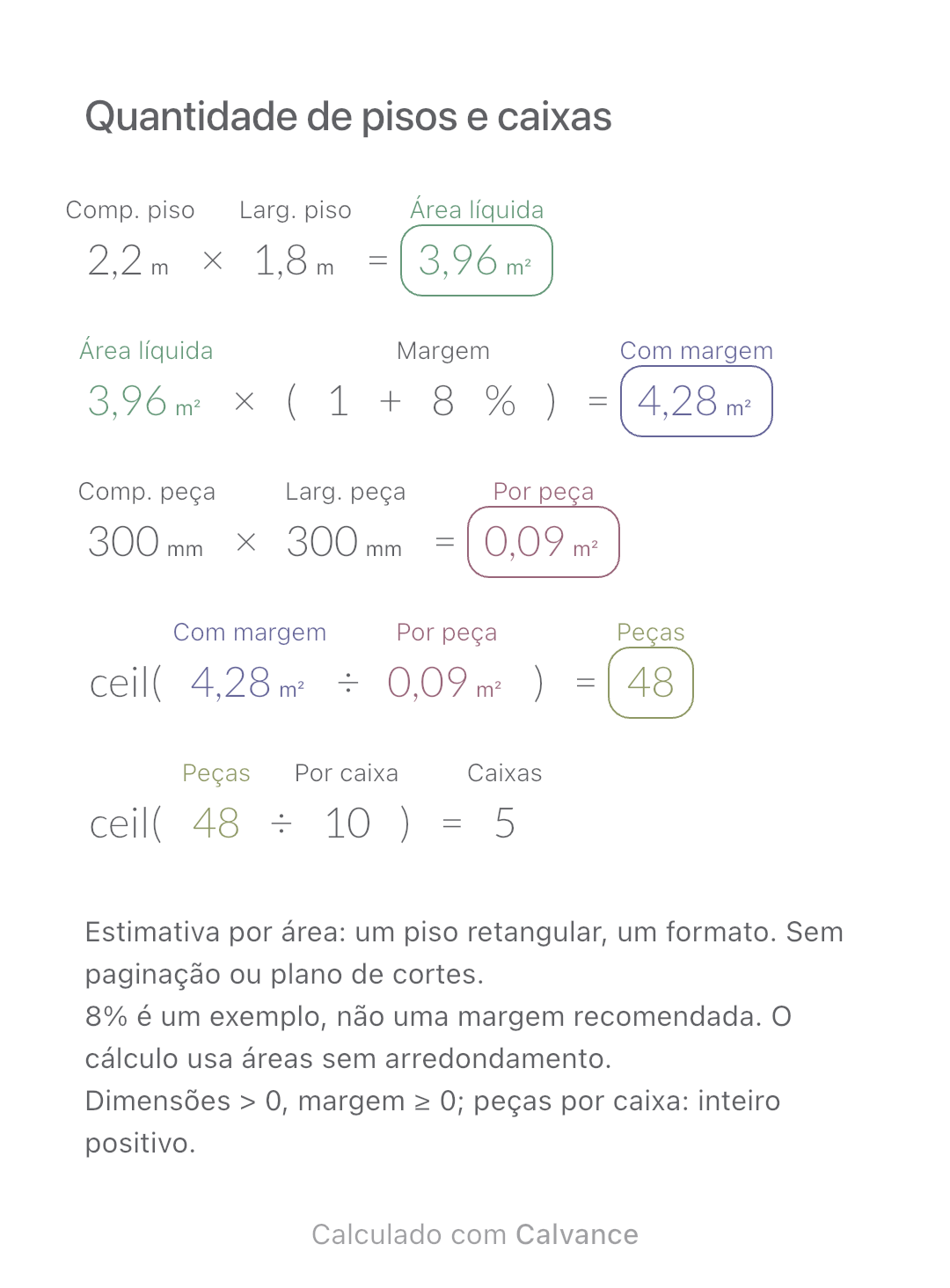
Exportado pelo app real de iOS
Antes de comprar um único formato de revestimento para um piso retangular, estime as peças e depois as caixas inteiras. Esta página oferece o método e um canvas para baixar, não um planejador de paginação on-line. Informe o piso em metros e as peças em milímetros.
| Valores de entrada | Padrão |
|---|---|
| Comprimento do piso (m) | 2,2 |
| Largura do piso (m) | 1,8 |
| Margem (%) | 8 |
| Comprimento da peça (mm) | 300 |
| Largura da peça (mm) | 300 |
| Peças por caixa | 10 |
Multiplique comprimento e largura do piso e acrescente a margem escolhida à área líquida. Comprimento × largura da peça mantém as unidades; o Calvance converte a área de mm² para m² sem divisão manual por 1.000.000. Divida a área com margem pela área de uma peça e arredonde para cima. Divida essa quantidade pelas peças por caixa e arredonde para cima novamente. No exemplo, 2,2 × 1,8 = 3,96 m²; com 8%, são 4,2768 m². Uma peça de 300 × 300 mm cobre 0,09 m². As 47,52 peças viram 48; com 10 por caixa, são 5 caixas e 50 peças. As duas peças a mais vêm do arredondamento das caixas, não de uma segunda margem.
2,2 [Comprimento do piso m] × 1,8 [Largura do piso m] → Área líquida m²
Área líquida m² × (1 + 8 [Margem]%) → Área com margem m²
300 [Comprimento da peça mm] × 300 [Largura da peça mm] → Área por peça m²
ceil(Área com margem m²/Área por peça m²) → Peças
ceil(Peças/10 [Peças por caixa]) → Caixas
Altere apenas as peças por caixa de 10 para 8. As áreas e a estimativa de 48 peças permanecem iguais, mas a compra passa de 5 para 6 caixas, totalizando 48 peças. Mais caixas não significa necessariamente maior custo.
| Resultado | Padrão | Alterado |
|---|---|---|
| Área líquida (m²) | 3,96 | 3,96 |
| Área com margem (m²) | 4,28 | 4,28 |
| Área por peça (m²) | 0,09 | 0,09 |
| Peças | 48 | 48 |
| Caixas | 5 | 6 |
Os resultados mostram até duas casas decimais; fórmulas seguintes usam valores sem arredondar.
Não desconta áreas sem revestimento nem calcula juntas, reaproveitamento de recortes, padrões, quebras, argamassa, rejunte ou preços. Defina a margem para a obra e confira dimensões, peças por caixa e cobertura informadas pelo fabricante. A estimativa não garante material suficiente na instalação.
Baixe e importe no Calvance para editar. A tela não bloqueia toda entrada inválida; confira os intervalos indicados.
Uma fração de peça conta como uma peça inteira, e uma fração de caixa como uma caixa inteira. Com 10 por caixa, 50 peças exigem 5 caixas; 51 exigem 6. Não há otimização de recortes.
Não. É apenas o valor do exemplo. Escolha a margem conforme a paginação, os cortes e a reserva desejada.
Confirme a cobertura com o fornecedor. Para estimar por área, divida a área com margem pela cobertura por caixa e arredonde para cima. Neste canvas, o campo de peças por caixa exige um inteiro positivo, não metros quadrados.
Recomendamos usar a versão mais recente do Calvance.
Estime a água líquida de um aquário retangular e calcule a troca escolhida e quantas vezes encher o balde.
Ver modelo e método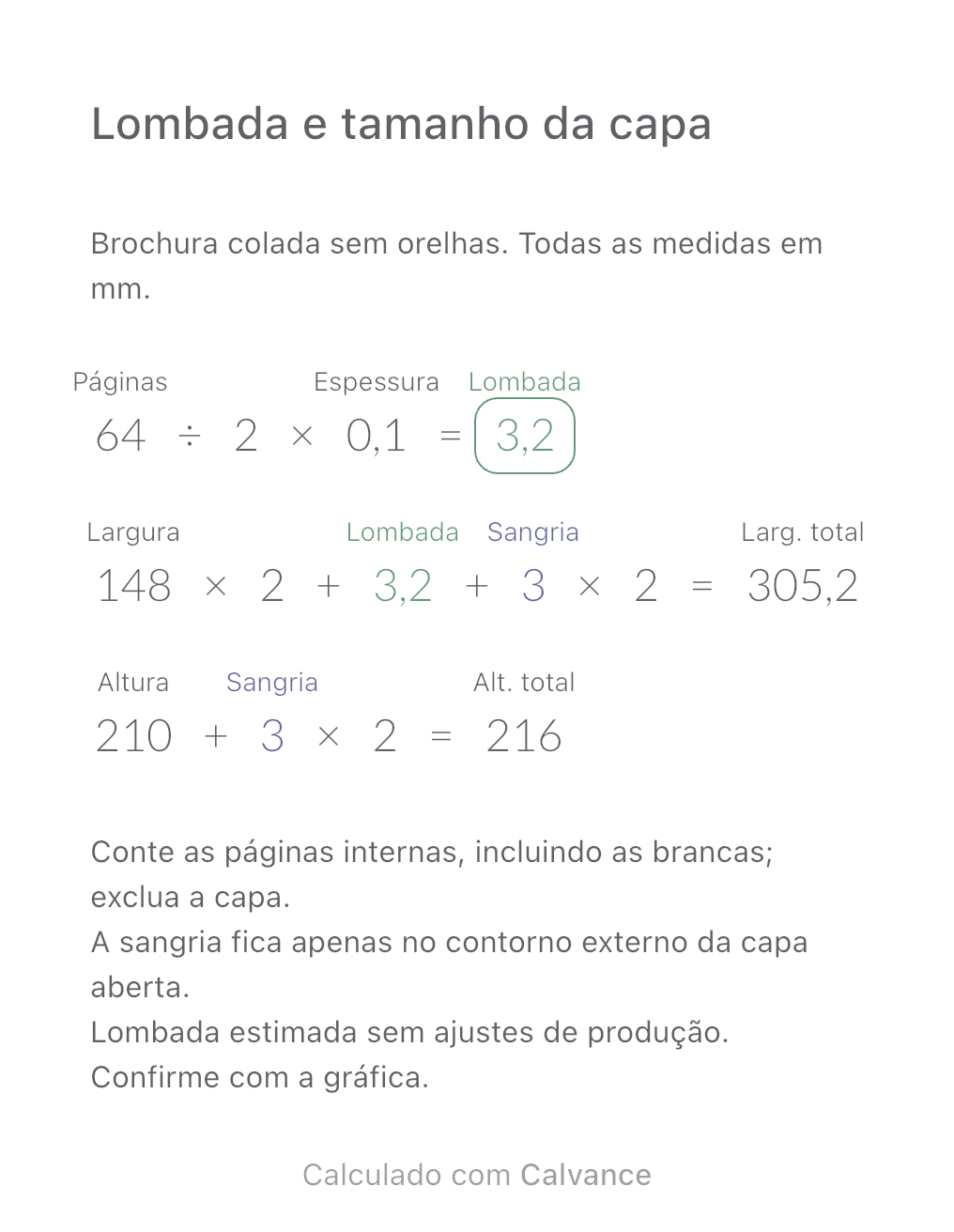
Estime a lombada e o tamanho da capa aberta de uma brochura colada usando páginas, espessura do papel e sangria. Compare cenários e baixe o modelo para Calvance.
Ver modelo e método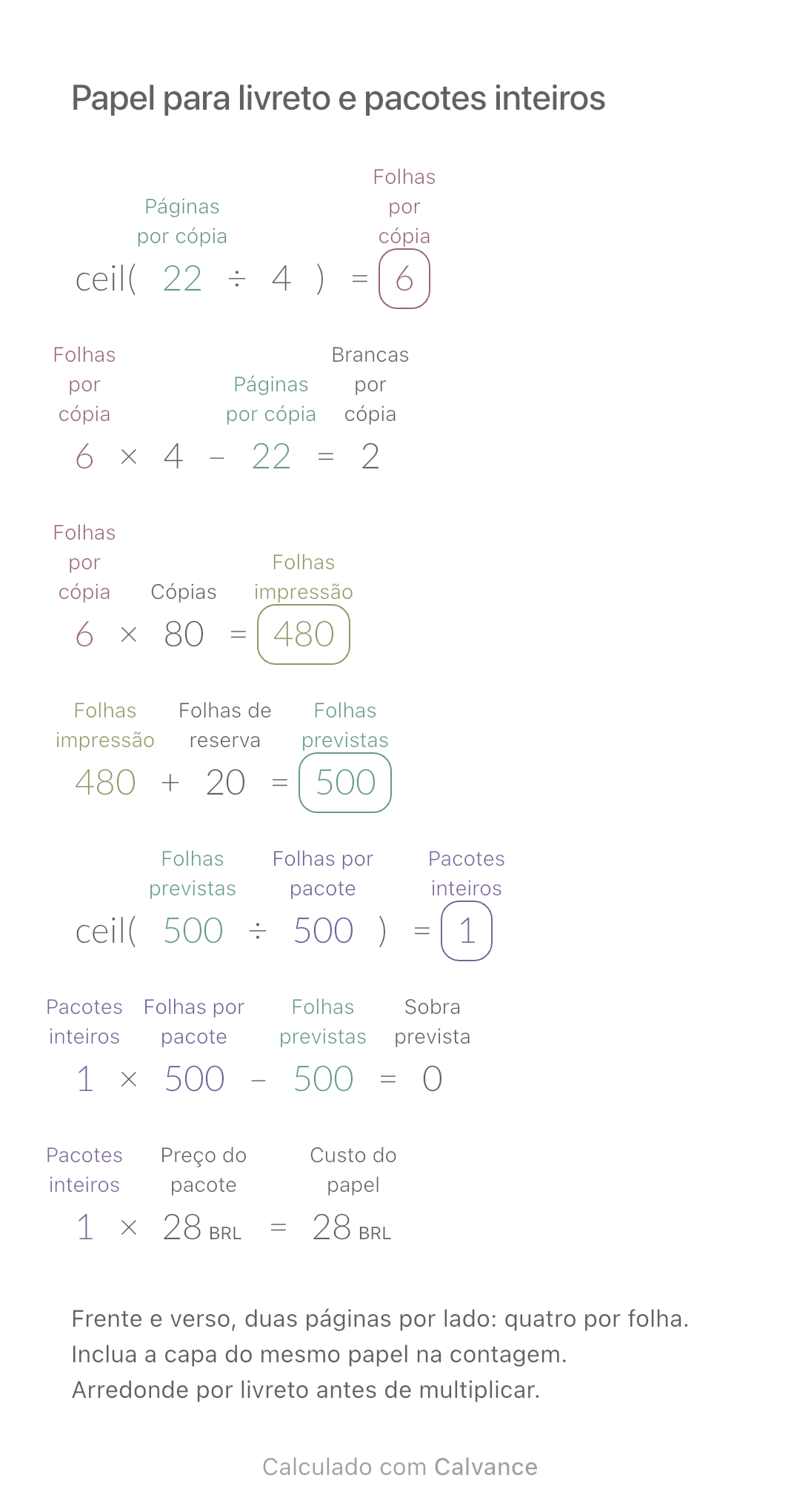
Calcule folhas, páginas em branco e pacotes para livretos dobrados impressos frente e verso.
Ver modelo e métodoEscolha um plano quando precisar de mais canvas, exportações em alta resolução ou sincronização entre dispositivos.