
Ejemplo de cálculoExportado desde Calvance
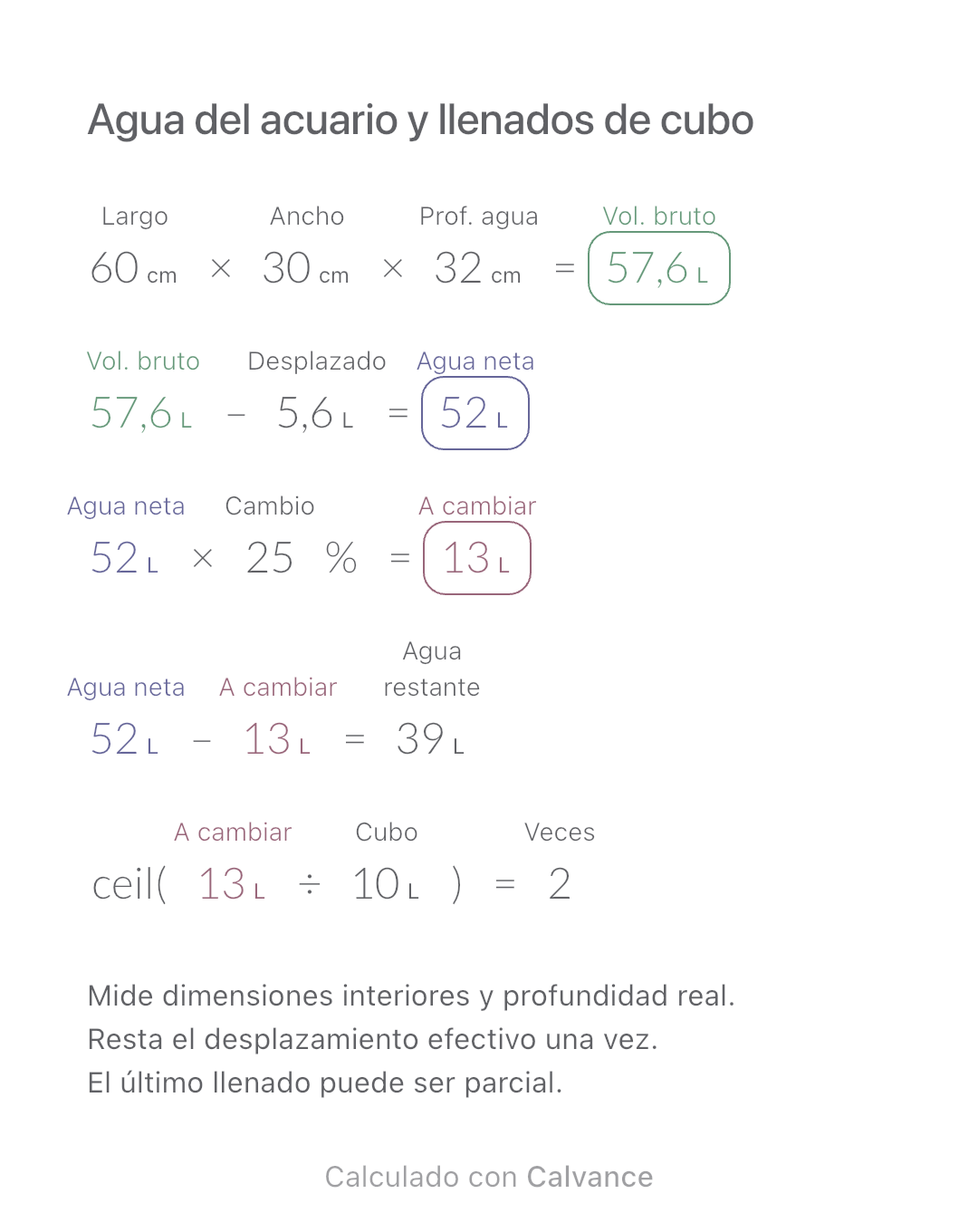
Agua del acuario y llenados de cubo
Estima el agua neta de un acuario rectangular y calcula el cambio elegido y los llenados de cubo necesarios.
Ver plantilla y métodoEstima piezas y cajas completas para un suelo rectangular con margen y unidades por caja. Incluye un ejemplo y un lienzo editable en Calvance.
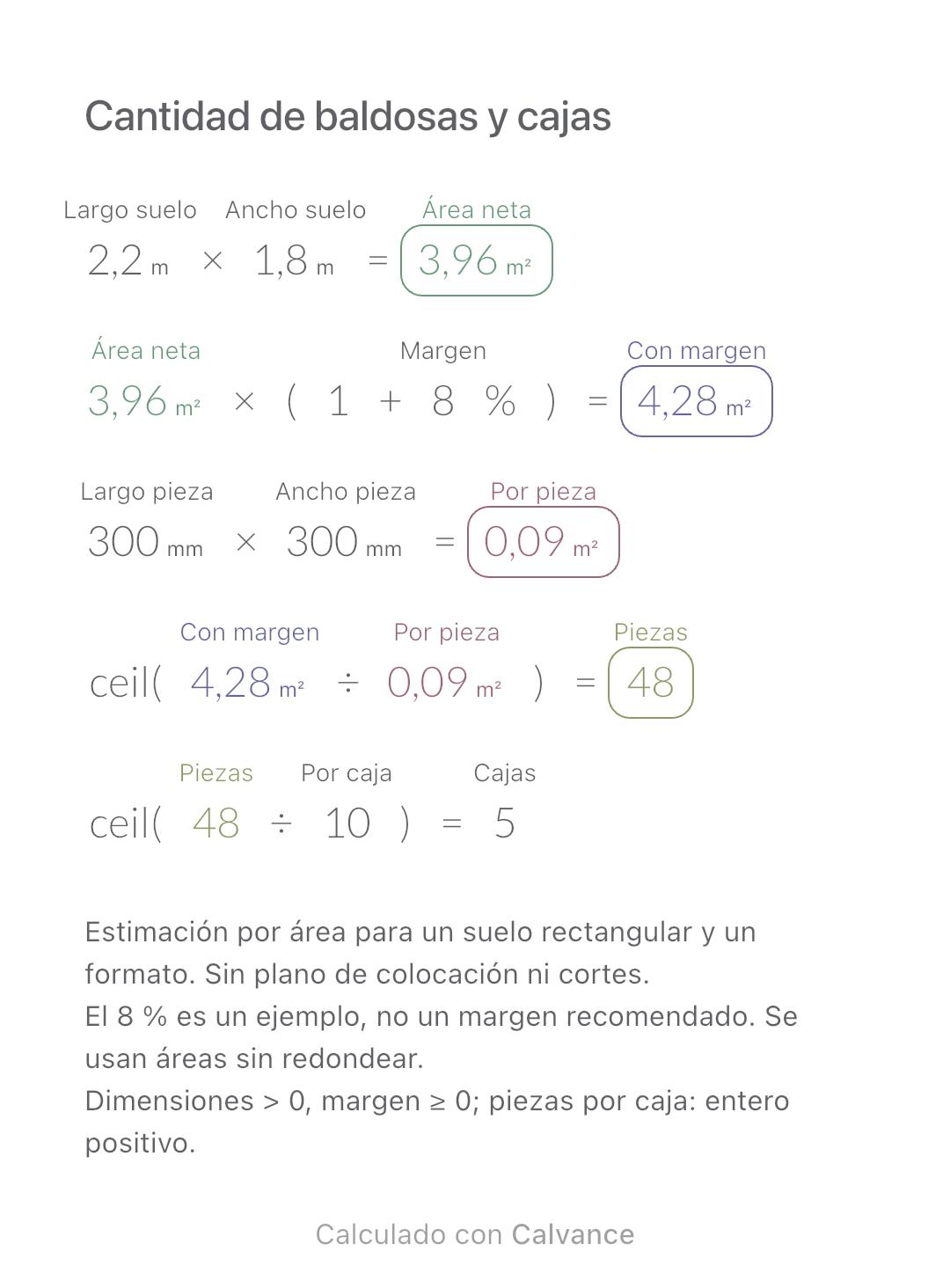
Exportado desde la app real de iOS
Antes de pedir un único formato de baldosa para un suelo rectangular, calcula las piezas y después las cajas completas. Esta página ofrece el método y un lienzo descargable, no un planificador de colocación en línea. Introduce el suelo en metros y las baldosas en milímetros.
| Valores de entrada | Inicial |
|---|---|
| Largo del suelo (m) | 2,2 |
| Ancho del suelo (m) | 1,8 |
| Margen (%) | 8 |
| Largo de la baldosa (mm) | 300 |
| Ancho de la baldosa (mm) | 300 |
| Piezas por caja | 10 |
Multiplica largo por ancho del suelo y añade el margen elegido a esa área neta. Largo × ancho de la baldosa conserva las unidades; Calvance convierte el área de mm² a m² sin dividir manualmente entre 1.000.000. Divide el área con margen entre el área de una pieza y redondea hacia arriba. Divide las piezas entre las unidades por caja y vuelve a redondear hacia arriba. Aquí, 2,2 × 1,8 = 3,96 m²; con un 8 % son 4,2768 m². Una baldosa de 300 × 300 mm ocupa 0,09 m². Las 47,52 piezas se redondean a 48: con 10 por caja hacen falta 5 cajas, que contienen 50 piezas. Las dos piezas extra proceden del redondeo de cajas, no de añadir otro margen.
2,2 [Largo del suelo m] × 1,8 [Ancho del suelo m] → Área neta m²
Área neta m² × (1 + 8 [Margen]%) → Área con margen m²
300 [Largo de la baldosa mm] × 300 [Ancho de la baldosa mm] → Área por pieza m²
ceil(Área con margen m²/Área por pieza m²) → Piezas
ceil(Piezas/10 [Piezas por caja]) → Cajas
Cambia solo el contenido de la caja de 10 a 8 piezas. Las áreas y las 48 piezas estimadas no cambian; se pasa de 5 a 6 cajas, con 48 piezas en total. Más cajas no implica necesariamente un precio mayor.
| Resultado | Inicial | Modificado |
|---|---|---|
| Área neta (m²) | 3,96 | 3,96 |
| Área con margen (m²) | 4,28 | 4,28 |
| Área por pieza (m²) | 0,09 | 0,09 |
| Piezas | 48 | 48 |
| Cajas | 5 | 6 |
Los resultados muestran hasta dos decimales; las fórmulas siguientes usan valores sin redondear.
No se restan zonas sin baldosas ni se calculan juntas, reutilización de recortes, patrones, roturas, adhesivo, material de rejuntado o precios. Ajusta el margen al proyecto y comprueba las medidas, unidades y cobertura indicadas por el fabricante. La estimación no garantiza que el material alcance en obra.
Descarga e importa en Calvance para editar. El lienzo no bloquea todas las entradas inválidas; revisa los intervalos indicados.
Una fracción de pieza cuenta como una pieza entera y una fracción de caja como una caja completa. Con 10 piezas por caja, 50 necesitan 5 cajas y 51 necesitan 6. No se optimiza el aprovechamiento de recortes.
No. Es solo el valor de este ejemplo. Elige el margen según la colocación, los cortes y las piezas de reserva.
Confirma la cobertura con el proveedor. Para estimar por área, divide el área con margen entre la cobertura de una caja y redondea hacia arriba. Este lienzo exige un entero positivo de piezas por caja, no una superficie.
Recomendamos usar la última versión de Calvance.
Estima el agua neta de un acuario rectangular y calcula el cambio elegido y los llenados de cubo necesarios.
Ver plantilla y método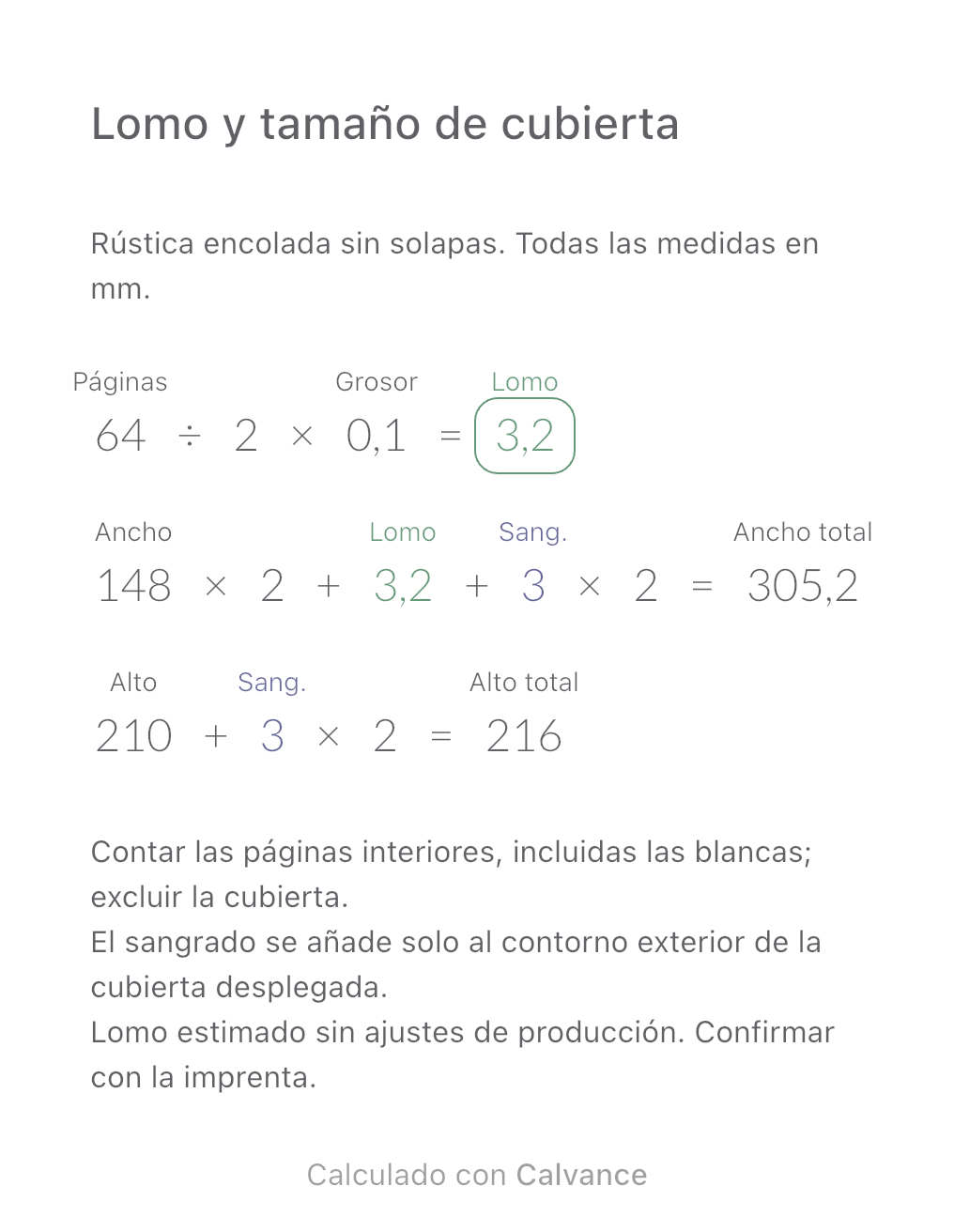
Estima el lomo y el tamaño de una cubierta desplegada en rústica encolada a partir de páginas, grosor del papel y sangrado. Incluye ejemplos y plantilla para Calvance.
Ver plantilla y método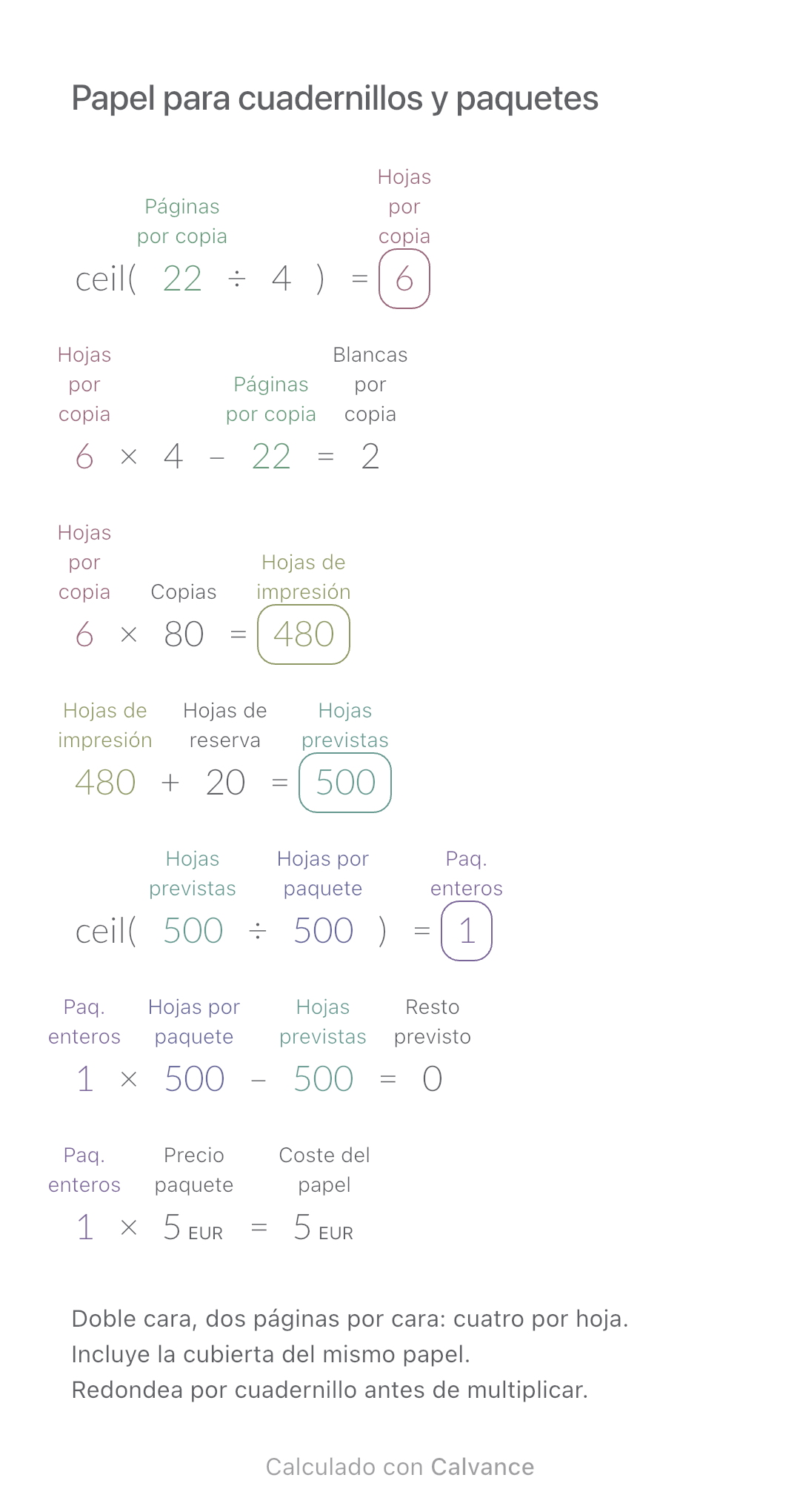
Calcula hojas físicas, páginas en blanco y paquetes para cuadernillos plegados impresos a doble cara.
Ver plantilla y métodoElige un plan si necesitas más lienzos, imágenes en alta resolución o sincronización entre dispositivos.