
Esempio di calcoloEsportato da Calvance
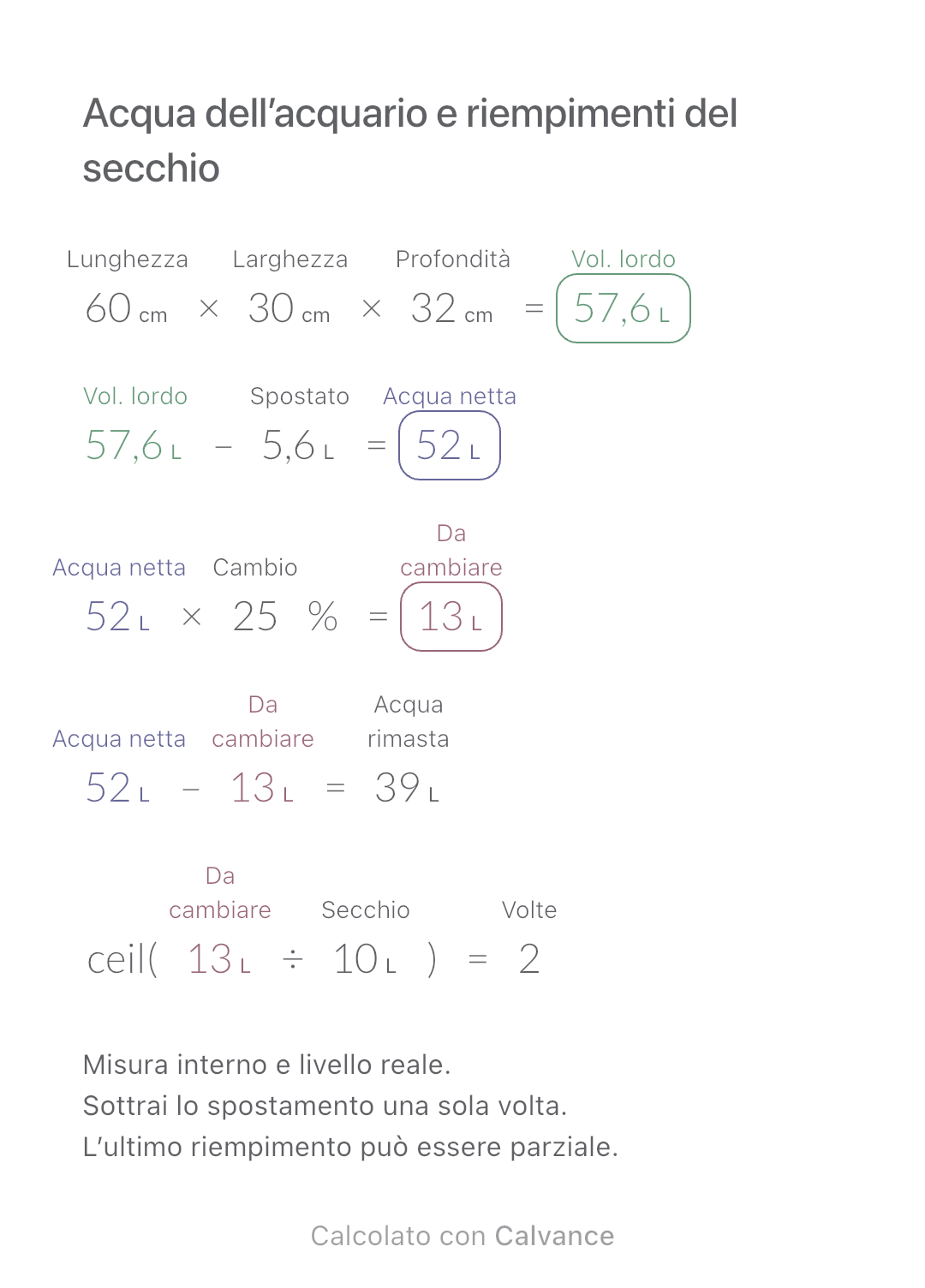
Acqua dell’acquario e riempimenti del secchio
Stima l’acqua netta di un acquario rettangolare e calcola il cambio e i riempimenti del secchio necessari.
Vedi modello e metodoStima pezzi e scatole per un pavimento rettangolare, considerando margine, dimensioni delle piastrelle e confezione. Esempio e canvas Calvance modificabile.
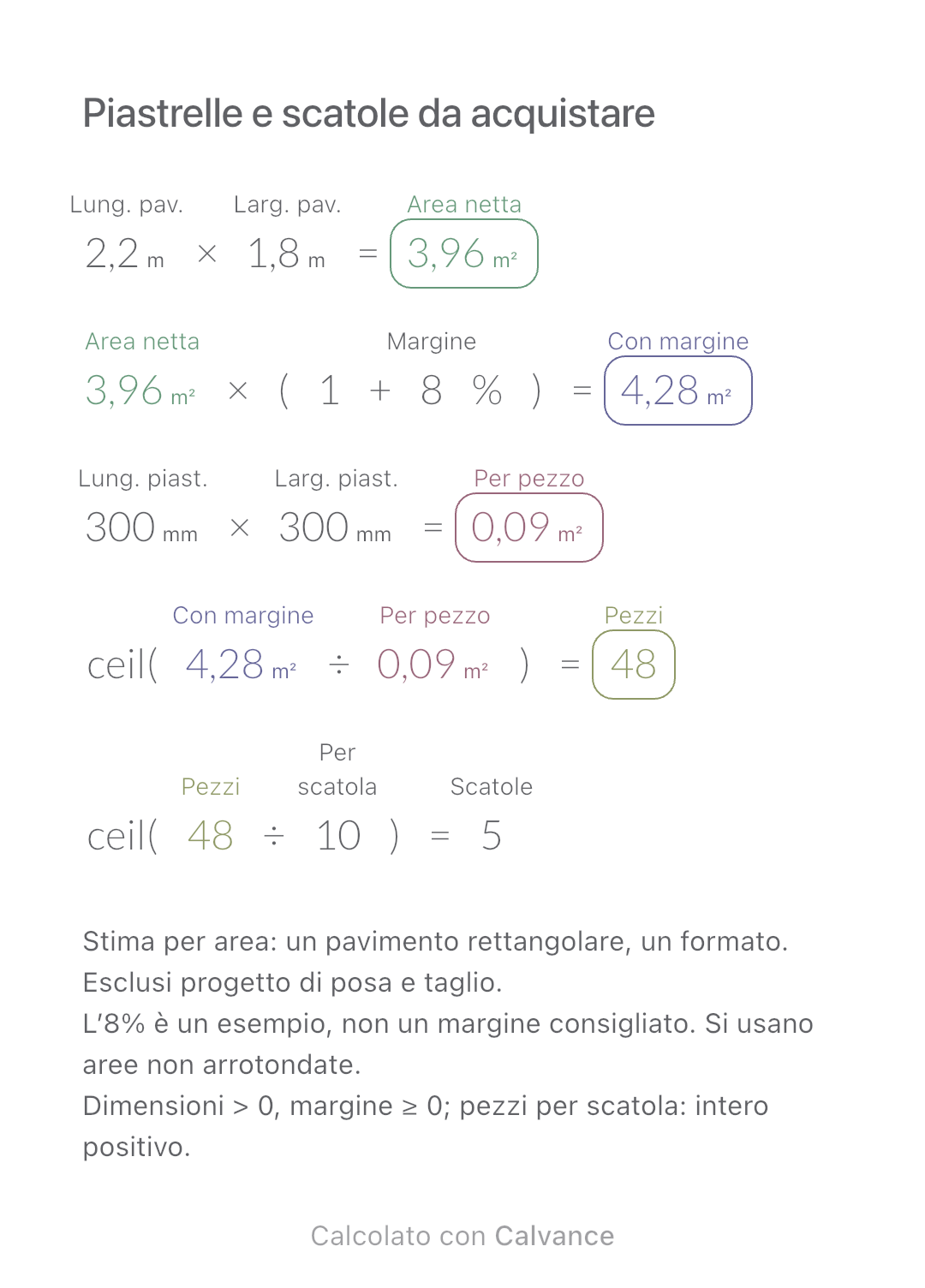
Esportato dalla vera app iOS
Prima di ordinare un solo formato di piastrella per un pavimento rettangolare, calcola i pezzi e poi le scatole intere. La pagina offre un metodo e un canvas da scaricare, non un programma online di posa. Inserisci le misure del pavimento in metri e quelle delle piastrelle in millimetri.
| Valori da inserire | Predefinito |
|---|---|
| Lunghezza del pavimento (m) | 2,2 |
| Larghezza del pavimento (m) | 1,8 |
| Margine (%) | 8 |
| Lunghezza della piastrella (mm) | 300 |
| Larghezza della piastrella (mm) | 300 |
| Pezzi per scatola | 10 |
Moltiplica lunghezza e larghezza del pavimento e aggiungi il margine scelto all’area netta. Lunghezza × larghezza della piastrella mantiene le unità; Calvance converte l’area da mm² a m² senza dividere manualmente per 1.000.000. Dividi l’area con margine per quella di una piastrella e arrotonda per eccesso. Dividi i pezzi per il contenuto della scatola e arrotonda ancora per eccesso. Nell’esempio, 2,2 × 1,8 = 3,96 m²; con l’8% diventano 4,2768 m². Una piastrella da 300 × 300 mm copre 0,09 m². Da 47,52 si passa a 48 pezzi: con 10 per scatola servono 5 scatole, cioè 50 pezzi. I due pezzi aggiuntivi derivano dall’arrotondamento delle scatole, non da un secondo margine.
2,2 [Lunghezza del pavimento m] × 1,8 [Larghezza del pavimento m] → Area netta m²
Area netta m² × (1 + 8 [Margine]%) → Con margine m²
300 [Lunghezza della piastrella mm] × 300 [Larghezza della piastrella mm] → Area per piastrella m²
ceil(Con margine m²/Area per piastrella m²) → Pezzi
ceil(Pezzi/10 [Pezzi per scatola]) → Scatole
Cambia solo i pezzi per scatola da 10 a 8. Le aree e la stima di 48 pezzi restano uguali; le scatole passano da 5 a 6, per un totale di 48 pezzi. Più scatole non significano necessariamente un costo maggiore.
| Risultato | Predefinito | Modificato |
|---|---|---|
| Area netta (m²) | 3,96 | 3,96 |
| Con margine (m²) | 4,28 | 4,28 |
| Area per piastrella (m²) | 0,09 | 0,09 |
| Pezzi | 48 | 48 |
| Scatole | 5 | 6 |
I risultati mostrano fino a due decimali; le formule successive usano valori non arrotondati.
Non si sottraggono zone senza piastrelle e non si calcolano fughe, recupero dei ritagli, schemi di posa, rotture, colla, stucco o prezzi. Scegli il margine per il progetto reale e verifica misure, pezzi e copertura dichiarati dal produttore. La stima non garantisce che il materiale basti in cantiere.
Scarica e importa in Calvance per modificare i valori. Il canvas non blocca tutti gli input non validi: verifica gli intervalli indicati.
Una frazione di piastrella conta come un pezzo e una frazione di scatola come una scatola intera. Con 10 pezzi per scatola, 50 pezzi richiedono 5 scatole e 51 ne richiedono 6. Il recupero dei ritagli non viene ottimizzato.
No, è soltanto il valore dell’esempio. Il margine va scelto in base a posa, tagli e scorta desiderata.
Conferma la copertura con il fornitore. Per una stima per area, dividi l’area con margine per la copertura della scatola e arrotonda per eccesso. In questo canvas il campo per scatola richiede un numero intero positivo di pezzi, non metri quadrati.
Consigliamo di usare la versione più recente di Calvance.
Stima l’acqua netta di un acquario rettangolare e calcola il cambio e i riempimenti del secchio necessari.
Vedi modello e metodo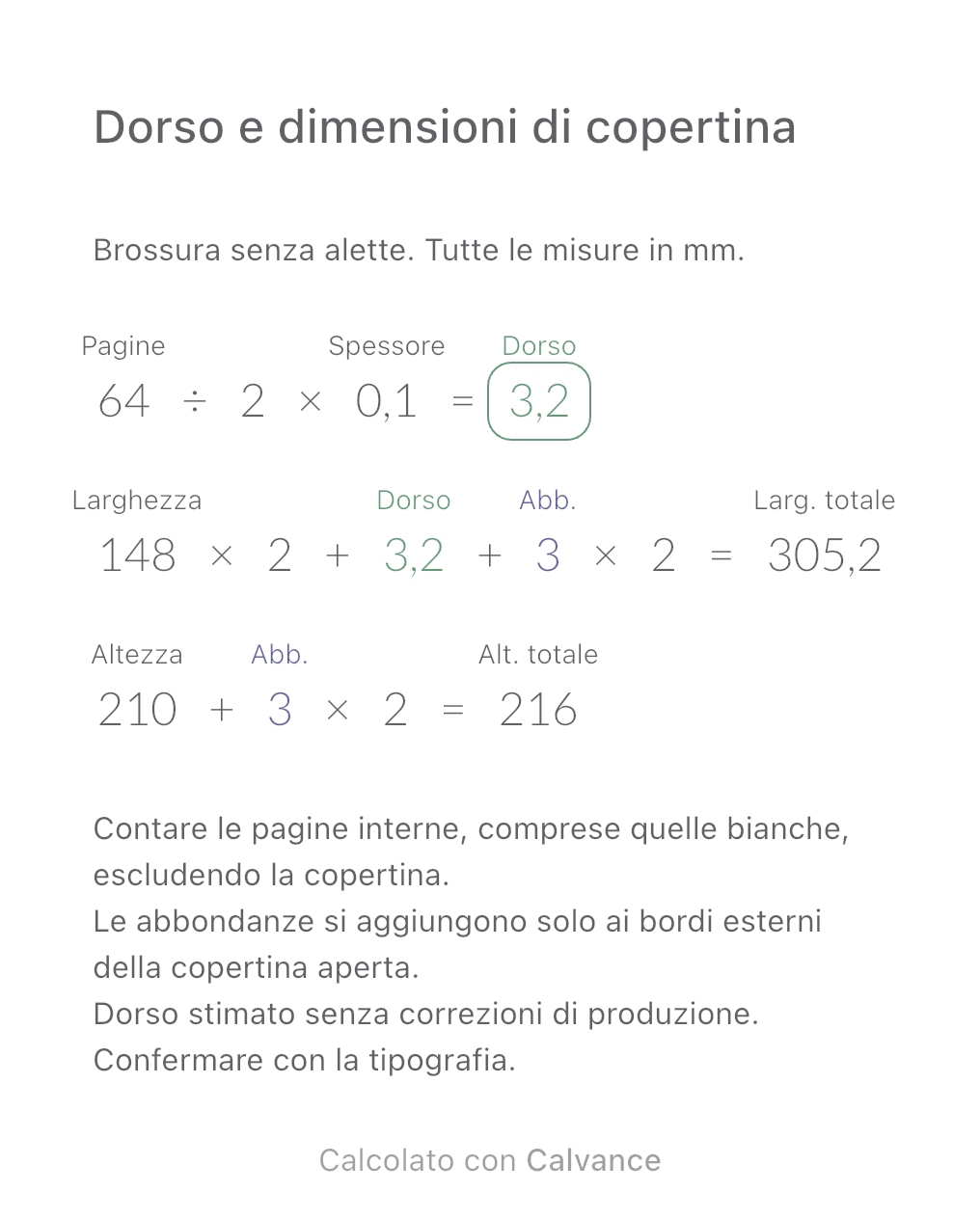
Stima il dorso e le dimensioni della copertina aperta in brossura da pagine, spessore della carta e abbondanze. Con esempi e modello Calvance scaricabile.
Vedi modello e metodo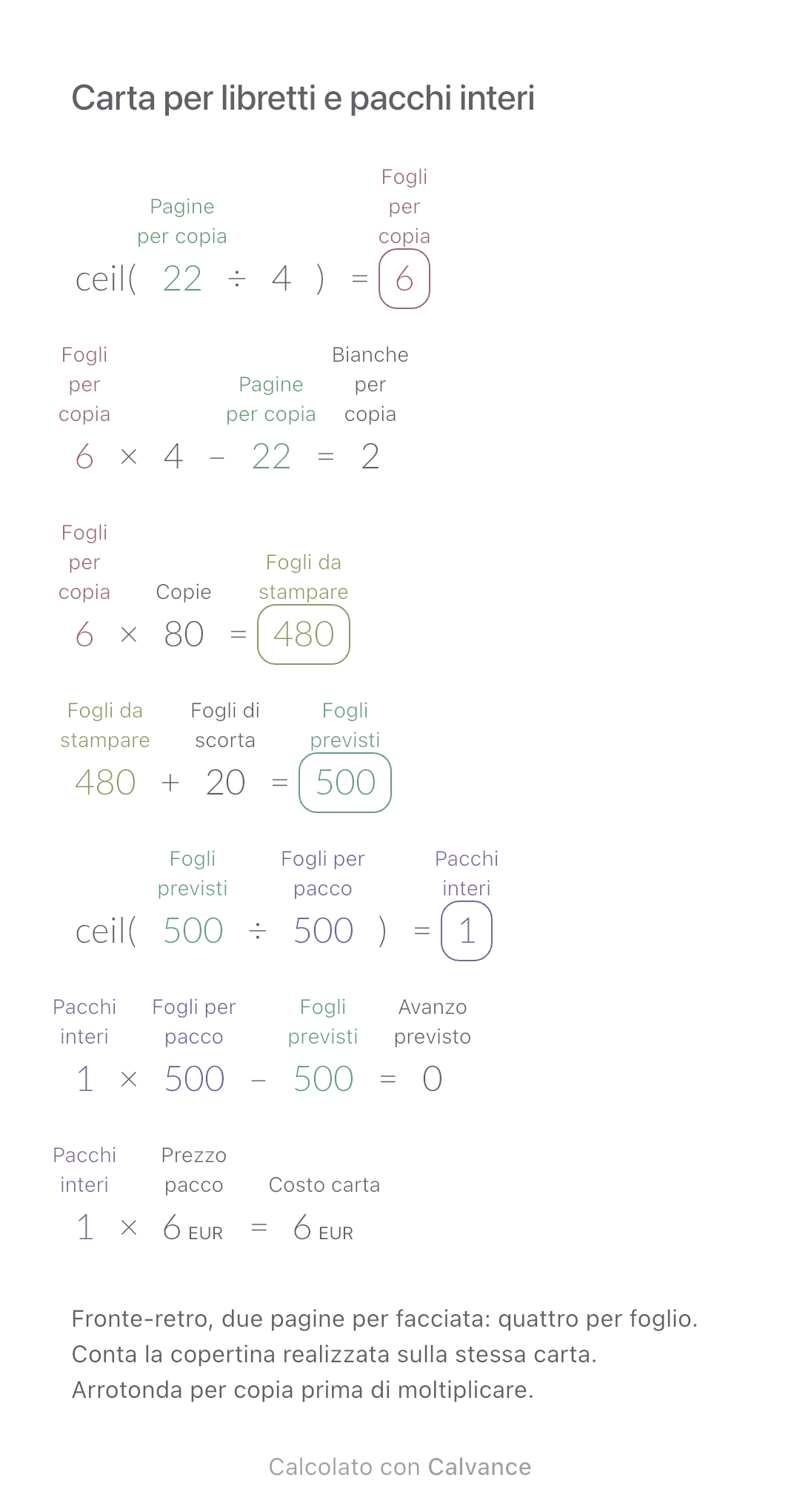
Calcola fogli, pagine bianche e pacchi di carta per libretti piegati e stampati fronte-retro.
Vedi modello e metodoScegli un piano quando ti servono più tele, esportazioni ad alta risoluzione o sincronizzazione tra dispositivi.