
Exemple de calculExporté depuis Calvance
Eau de l’aquarium et seaux à remplir
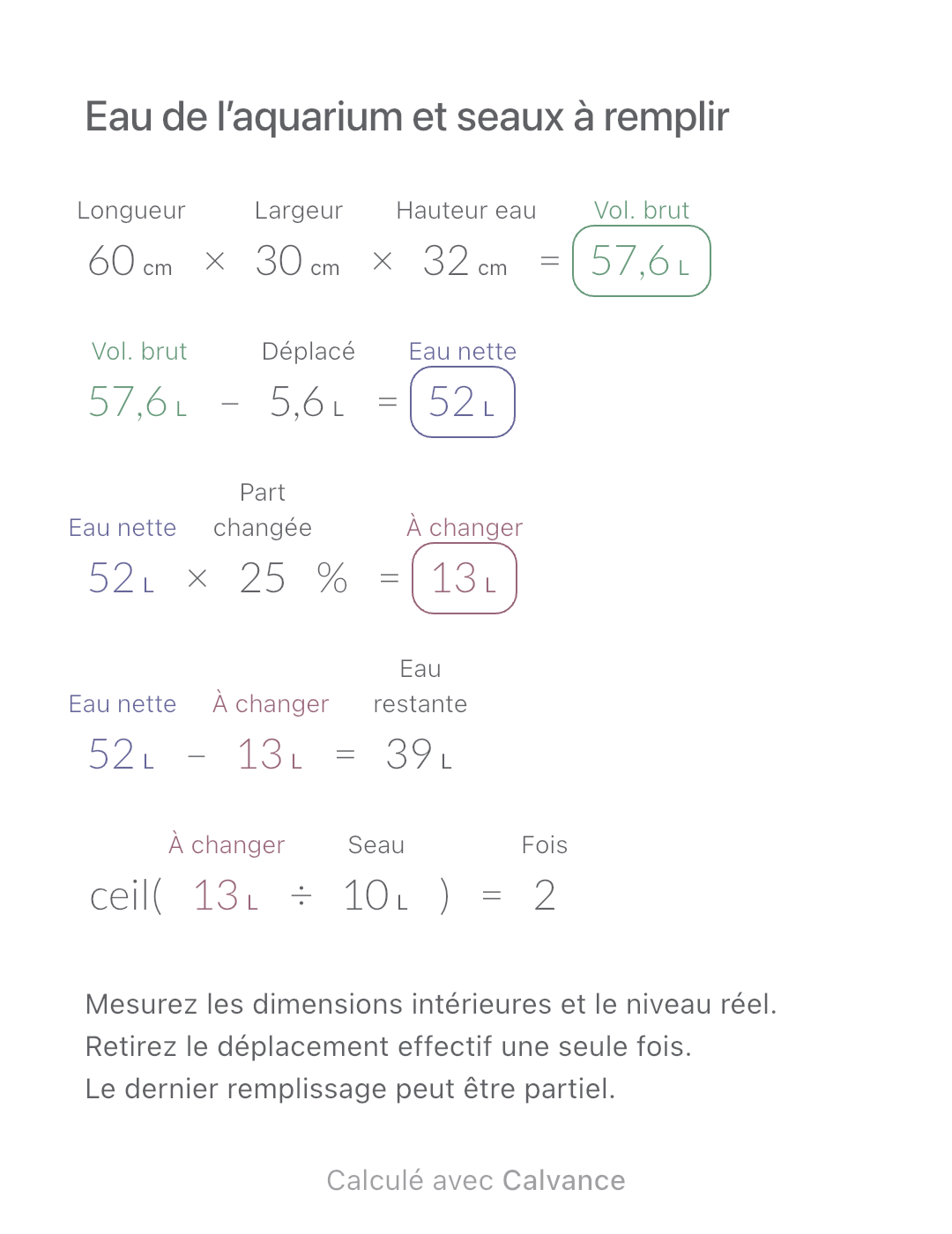
Estimez l’eau nette d’un aquarium rectangulaire puis le volume à changer et le nombre de seaux à préparer.
Voir le modèle et la méthodeEstimez la peinture nécessaire pour quatre murs, avec rendement, couches et marge. Calculez les pots entiers à acheter, le reste prévu et leur coût.
Exporté depuis la véritable app iOS
Pour une pièce rectangulaire dont les quatre murs reçoivent le même produit et la même couleur. Saisissez les dimensions réelles et la surface non peinte. Cet exemple métrique utilise des prix fictifs en EUR, pas des devis actuels.
Calculs associés: Quantité de carrelage et cartons · Rouleaux de papier peint et coût.
EUR
| Valeurs à saisir | Par défaut |
|---|---|
| Longueur pièce (m) | 4 |
| Largeur pièce (m) | 3 |
| Hauteur murs (m) | 2,8 |
| Surface exclue (m²) | 3,2 |
| Nombre de couches | 2 |
| Rendement par couche (m²/L) | 10 |
| Marge ajoutée (%) | 10 |
| Volume du pot (L) | 5 |
| Prix du pot (EUR) | 40 |
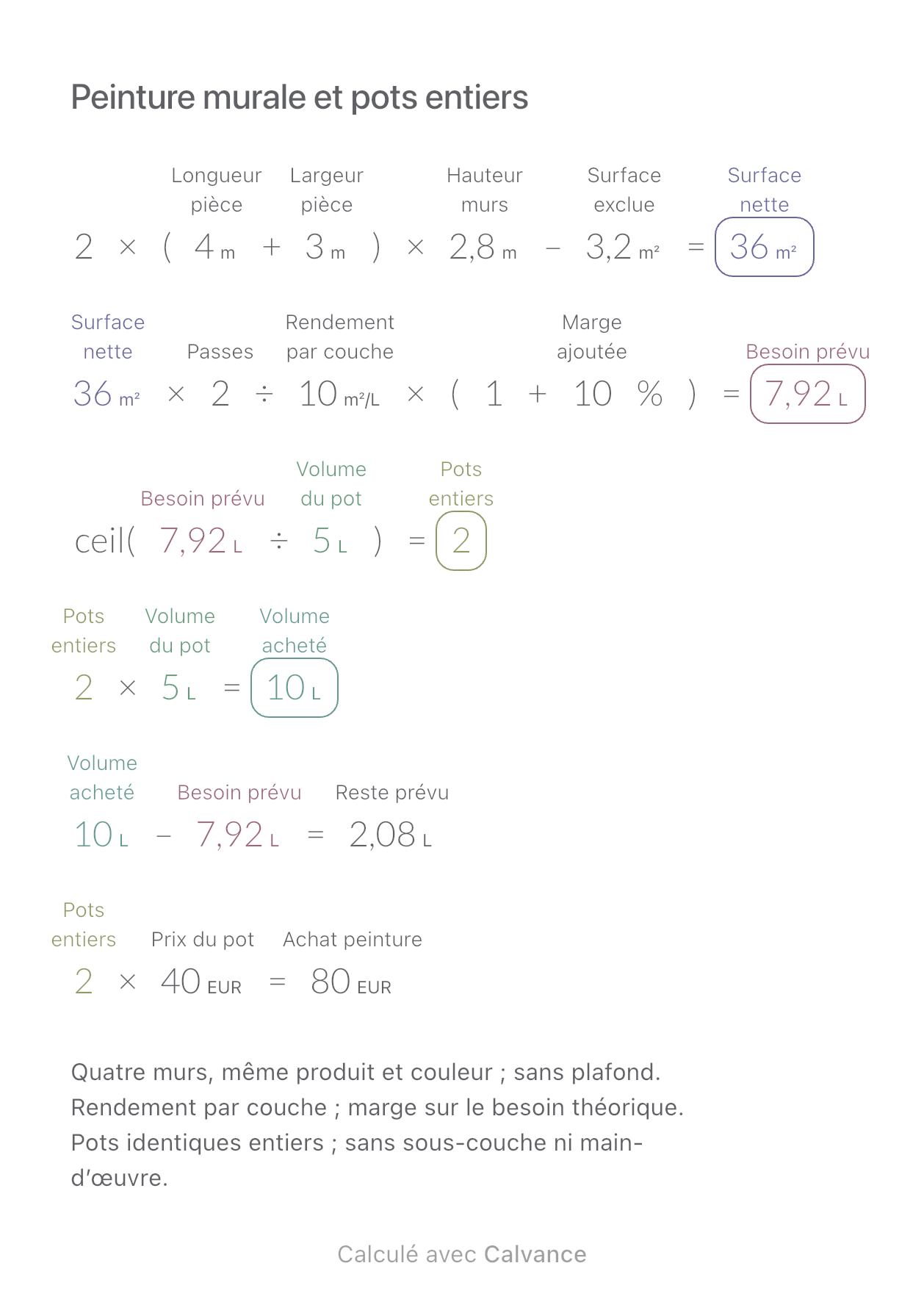
Surface nette = 2 × (longueur + largeur) × hauteur − surface exclue. Multipliez par les couches, divisez par le rendement d’une couche, puis multipliez par 1 + la marge. Divisez les litres nécessaires par le volume d’un pot et arrondissez au nombre entier supérieur. Volume acheté moins besoin prévu donne le reste prévu ; pots × prix donne le coût de peinture seule. L’exemple produit 36 m², 7,92 L et 2 pots : 10 L achetés, soit un reste prévu de 2,08 L. Arrondissez les pots, pas les litres en amont.
2 × (4 [Longueur pièce m] + 3 [Largeur pièce m]) × 2,8 [Hauteur murs m]-3,2 [Surface exclue m²] → Surface nette m²
Surface nette m² × 2 [Nombre de couches]/10 [Rendement par couche m²/L] × (1 + 10 [Marge ajoutée]%) → Besoin prévu L
ceil(Besoin prévu L/5 [Volume du pot L]) → Pots entiers
Pots entiers × Volume du pot L → Volume acheté L
Volume acheté L-Besoin prévu L → Reste prévu L
Pots entiers × 40 [Prix du pot EUR] → Achat peinture EUR
Passez de 2 à 3 couches : le besoin atteint 11,88 L et l’achat 3 pots. La surface reste identique ; volume, reste prévu et coût se mettent à jour ensemble.
| Résultat | Par défaut | Modifié |
|---|---|---|
| Surface nette (m²) | 36 | 36 |
| Besoin prévu (L) | 7,92 | 11,88 |
| Pots entiers | 2 | 3 |
| Volume acheté (L) | 10 | 15 |
| Reste prévu (L) | 2,08 | 3,12 |
| Achat peinture (EUR) | 80 | 120 |
Les résultats affichent au plus deux décimales ; les calculs suivants utilisent les valeurs non arrondies.
Dimensions, rendement et volume du pot strictement positifs ; couches entières positives. Surface exclue positive ou nulle, inférieure à la surface totale ; prix et marge non négatifs. La marge de 10 % est illustrative. Support, produit et application modifient le rendement réel. Ne confondez pas kilogrammes et litres ; arrondissez séparément les produits différents. Ce n’est ni un devis complet ni une garantie de peinture restante.
Téléchargez et importez dans Calvance pour modifier les valeurs. Le canevas ne bloque pas toutes les saisies invalides ; vérifiez les plages indiquées.
Ramenez-le d’abord à une couche pour ne pas compter deux fois les passages. Consultez la fiche produit.
Oui, dans le besoin prévu. Le reste est la différence entre achat et besoin avec marge.
Téléchargez le canevas et importez-le dans Calvance. Cette page présente la méthode et l’exemple.
Nous recommandons d’utiliser la dernière version de Calvance.
Estimez l’eau nette d’un aquarium rectangulaire puis le volume à changer et le nombre de seaux à préparer.
Voir le modèle et la méthode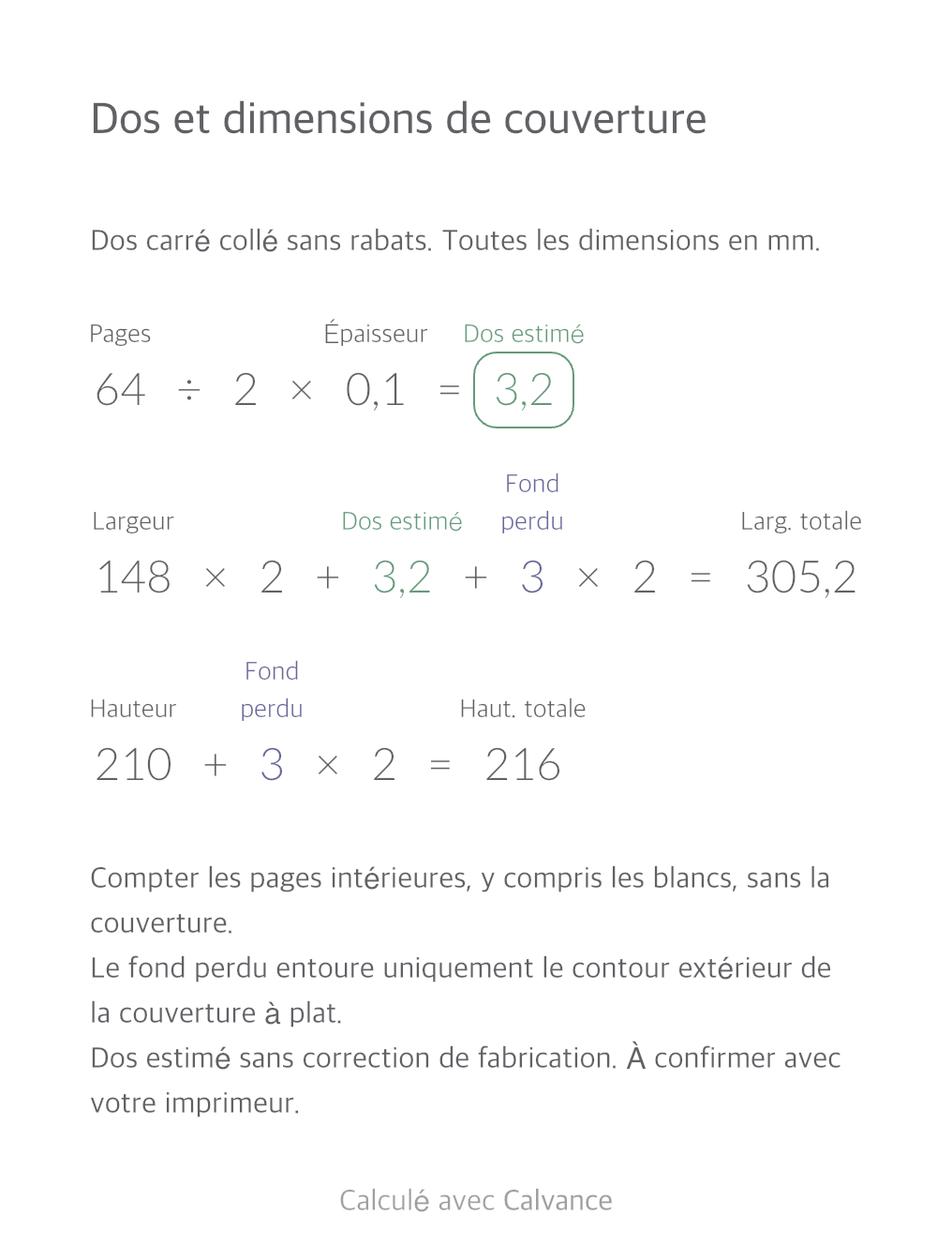
Estimez le dos et les dimensions à plat d’une couverture dos carré collé à partir des pages, de l’épaisseur du papier et du fond perdu. Exemples et modèle Calvance à télécharger.
Voir le modèle et la méthode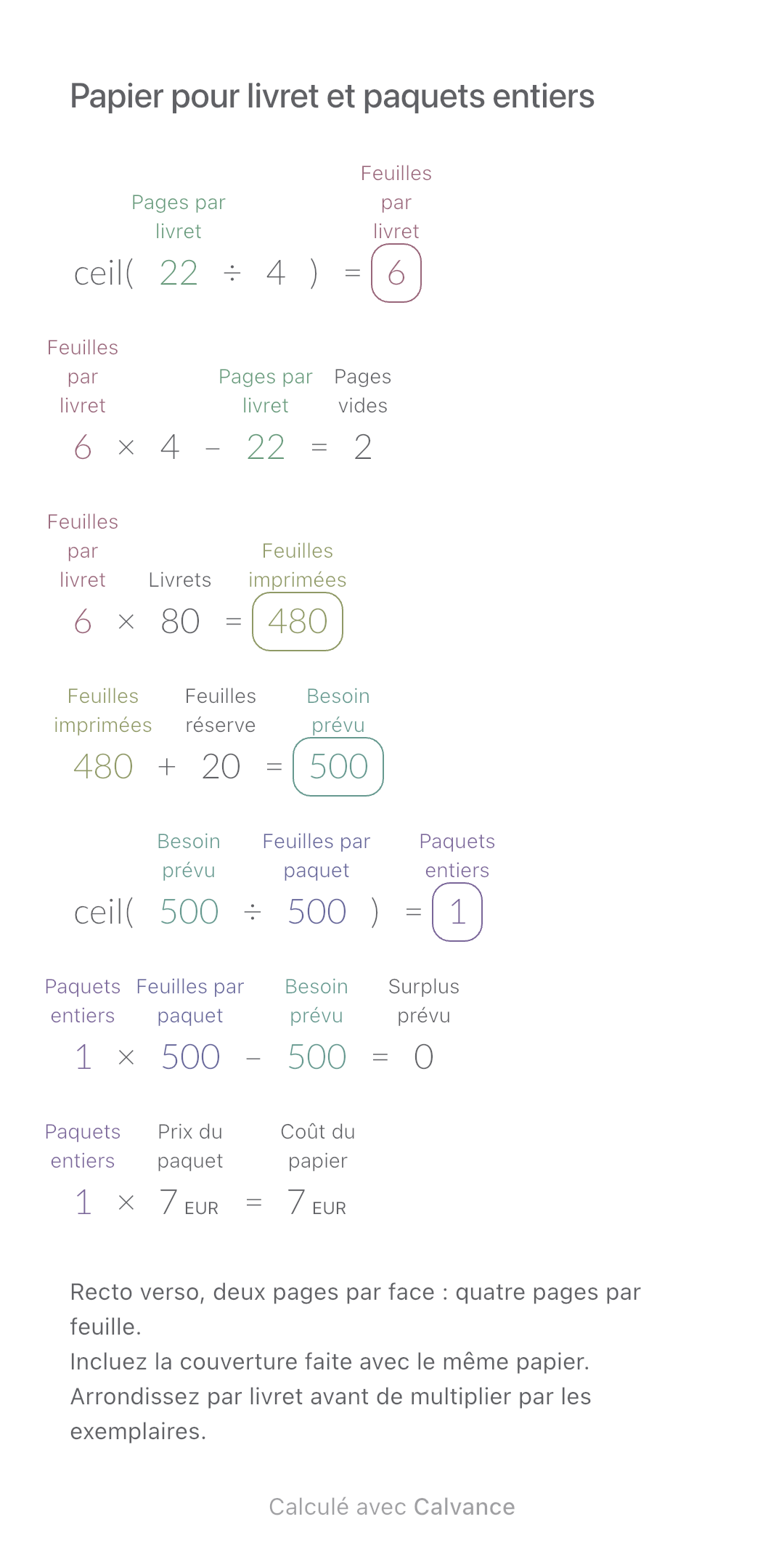
Calculez les feuilles, pages blanches et paquets de papier pour des livrets pliés imprimés recto verso.
Voir le modèle et la méthodeChoisissez une offre si vous avez besoin de plus de canevas, d’exports haute résolution ou de synchronisation entre appareils.