
RechenbeispielAus Calvance exportiert
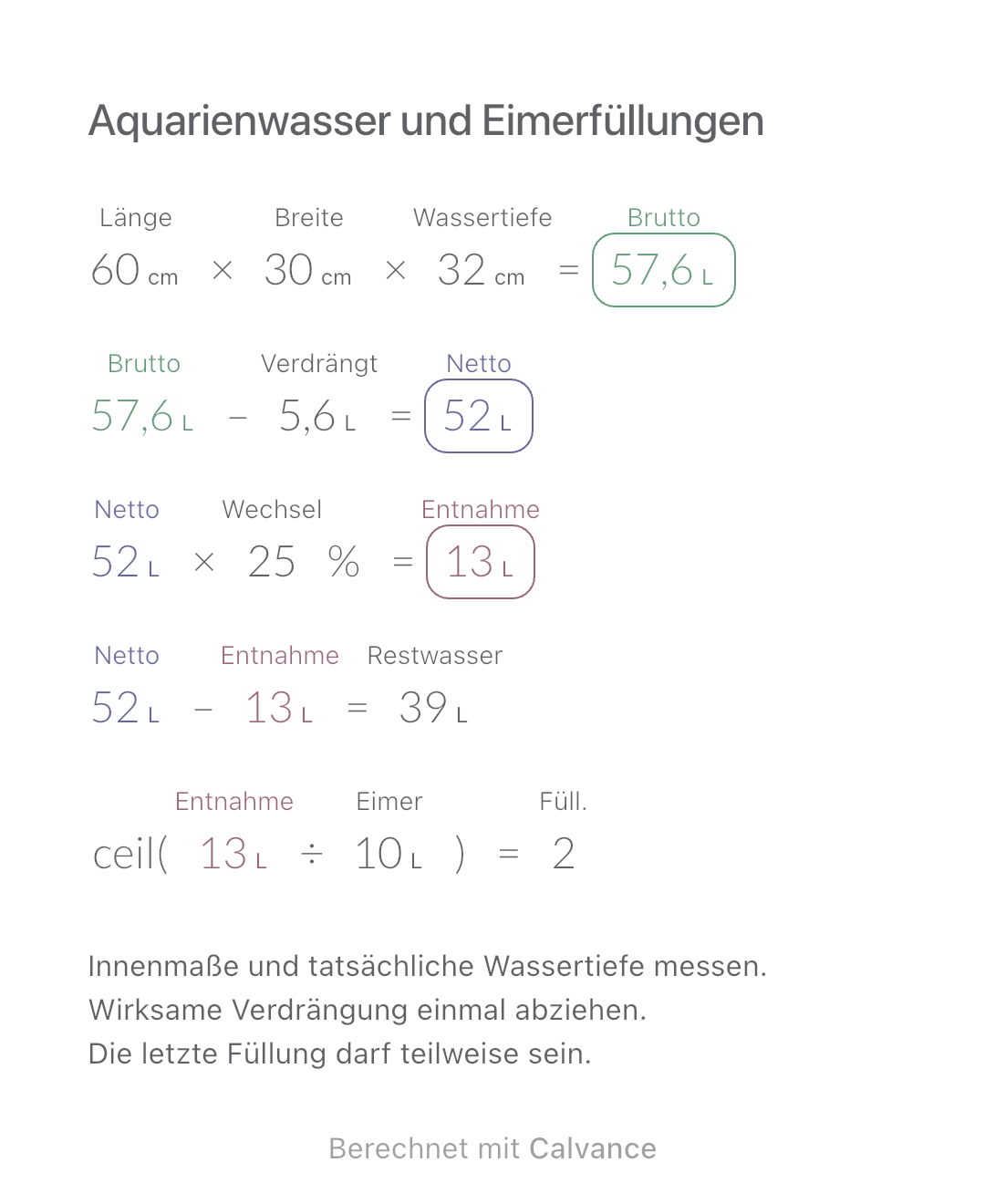
Aquarienwasser und Eimerfüllungen
Nettowasser im rechteckigen Aquarium schätzen und daraus Wechselmenge und nötige Eimerfüllungen berechnen.
Vorlage und Rechenweg ansehenErmittle den Farbbedarf für vier Wände aus Raummaßen, Ergiebigkeit und Anstrichen. Berechne Reserve, ganze Gebinde, geplanten Rest und Einkaufskosten.
Aus der echten iOS-App exportiert
Für vier Wände eines rechteckigen Raums mit derselben Farbe und demselben Produkt. Trage die tatsächlichen Maße und nicht zu streichende Flächen ein. Das metrische Beispiel nutzt fiktive EUR-Preise, keine aktuellen Angebote.
Passende Berechnungen: Fliesenbedarf und ganze Kartons · Tapetenrollen und Materialkosten.
EUR
| Eingaben | Standard |
|---|---|
| Raumlänge (m) | 4 |
| Raumbreite (m) | 3 |
| Wandhöhe (m) | 2,8 |
| Abzugsfläche (m²) | 3,2 |
| Anstriche | 2 |
| Ergiebigkeit je Anstrich (m²/L) | 10 |
| Zusatzreserve (%) | 10 |
| Gebindeinhalt (L) | 5 |
| Gebindepreis (EUR) | 40 |
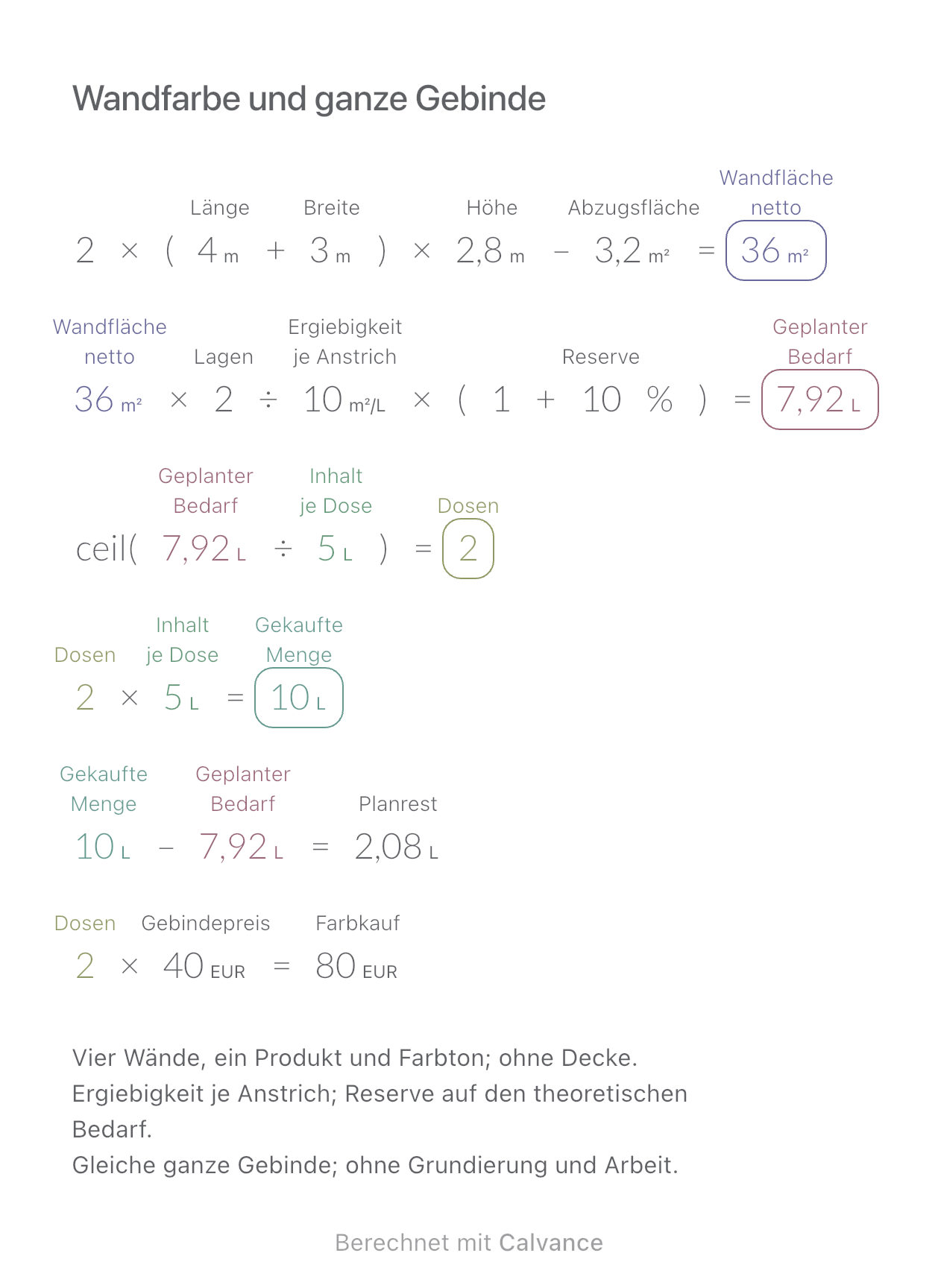
Nettowandfläche = 2 × (Länge + Breite) × Höhe − Abzugsfläche. Fläche × Anstriche ÷ Ergiebigkeit je Anstrich ergibt den theoretischen Bedarf. Multipliziere ihn mit 1 + Reserveanteil. Teile durch den Gebindeinhalt und runde auf ganze Gebinde auf. Gekaufte Menge minus geplanter Bedarf ergibt den Planrest. Gebindeanzahl × Gebindepreis sind die reinen Farbkosten. Im Beispiel: 36 m², 7,92 L, 2 Gebinde und 2,08 L Planrest bei 10 L Einkauf. Runde die Anzahl auf, nicht vorab die Liter.
2 × (4 [Raumlänge m] + 3 [Raumbreite m]) × 2,8 [Wandhöhe m]-3,2 [Abzugsfläche m²] → Nettowandfläche m²
Nettowandfläche m² × 2 [Anstriche]/10 [Ergiebigkeit je Anstrich m²/L] × (1 + 10 [Zusatzreserve]%) → Geplanter Bedarf L
ceil(Geplanter Bedarf L/5 [Gebindeinhalt L]) → Ganze Gebinde
Ganze Gebinde × Gebindeinhalt L → Gekaufte Menge L
Gekaufte Menge L-Geplanter Bedarf L → Planrest L
Ganze Gebinde × 40 [Gebindepreis EUR] → Farbkauf EUR
Ändere die Anstriche von 2 auf 3: Der Bedarf steigt auf 11,88 L und der Einkauf auf 3 Gebinde. Die Wandfläche bleibt gleich; Menge, Rest und Kosten ändern sich gemeinsam.
| Ergebnis | Standard | Geändert |
|---|---|---|
| Nettowandfläche (m²) | 36 | 36 |
| Geplanter Bedarf (L) | 7,92 | 11,88 |
| Ganze Gebinde | 2 | 3 |
| Gekaufte Menge (L) | 10 | 15 |
| Planrest (L) | 2,08 | 3,12 |
| Farbkauf (EUR) | 80 | 120 |
Ergebnisse erscheinen mit höchstens zwei Dezimalstellen; Folgeformeln nutzen ungerundete Werte.
Längen, Höhe, Ergiebigkeit und Gebindeinhalt müssen positiv sein, Anstriche positive ganze Zahlen. Die Abzugsfläche muss nichtnegativ und kleiner als die volle Wandfläche sein; Preis und Reserve nichtnegativ. Die 10 % Reserve sind ein Rechenbeispiel, keine Empfehlung. Untergrund, Produkt und Auftrag beeinflussen den Verbrauch. Kilogramm sind keine Liter; verschiedene Farben separat aufrunden. Keine vollständige Renovierungskalkulation und keine Garantie für Restmengen.
Herunterladen, in Calvance importieren und Werte bearbeiten. Die Canvas-Datei verhindert nicht jede ungültige Eingabe; Wertebereiche prüfen.
Rechne sie zuerst auf einen Anstrich um, sonst werden die Anstriche doppelt berücksichtigt. Nutze das Produktdatenblatt.
Ja. Der Planrest ist die gekaufte Menge abzüglich des Bedarfs einschließlich Reserve.
Lade die bearbeitbare Zeichenfläche herunter und importiere sie in Calvance. Diese Seite erläutert das Beispiel.
Wir empfehlen die neueste Version von Calvance.
Nettowasser im rechteckigen Aquarium schätzen und daraus Wechselmenge und nötige Eimerfüllungen berechnen.
Vorlage und Rechenweg ansehen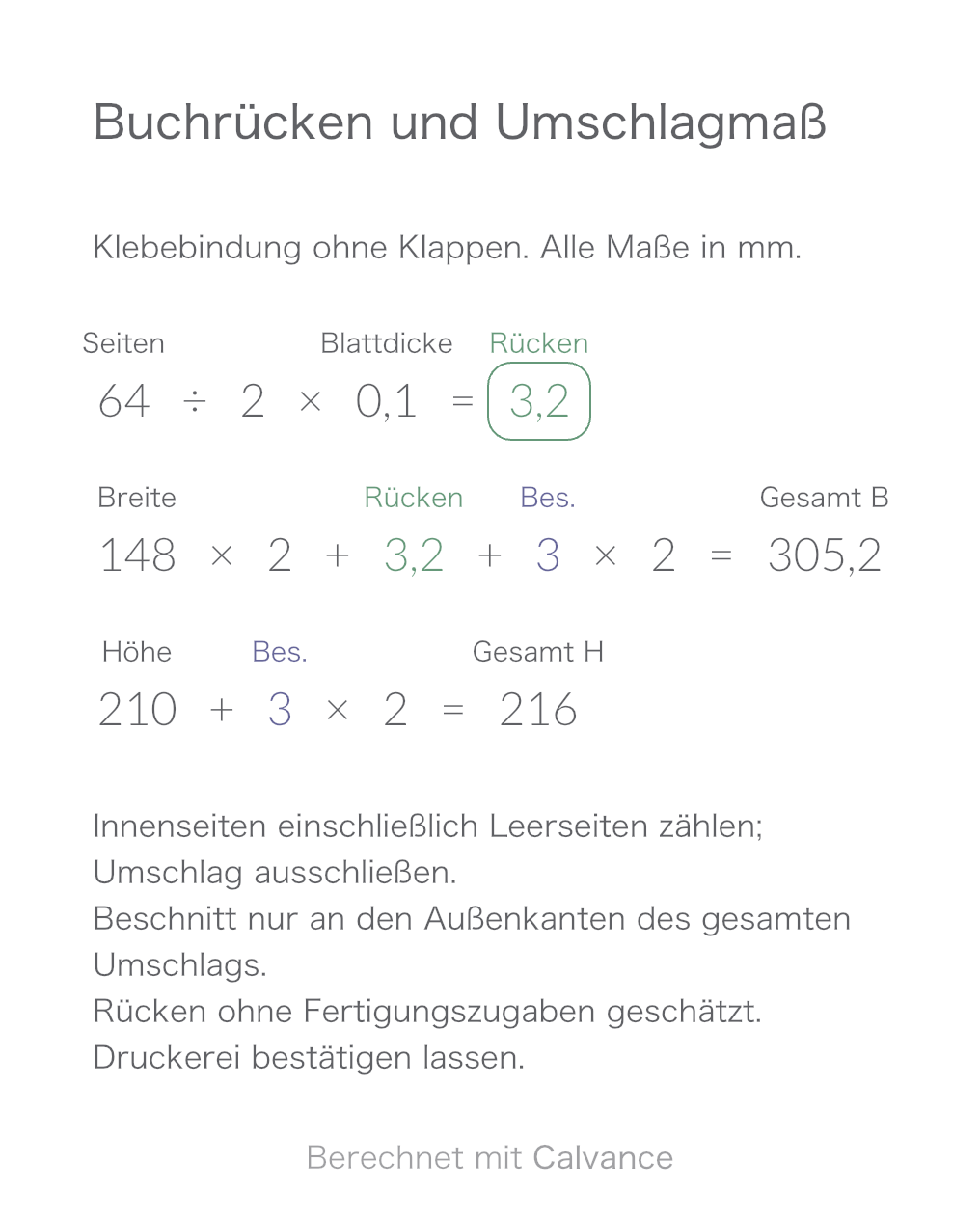
Schätze Buchrücken und Umschlagformat einer Klebebindung aus Seitenzahl, Blattdicke und Beschnitt. Mit Rechenbeispielen und einer Vorlage für Calvance.
Vorlage und Rechenweg ansehen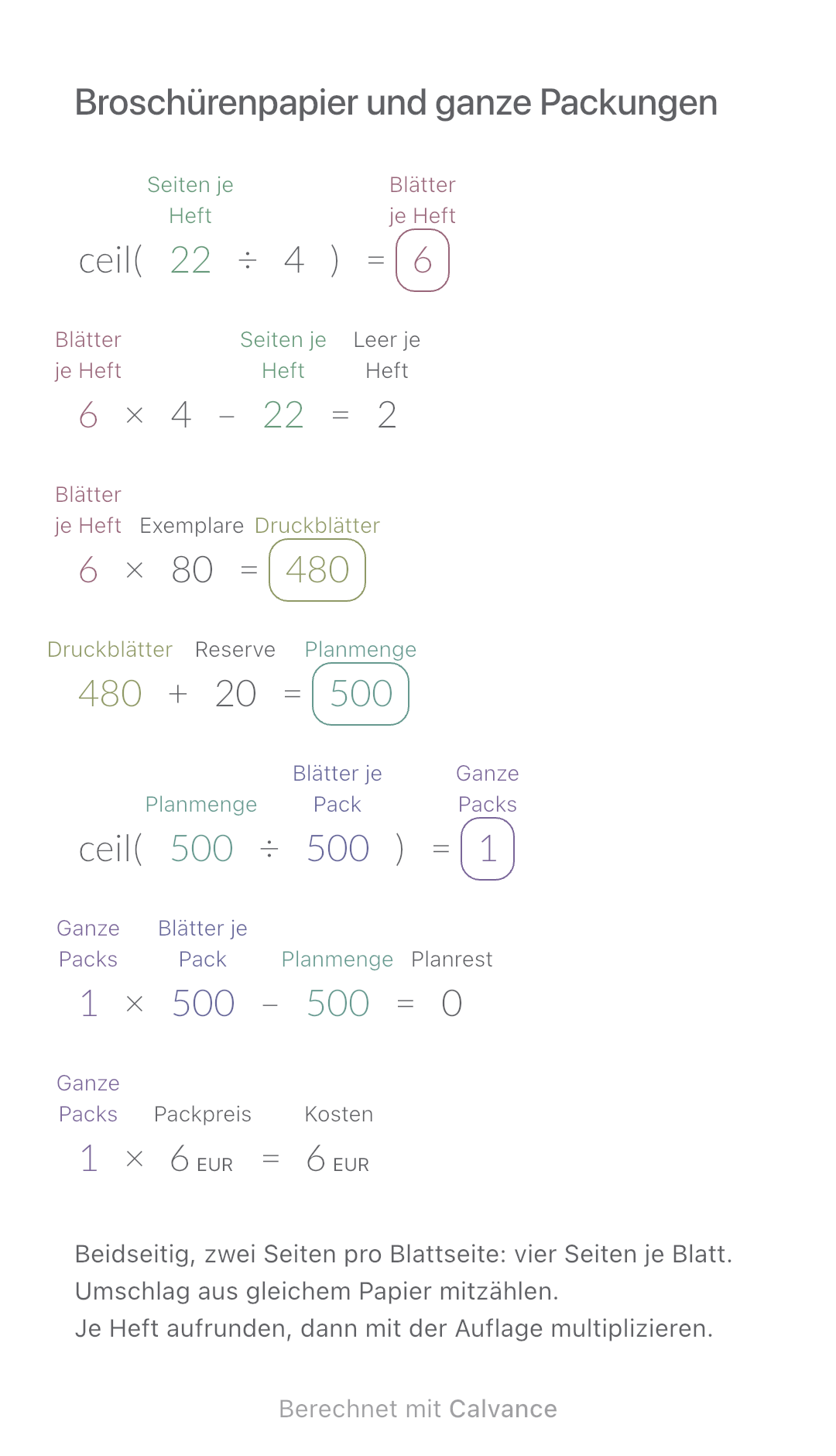
Papierblätter, Leerseiten und ganze Packungen für beidseitig gedruckte, gefaltete Broschüren berechnen.
Vorlage und Rechenweg ansehenWähle einen passenden Tarif, wenn du mehr Rechenflächen, hochauflösende Bildexporte oder die Synchronisierung brauchst.