계산 예시Calvance에서 내보낸 이미지
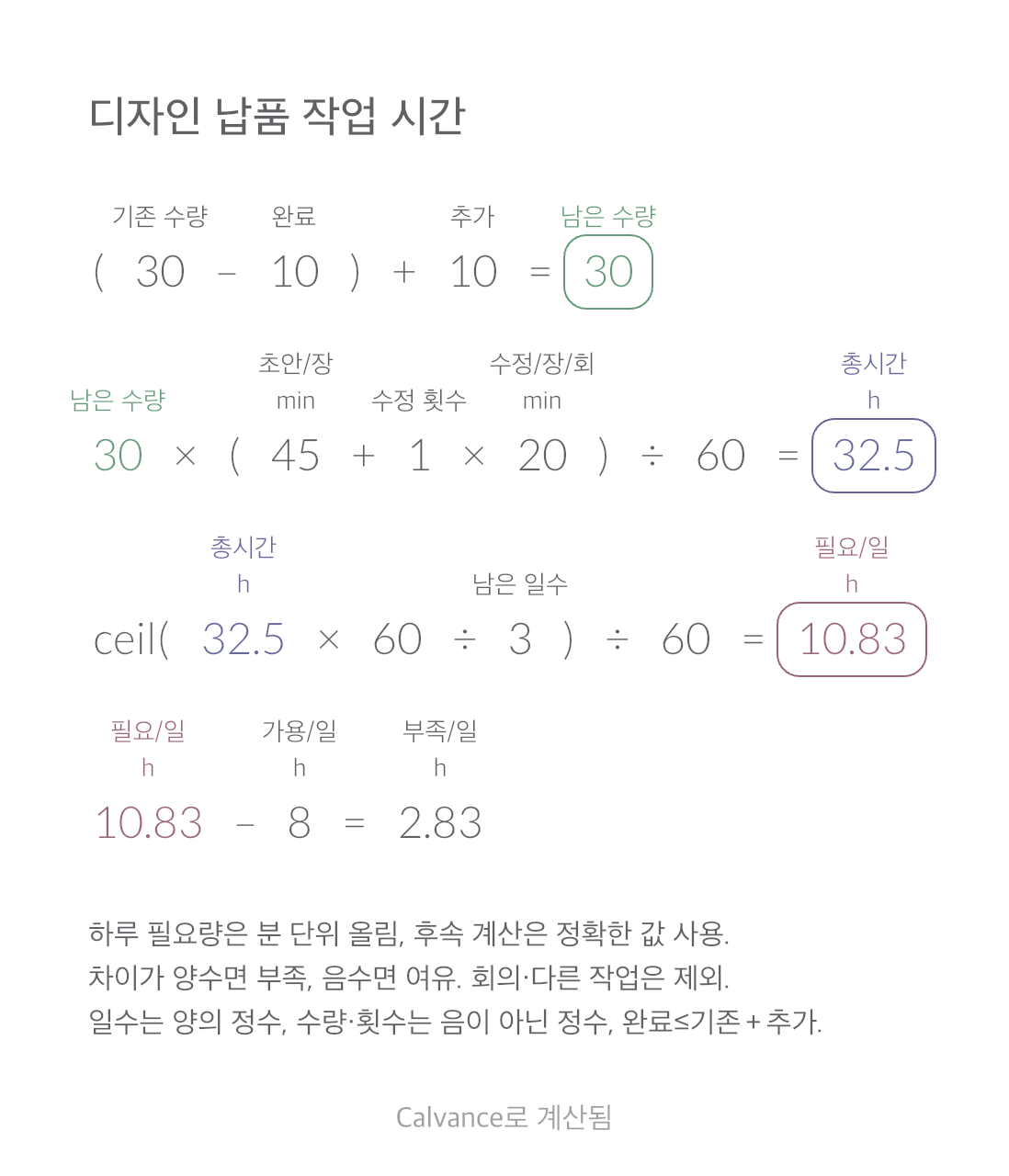
같은 파일을 두 속도로 받을 때의 이론상 다운로드 시간과 차이를 비교합니다. Mbps·MB/s 변환, 계산 예시, 편집 가능한 Calvance 캔버스를 제공합니다.
실제 iOS App에서 내보낸 이미지
대용량 게임, 영상, 백업 파일을 두 가지 일정한 속도로 내려받는 시간을 비교합니다. 계산 방법과 다운로드용 캔버스를 제공하며 인터넷 속도를 측정하지 않습니다. 100 GB, 300 및 1,000 Mbps는 가상 예시이며 실제 요금제의 성능을 보장하지 않습니다.
| 입력값 | 기본값 |
|---|---|
| 파일 크기 (GB) | 100 |
| 속도 A (Mbps) | 300 |
| 속도 B (Mbps) | 1,000 |
속도는 Mbps 숫자로 입력합니다. 공통 고정 기준 1 Mbps=1,000,000 bit/s를 곱해 실제 데이터/시간 단위를 부여하고 MB/s로 환산합니다. 파일 크기를 각 속도로 나눠 분으로 표시한 뒤 A−B를 구합니다. 기본 GB·MB는 십진 단위이며 비트/바이트와 시간 환산은 단위 기능이 처리합니다.
300 [속도 A Mbps] × 1 Mbps → A의 변환 속도 MB/s
1,000 [속도 B Mbps] × 1 Mbps → B의 변환 속도 MB/s
100 [파일 크기 GB]/A의 변환 속도 MB/s → 시간 A min
파일 크기 GB/B의 변환 속도 MB/s → 시간 B min
시간 A min - 시간 B min → 시간 차이 (A−B) min
파일 크기만 100 GB에서 70 GB로 바꿉니다. 변환 속도는 그대로이고 두 시간과 차이는 원래의 70%가 됩니다. A는 약 31.11분, B는 약 9.33분, 차이는 약 21.78분입니다.
| 결과 | 기본값 | 변경 후 |
|---|---|---|
| A의 변환 속도 (MB/s) | 37.5 | 37.5 |
| B의 변환 속도 (MB/s) | 125 | 125 |
| 시간 A (min) | 44.44 | 31.11 |
| 시간 B (min) | 13.33 | 9.33 |
| 시간 차이 (A−B) (min) | 31.11 | 21.78 |
결과는 소수점 둘째 자리까지 표시하며 이후 수식은 반올림 전 값을 사용합니다.
서버 제한, 대역폭 공유, Wi-Fi, 저장 장치와 프로토콜 오버헤드는 실제 시간을 늘릴 수 있습니다. 설치 및 압축 해제 시간은 제외합니다. 같은 속도이면 차이는 0이고 두 속도를 바꾸면 부호가 반대가 됩니다. 음수 파일 크기나 0 이하의 속도는 유효하지 않습니다. GiB를 GB로 바꾸지 않고 입력하지 마세요.
다운로드 후 Calvance로 가져와 값을 수정하세요. 모든 잘못된 입력을 자동으로 차단하지 않으므로 유효 범위를 확인하세요.
1바이트는 8비트입니다. 소문자 b와 대문자 B를 구별해야 합니다. 8로 나누는 것은 단위 변환이며 실제 125 MB/s 속도를 보장하지 않습니다.
1 GiB = 1.073741824 GB입니다. 100 GiB는 107.3741824 GB로 변환해 입력하세요. NIST 단위 정의를 참고하세요. 파일 크기 입력 단위를 GiB로 바꾸고 원래 GiB 값을 입력해도 캔버스가 환산합니다.
아닙니다. 소수 부분은 1분에 대한 비율입니다. 기본 A 시간은 반올림 전 값으로 환산하면 약 44분 26.67초입니다.
최신 버전의 Calvance 사용을 권장합니다.
더 많은 캔버스, 고해상도 이미지 내보내기, 기기 간 동기화가 필요하면 알맞은 요금제를 선택하세요.