
RechenbeispielAus Calvance exportiert
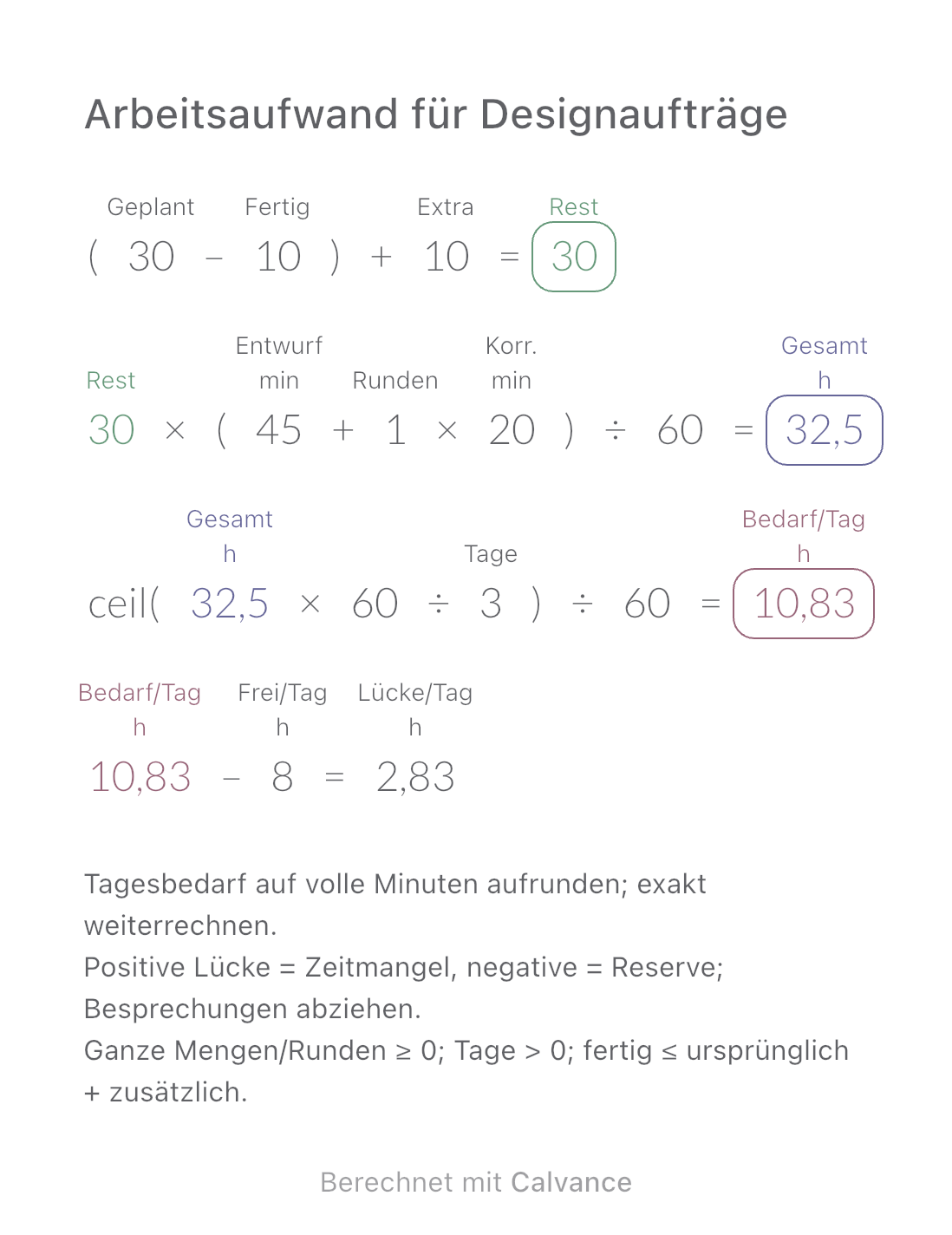
Arbeitsaufwand für Designaufträge
Schätzen Sie Reststunden, täglichen Aufwand und die Differenz zur verfügbaren Zeit anhand von Bildanzahl und Korrekturrunden.
Vorlage und Rechenweg ansehenVergleiche die theoretische Downloadzeit einer Datei bei zwei Geschwindigkeiten. Mit Mbps-Umrechnung, Rechenbeispiel und bearbeitbarer Calvance-Datei.
Aus der echten iOS-App exportiert
Für große Spiele, Videos oder Backups: Vergleiche zwei gleichbleibende Übertragungsraten. Diese Seite erklärt die Rechnung und bietet eine Canvas-Datei zum Download; sie misst keine Verbindung. Das Beispiel mit 100 GB und 300 bzw. 1.000 Mbps ist keine Leistungszusage für einen Tarif.
| Eingaben | Standard |
|---|---|
| Datei (GB) | 100 |
| Rate A (Mbps) | 300 |
| Rate B (Mbps) | 1.000 |
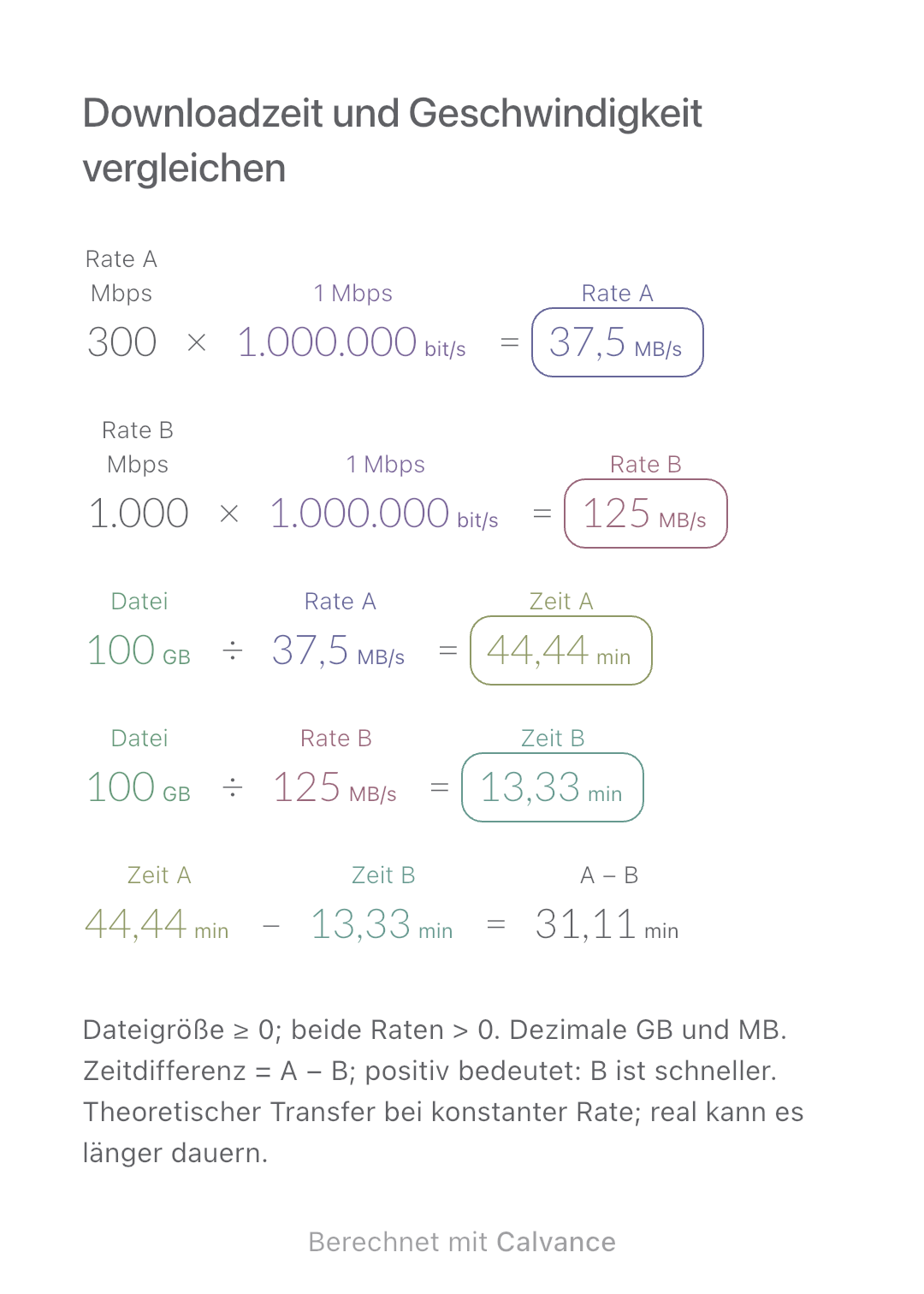
Die Geschwindigkeiten bleiben Zahlen in Mbps. Der gemeinsame feste Bezug 1 Mbps = 1.000.000 bit/s erzeugt eine Datenrate, die in MB/s umgerechnet wird. Dateigröße durch die jeweilige Rate teilen und Minuten anzeigen; A minus B ergibt die Zeitdifferenz. GB und MB sind hier dezimal; Bit/Byte und Zeit werden über Einheiten umgerechnet.
300 [Rate A Mbps] × 1 Mbps → Umgerechnete Geschwindigkeit A MB/s
1.000 [Rate B Mbps] × 1 Mbps → Umgerechnete Geschwindigkeit B MB/s
100 [Datei GB]/Umgerechnete Geschwindigkeit A MB/s → Zeit A min
Datei GB/Umgerechnete Geschwindigkeit B MB/s → Zeit B min
Zeit A min - Zeit B min → Zeitdifferenz (A − B) min
Ändere nur die Dateigröße von 100 auf 70 GB. Die umgerechneten Raten bleiben gleich; beide Zeiten und ihre Differenz sinken auf 70 %. A dauert etwa 31,11 min, B 9,33 min; die Differenz beträgt etwa 21,78 min.
| Ergebnis | Standard | Geändert |
|---|---|---|
| Umgerechnete Geschwindigkeit A (MB/s) | 37,5 | 37,5 |
| Umgerechnete Geschwindigkeit B (MB/s) | 125 | 125 |
| Zeit A (min) | 44,44 | 31,11 |
| Zeit B (min) | 13,33 | 9,33 |
| Zeitdifferenz (A − B) (min) | 31,11 | 21,78 |
Ergebnisse erscheinen mit höchstens zwei Dezimalstellen; Folgeformeln nutzen ungerundete Werte.
Serverlimits, geteilte Bandbreite, WLAN, Speicher und Protokoll-Overhead können die Dauer erhöhen. Installation und Entpacken sind nicht enthalten. Eine negative Differenz bedeutet, dass B länger dauert; gleiche Raten ergeben null. Negative Dateigrößen sowie Raten von null oder darunter sind unzulässig. GiB vor der Eingabe in GB umrechnen.
Herunterladen, in Calvance importieren und Werte bearbeiten. Die Canvas-Datei verhindert nicht jede ungültige Eingabe; Wertebereiche prüfen.
Ein Byte enthält acht Bit. Kleines b steht für Bit, großes B für Byte. Durch acht zu teilen ist eine Einheitenumrechnung, keine Effizienzannahme und keine Garantie für 125 MB/s.
1 GiB = 1,073741824 GB. Aus 100 GiB werden für die Eingabe 107,3741824 GB. Siehe NIST zu dezimalen und binären Einheiten. Alternativ die Eingabeeinheit der Dateigröße auf GiB setzen und den ursprünglichen GiB-Wert eingeben; die Canvas rechnet um.
Nein. Der Dezimalteil ist ein Anteil einer Minute. Die ungerundete Zeit A im Beispiel entspricht etwa 44 Minuten 26,67 Sekunden.
Wir empfehlen die neueste Version von Calvance.
Schätzen Sie Reststunden, täglichen Aufwand und die Differenz zur verfügbaren Zeit anhand von Bildanzahl und Korrekturrunden.
Vorlage und Rechenweg ansehen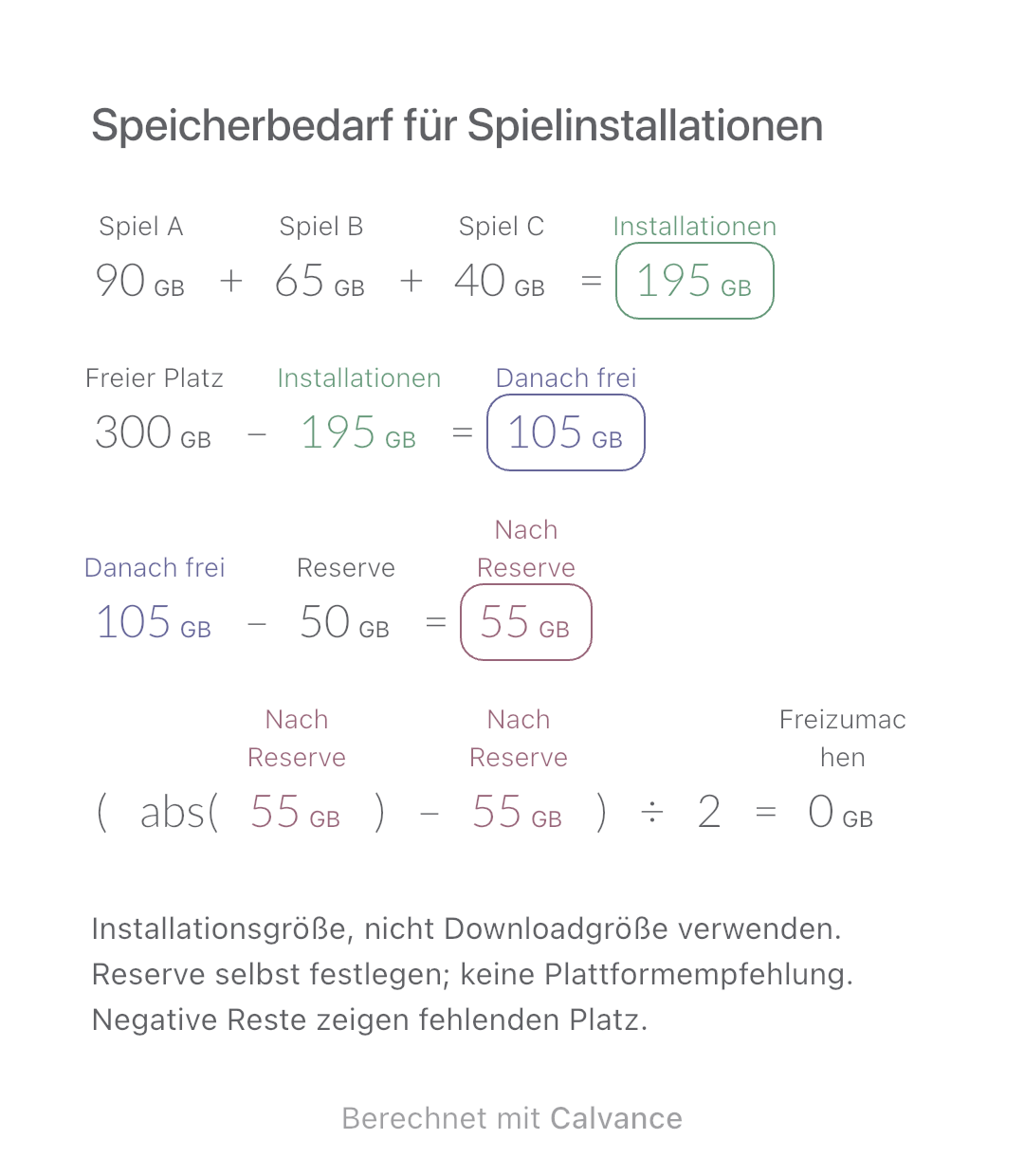
Addieren Sie drei Installationsgrößen und eine selbst gewählte Reserve, um freien Platz und einen möglichen Fehlbetrag zu prüfen.
Vorlage und Rechenweg ansehen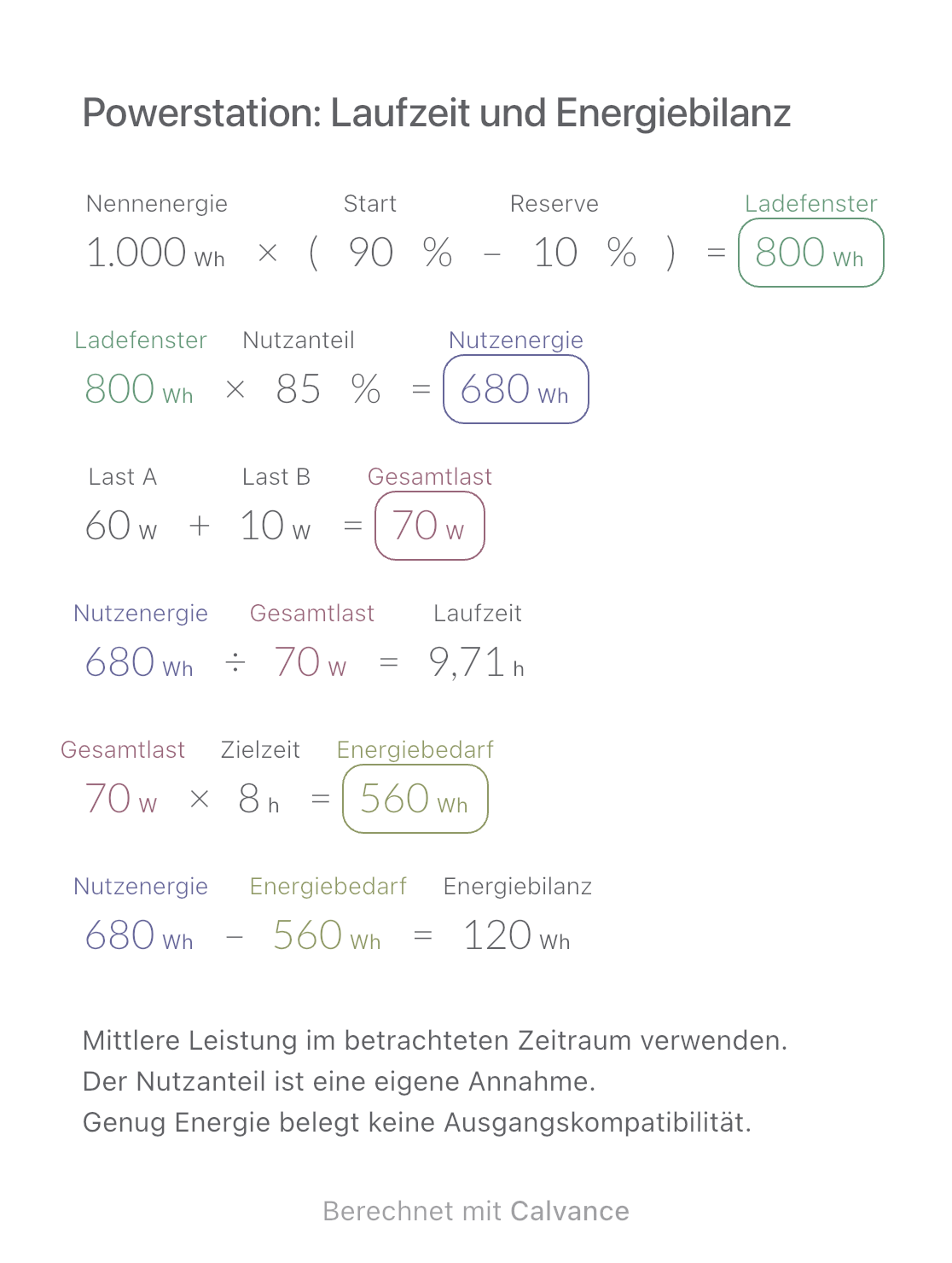
Laufzeit zweier mittlerer Lasten schätzen und nutzbare Energie mit dem Bedarf für die Zielzeit vergleichen.
Vorlage und Rechenweg ansehenWähle einen passenden Tarif, wenn du mehr Rechenflächen, hochauflösende Bildexporte oder die Synchronisierung brauchst.