
RechenbeispielAus Calvance exportiert
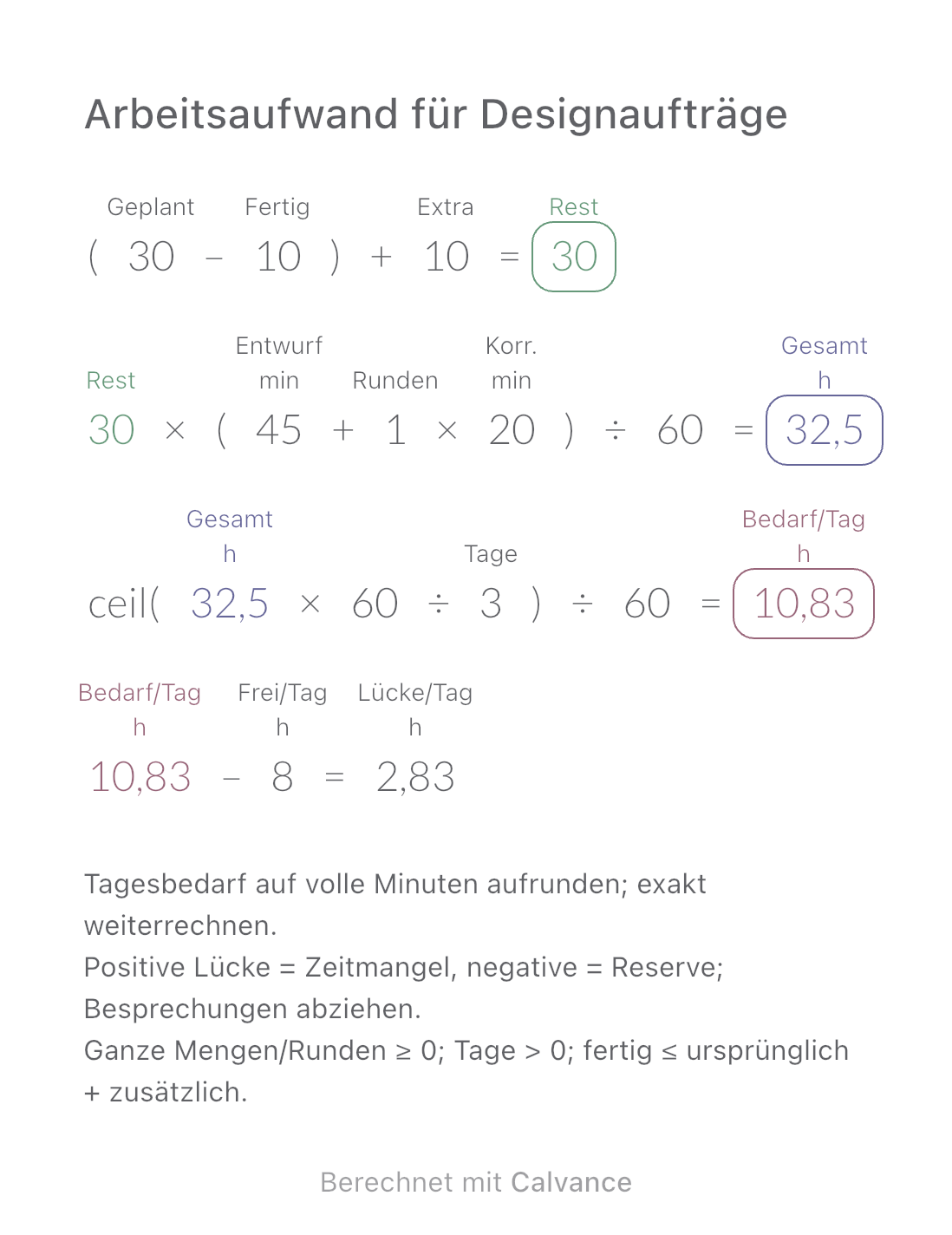
Arbeitsaufwand für Designaufträge
Schätzen Sie Reststunden, täglichen Aufwand und die Differenz zur verfügbaren Zeit anhand von Bildanzahl und Korrekturrunden.
Vorlage und Rechenweg ansehenLaufzeit zweier mittlerer Lasten schätzen und nutzbare Energie mit dem Bedarf für die Zielzeit vergleichen.
Aus der echten iOS-App exportiert
Für zwei Gerätegruppen im gleichen Zeitraum, etwa beim Camping oder Außeneinsatz. Nenn-Wh, Start- und Reserveladung sowie einen passenden wirksamen Abgabeanteil eingeben. Der Beispielwert ist keine allgemeine Gerätespezifikation.
| Eingaben | Standard |
|---|---|
| Nennenergie des Speichers (Wh) | 1.000 |
| Anfangsladung relativ zur Nennkapazität (%) | 90 |
| Am Ende zu behaltender Ladeanteil (%) | 10 |
| Wirksamer Abgabeanteil unter den gewählten Bedingungen (%) | 85 |
| Mittlere Leistung von Gerät A (W) | 60 |
| Mittlere Leistung von Gerät B (W) | 10 |
| Gemeinsame geplante Betriebsdauer (h) | 8 |
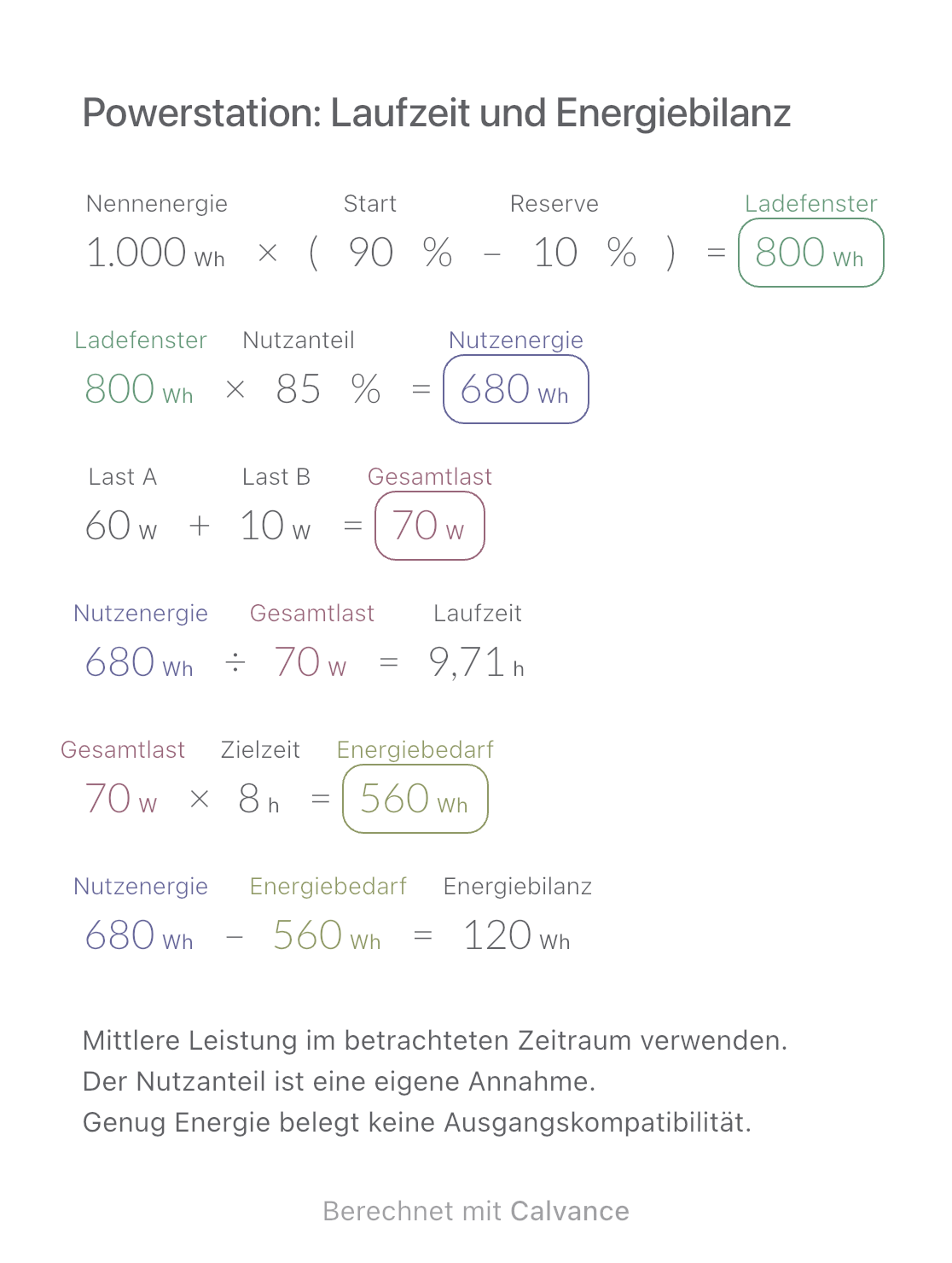
Nennenergie × (Startanteil − Reserveanteil), danach mit dem Abgabeanteil multiplizieren. Nutzbare Wh durch gemeinsame W ergibt Stunden. 1000 Wh bei 90% Start und 10% Reserve ergeben 800 Wh; angenommene 85% liefern 680 Wh. 60 + 10 W ergeben 68/7 h. Für 8 h sind 560 Wh nötig, 120 Wh bleiben übrig.
1.000 [Nennenergie des Speichers Wh] × (90 [Anfangsladung relativ zur Nennkapazität]%-10 [Am Ende zu behaltender Ladeanteil]%) → Energie im gewählten Ladefenster Wh
Energie im gewählten Ladefenster Wh × 85 [Wirksamer Abgabeanteil unter den gewählten Bedingungen]% → Geschätzt an Geräte abgebbare Energie Wh
60 [Mittlere Leistung von Gerät A W] + 10 [Mittlere Leistung von Gerät B W] → Gemeinsame mittlere Leistungsaufnahme W
Geschätzt an Geräte abgebbare Energie Wh/Gemeinsame mittlere Leistungsaufnahme W → Geschätzte Laufzeit bei dieser Last h
Gemeinsame mittlere Leistungsaufnahme W × 8 [Gemeinsame geplante Betriebsdauer h] → Energiebedarf für die Zielzeit Wh
Geschätzt an Geräte abgebbare Energie Wh-Energiebedarf für die Zielzeit Wh → Überschuss oder Fehlmenge Wh
Nur Gerät A von 60 auf 100 W ändern. Gesamtlast 110 W, Laufzeit 68/11 h, Bedarf für 8 h 880 Wh. Aus 120 Wh Überschuss werden 200 Wh Fehlmenge.
| Ergebnis | Standard | Geändert |
|---|---|---|
| Energie im gewählten Ladefenster (Wh) | 800 | 800 |
| Geschätzt an Geräte abgebbare Energie (Wh) | 680 | 680 |
| Gemeinsame mittlere Leistungsaufnahme (W) | 70 | 110 |
| Geschätzte Laufzeit bei dieser Last (h) | 9,71 | 6,18 |
| Energiebedarf für die Zielzeit (Wh) | 560 | 880 |
| Überschuss oder Fehlmenge (Wh) | 120 | -200 |
Ergebnisse erscheinen mit höchstens zwei Dezimalstellen; Folgeformeln nutzen ungerundete Werte.
Nennenergie und Zeit positiv; 0 ≤ Reserve < Start ≤ 100%, 0 < Nutzanteil ≤ 100%. Einzellasten nichtnegativ, Summe positiv. Der Anteil ist ein vereinfachtes Gesamtmodell, kein fester Sicherheitspuffer; Verluste nicht doppelt abziehen. Taktung, Temperatur, Eigenverbrauch und Akkuzustand beeinflussen die reale Laufzeit. Anschlüsse, Dauerleistung und Anlaufspitzen separat prüfen. Ohne Ah/mAh-Umrechnung, Laden, Solarprognose oder Garantie für kritische Versorgung.
Energie und Ausgangsleistung: EcoFlow.
Herunterladen, in Calvance importieren und Werte bearbeiten. Die Canvas-Datei verhindert nicht jede ungültige Eingabe; Wertebereiche prüfen.
Nein. Diese Schätzung hängt von gespeicherter Energie und Verbrauch ab, die Ausgangsgrenzen sind separat.
Einen repräsentativen Mittelwert verwenden. Ein taktender Kompressor läuft nicht ständig mit dieser Leistung.
Wir empfehlen die neueste Version von Calvance.
Schätzen Sie Reststunden, täglichen Aufwand und die Differenz zur verfügbaren Zeit anhand von Bildanzahl und Korrekturrunden.
Vorlage und Rechenweg ansehen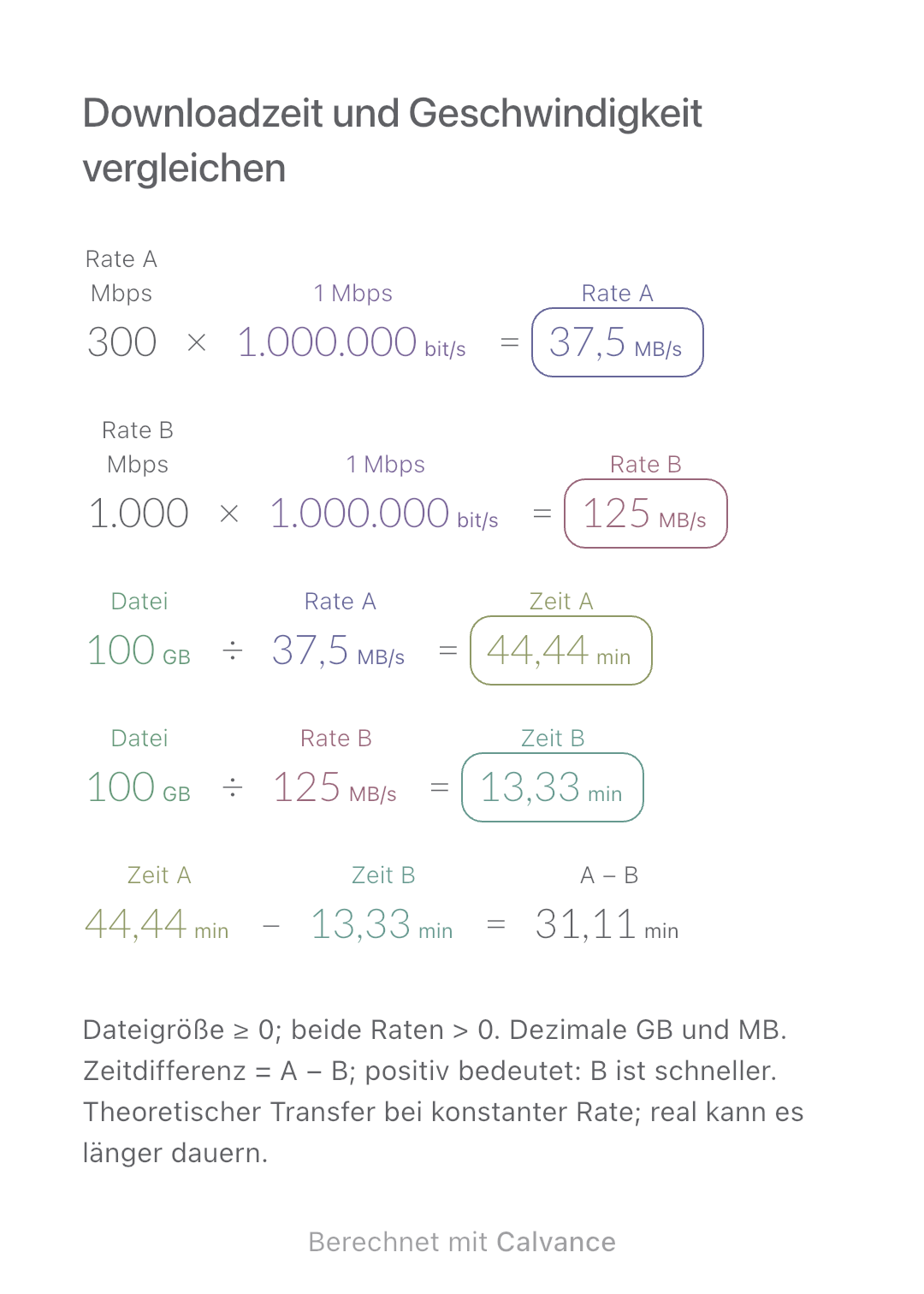
Vergleiche die theoretische Downloadzeit einer Datei bei zwei Geschwindigkeiten. Mit Mbps-Umrechnung, Rechenbeispiel und bearbeitbarer Calvance-Datei.
Vorlage und Rechenweg ansehen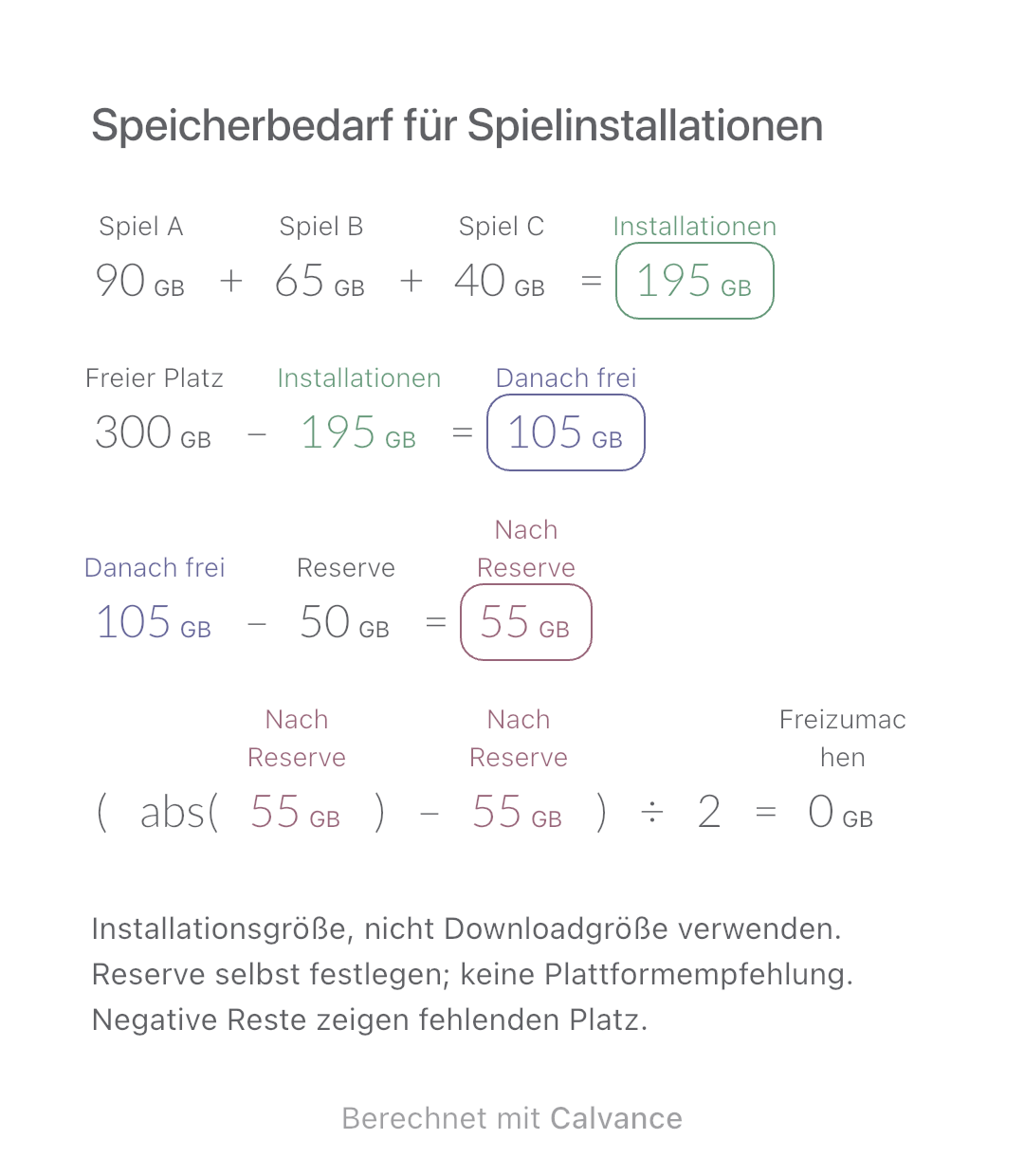
Addieren Sie drei Installationsgrößen und eine selbst gewählte Reserve, um freien Platz und einen möglichen Fehlbetrag zu prüfen.
Vorlage und Rechenweg ansehenWähle einen passenden Tarif, wenn du mehr Rechenflächen, hochauflösende Bildexporte oder die Synchronisierung brauchst.