
RechenbeispielAus Calvance exportiert
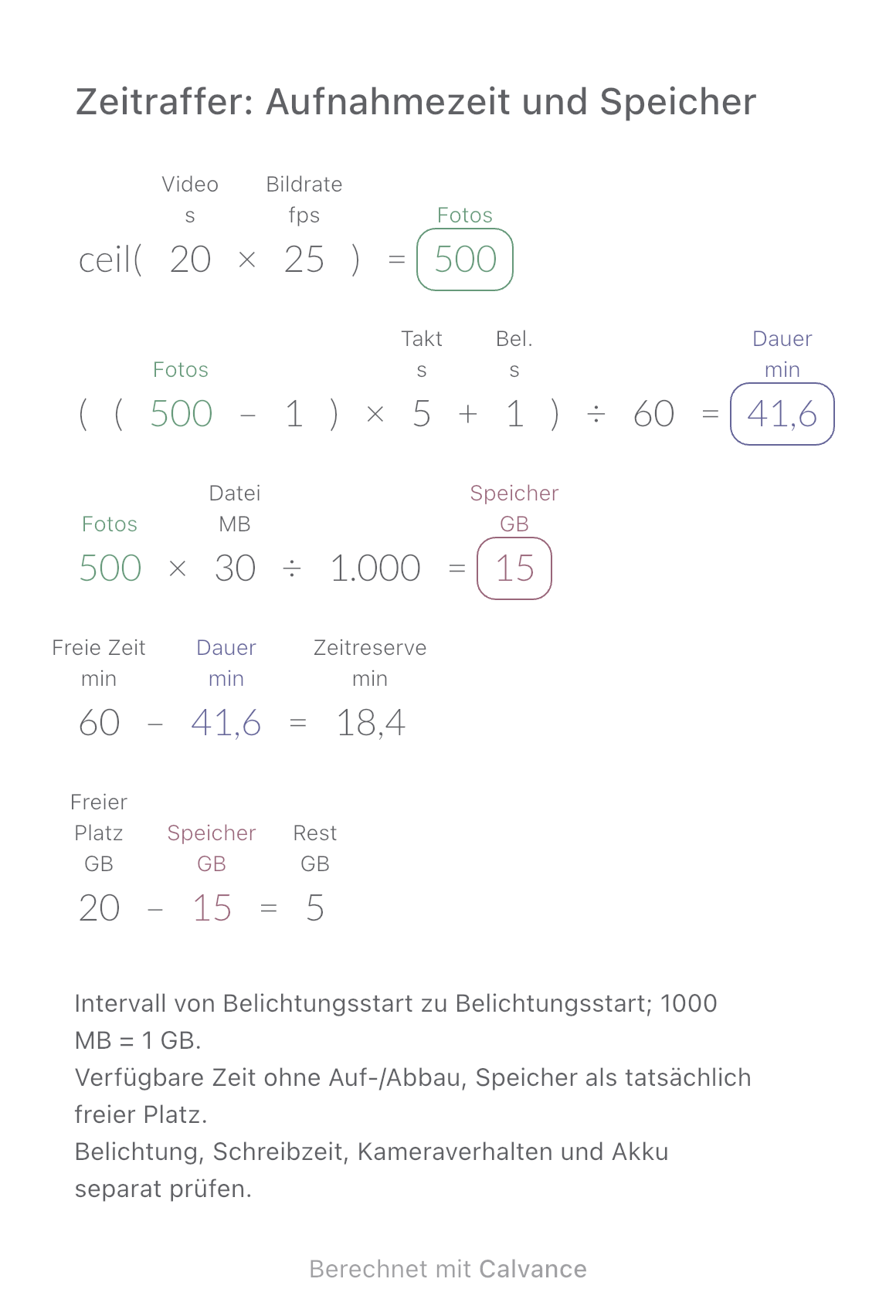
Zeitraffer: Aufnahmezeit und Speicher
Aus Videolänge und Bildrate die Fotoanzahl, Aufnahmezeit und Speichermenge bestimmen und mit verfügbaren Reserven vergleichen.
Vorlage und Rechenweg ansehenSchätzen Sie Reststunden, täglichen Aufwand und die Differenz zur verfügbaren Zeit anhand von Bildanzahl und Korrekturrunden.
Aus der echten iOS-App exportiert
Für ähnlich aufwendige Bildgestaltungen. Eigene Erfahrungswerte für Entwurf und Korrektur einsetzen; unterschiedliche Aufgaben getrennt schätzen. Die Beispielzeiten sind keine Branchenvorgaben.
| Eingaben | Standard |
|---|---|
| Ursprünglich geplante Bilder | 30 |
| Fertig | 10 |
| Zusätzliche Bilder | 10 |
| Entwurfszeit je Bild (min) | 45 |
| Runden | 1 |
| Korrekturzeit je Bild und Runde (min) | 20 |
| Tage | 3 |
| Verfügbare Zeit pro Tag (h) | 8 |
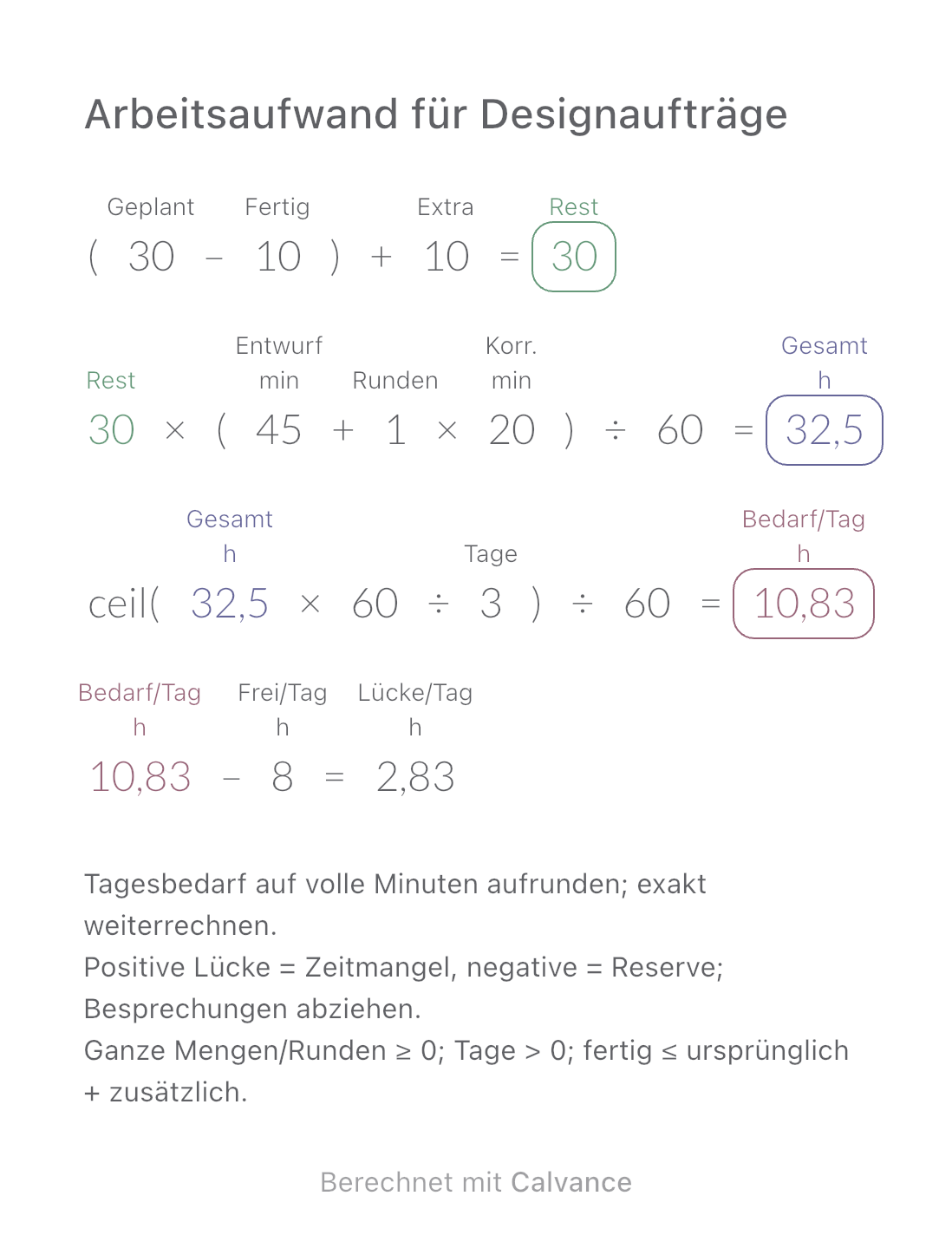
Rest = ursprünglich − fertig + zusätzlich. Restanzahl × (Entwurfsminuten + Runden × Korrekturminuten je Bild und Runde) / 60 ergibt Gesamtstunden. Gesamtminuten durch Resttage teilen, auf volle Minuten aufrunden und in Stunden umrechnen. Tagesbedarf minus verfügbare Stunden ergibt die Lücke.
(30 [Ursprünglich geplante Bilder] - 10 [Fertig]) + 10 [Zusätzliche Bilder] → Verbleibende Bilder
Verbleibende Bilder × (45 [Entwurfszeit je Bild min] + 1 [Runden] × 20 [Korrekturzeit je Bild und Runde min])/60 → Gesamt h
ceil(Gesamt h × 60/3 [Tage])/60 → Bedarf/Tag h
Bedarf/Tag h - 8 [Verfügbare Zeit pro Tag h] → Lücke/Tag h
Zusätzliche Bilder von 10 auf 0 setzen. Der Tagesbedarf fällt von 10 Std. 50 Min. auf 7 Std. 14 Min.; bei 8 verfügbaren Stunden werden aus 2 Std. 50 Min. Fehlzeit 46 Min. Reserve. Dezimalstunden sind gerundete Anzeigen.
| Ergebnis | Standard | Geändert |
|---|---|---|
| Verbleibende Bilder | 30 | 20 |
| Gesamt (h) | 32,5 | 21,67 |
| Bedarf/Tag (h) | 10,83 | 7,23 |
| Lücke/Tag (h) | 2,83 | -0,77 |
Ergebnisse erscheinen mit höchstens zwei Dezimalstellen; Folgeformeln nutzen ungerundete Werte.
Alle Zeitwerte nichtnegativ. Gleichmäßige Verteilung ohne Feedbackwartezeit, Abhängigkeiten oder Ermüdung. Keine Termingarantie und keine Annahme, dass mehr Personen die Dauer proportional verkürzen.
Herunterladen, in Calvance importieren und Werte bearbeiten. Die Canvas-Datei verhindert nicht jede ungültige Eingabe; Wertebereiche prüfen.
Aus Videolänge und Bildrate die Fotoanzahl, Aufnahmezeit und Speichermenge bestimmen und mit verfügbaren Reserven vergleichen.
Vorlage und Rechenweg ansehen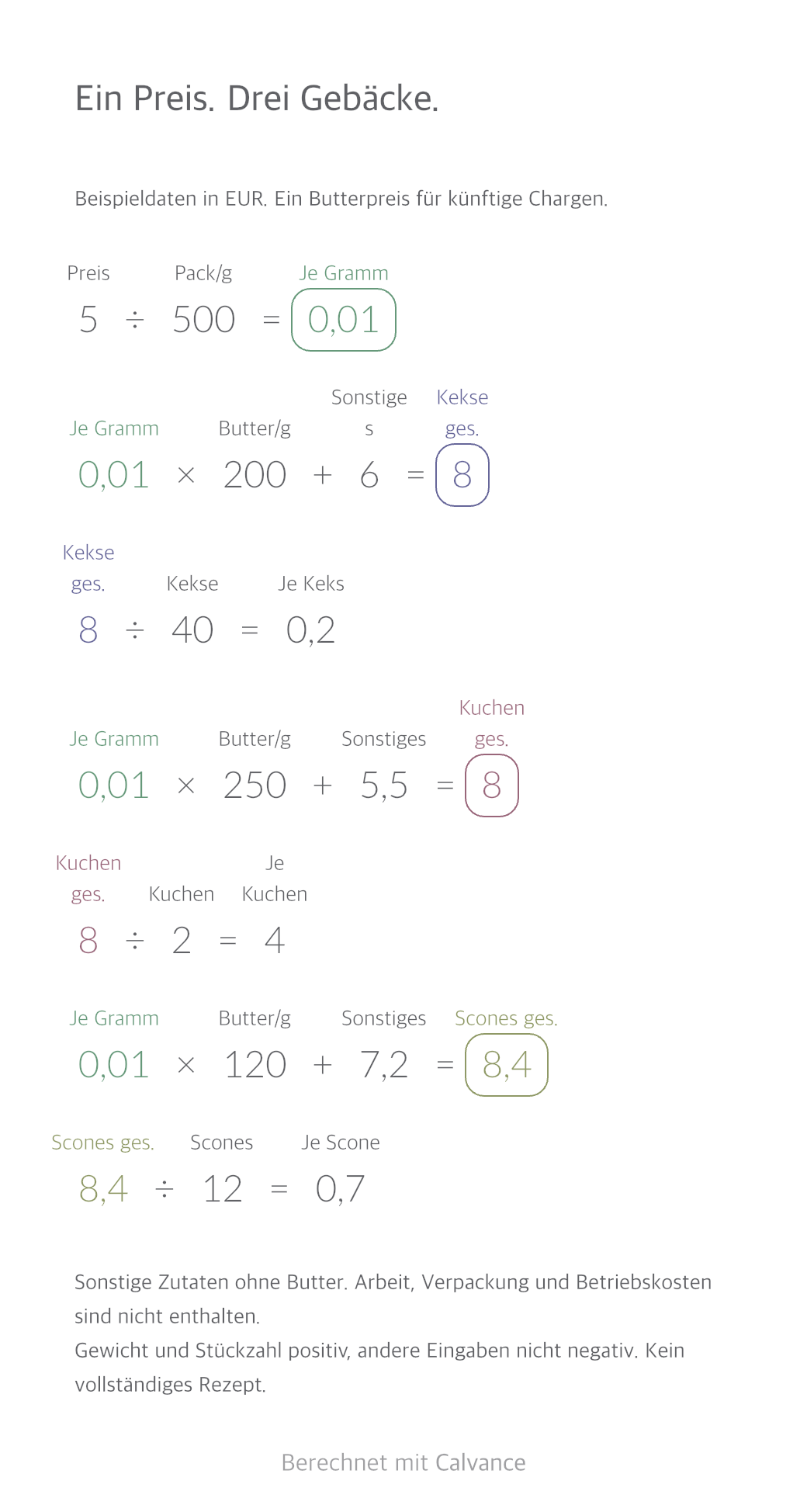
Berechne Zutatenkosten für Kekse, Rührkuchen und Scones mit einem gemeinsamen Butterpreis. Lade die Rechenfläche herunter und ändere Eingaben, um Chargen- und Stückkosten zu aktualisieren.
Vorlage und Rechenweg ansehen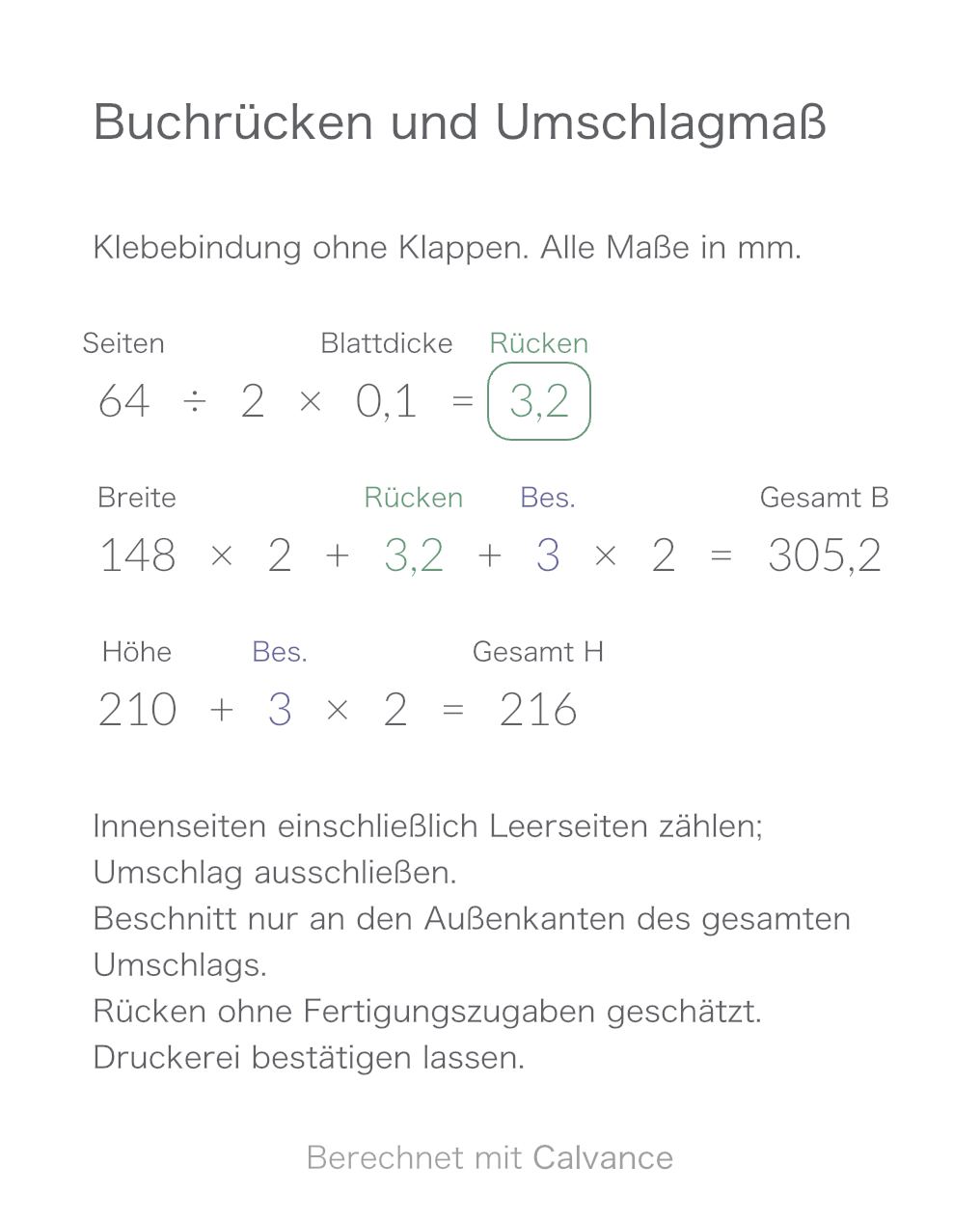
Schätze Buchrücken und Umschlagformat einer Klebebindung aus Seitenzahl, Blattdicke und Beschnitt. Mit Rechenbeispielen und einer Vorlage für Calvance.
Vorlage und Rechenweg ansehenWähle einen passenden Tarif, wenn du mehr Rechenflächen, hochauflösende Bildexporte oder die Synchronisierung brauchst.