
RechenbeispielAus Calvance exportiert
Arbeitsaufwand für Designaufträge
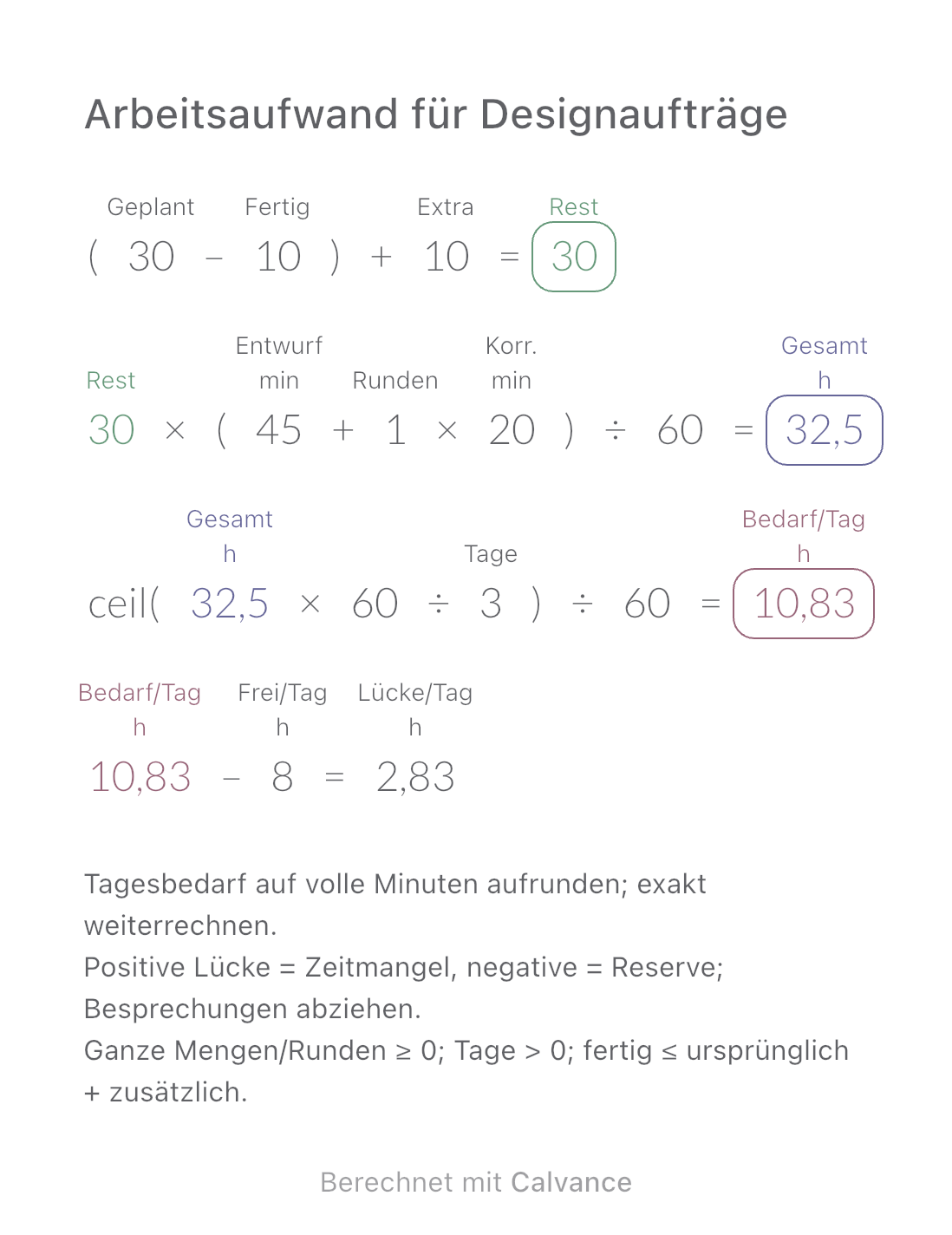
Schätzen Sie Reststunden, täglichen Aufwand und die Differenz zur verfügbaren Zeit anhand von Bildanzahl und Korrekturrunden.
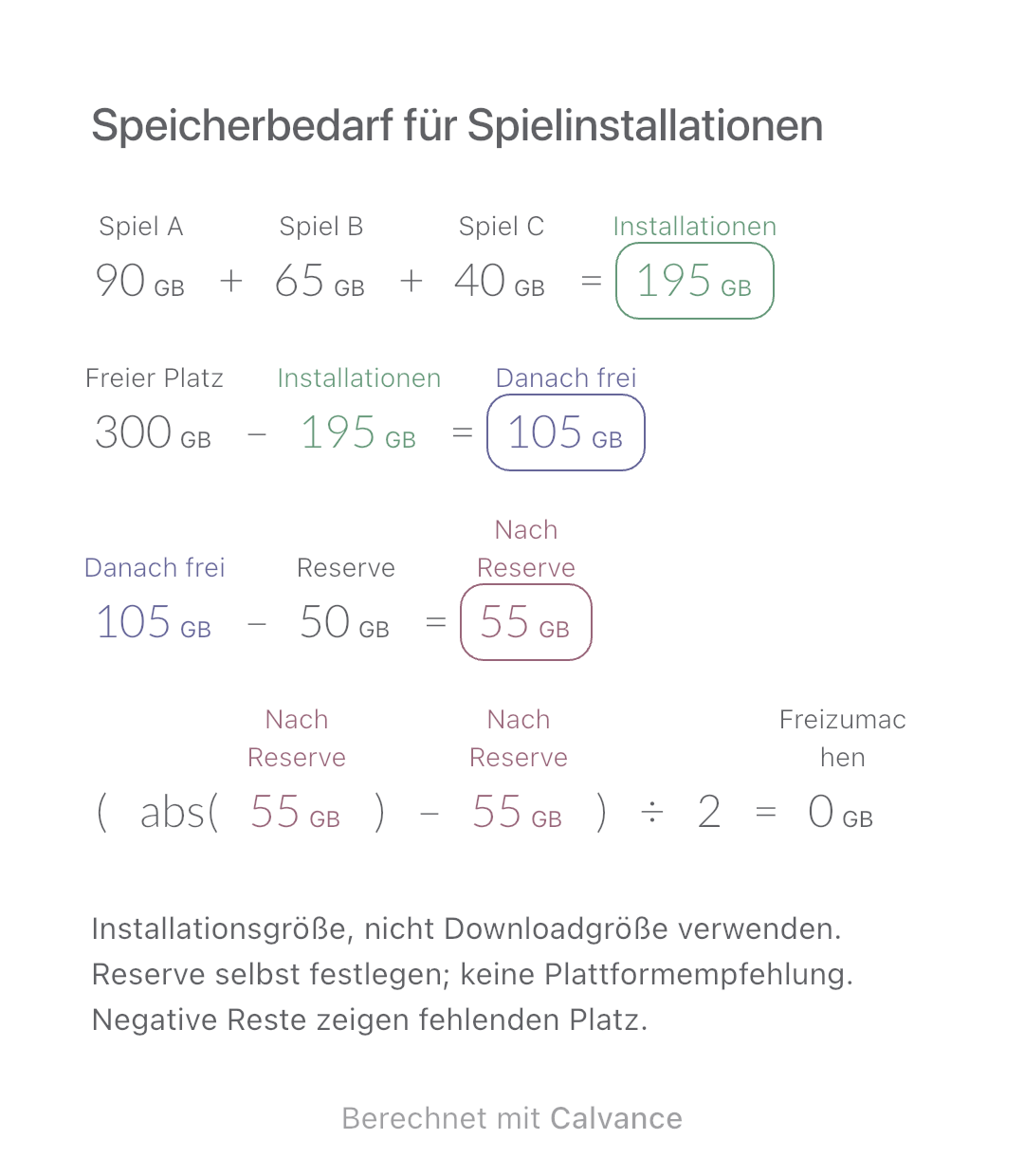
Vorlage und Rechenweg ansehenAddieren Sie drei Installationsgrößen und eine selbst gewählte Reserve, um freien Platz und einen möglichen Fehlbetrag zu prüfen.
Aus der echten iOS-App exportiert
Verwenden Sie den aktuell freien Platz des Ziellaufwerks, nicht die beworbene Kapazität. 90, 65 und 40 GB sind fiktive Spielgrößen, keine Angaben zu bestimmten Titeln.
| Eingaben | Standard |
|---|---|
| Spiel A (GB) | 90 |
| Spiel B (GB) | 65 |
| Spiel C (GB) | 40 |
| Freier Platz (GB) | 300 |
| Reserve (GB) | 50 |
Installationsgrößen addieren, vom freien Platz abziehen und anschließend die Reserve abziehen. Ein negativer Rest bedeutet fehlenden Platz. Bei einem nichtnegativen Rest ist zusätzlich freizumachender Platz null.
90 [Spiel A GB] + 65 [Spiel B GB] + 40 [Spiel C GB] → Installationen GB
300 [Freier Platz GB]-Installationen GB → Danach frei GB
Danach frei GB-50 [Reserve GB] → Nach Reserve GB
(abs(Nach Reserve GB)-Nach Reserve GB)/2 → Freizumachen GB
Freien Platz von 300 auf 180 GB ändern, Reserve bei 50 GB belassen. Der Rest nach Reserve sinkt von 55 auf −65 GB; zusätzlich benötigt werden 65 statt 0 GB.
| Ergebnis | Standard | Geändert |
|---|---|---|
| Installationen (GB) | 195 | 195 |
| Danach frei (GB) | 105 | -15 |
| Nach Reserve (GB) | 55 | -65 |
| Freizumachen (GB) | 0 | 65 |
Ergebnisse erscheinen mit höchstens zwei Dezimalstellen; Folgeformeln nutzen ungerundete Werte.
Alle Eingaben sind nichtnegativ und müssen kompatible Einheiten haben. GB ist dezimal, GiB binär: die Einheit einstellen, nicht nur die Beschriftung ändern. Temporärer Platz für Installation und Updates hängt vom Spiel ab; die Rechnung garantiert keinen erfolgreichen Installationsvorgang.
Herunterladen, in Calvance importieren und Werte bearbeiten. Die Canvas-Datei verhindert nicht jede ungültige Eingabe; Wertebereiche prüfen.
System und vorhandene Daten belegen bereits Platz. Zudem unterscheiden sich GB und GiB. Prüfen Sie den aktuellen freien Platz und die Anforderungen des Spiels.
Wir empfehlen die neueste Version von Calvance.
Schätzen Sie Reststunden, täglichen Aufwand und die Differenz zur verfügbaren Zeit anhand von Bildanzahl und Korrekturrunden.
Vorlage und Rechenweg ansehen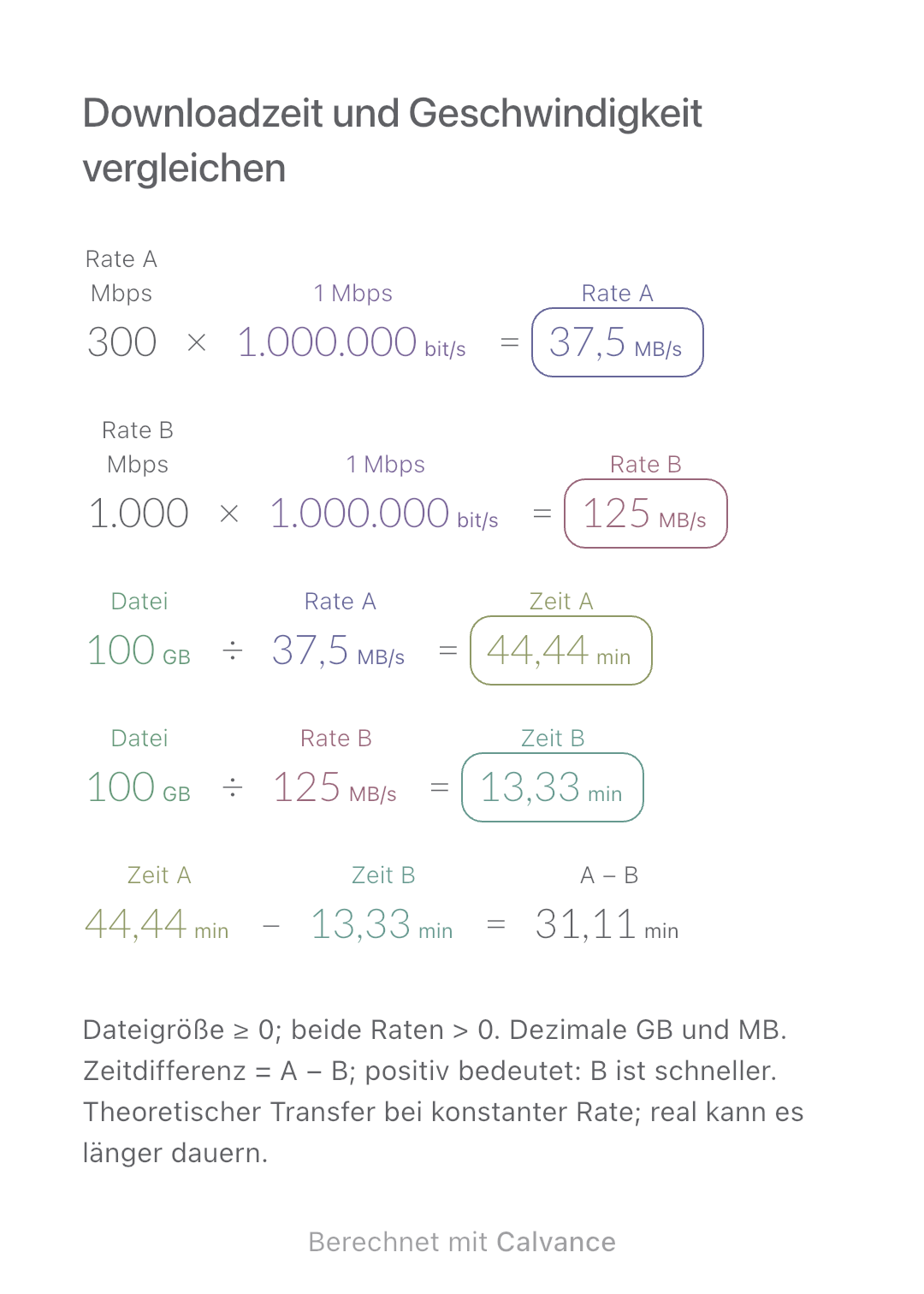
Vergleiche die theoretische Downloadzeit einer Datei bei zwei Geschwindigkeiten. Mit Mbps-Umrechnung, Rechenbeispiel und bearbeitbarer Calvance-Datei.
Vorlage und Rechenweg ansehen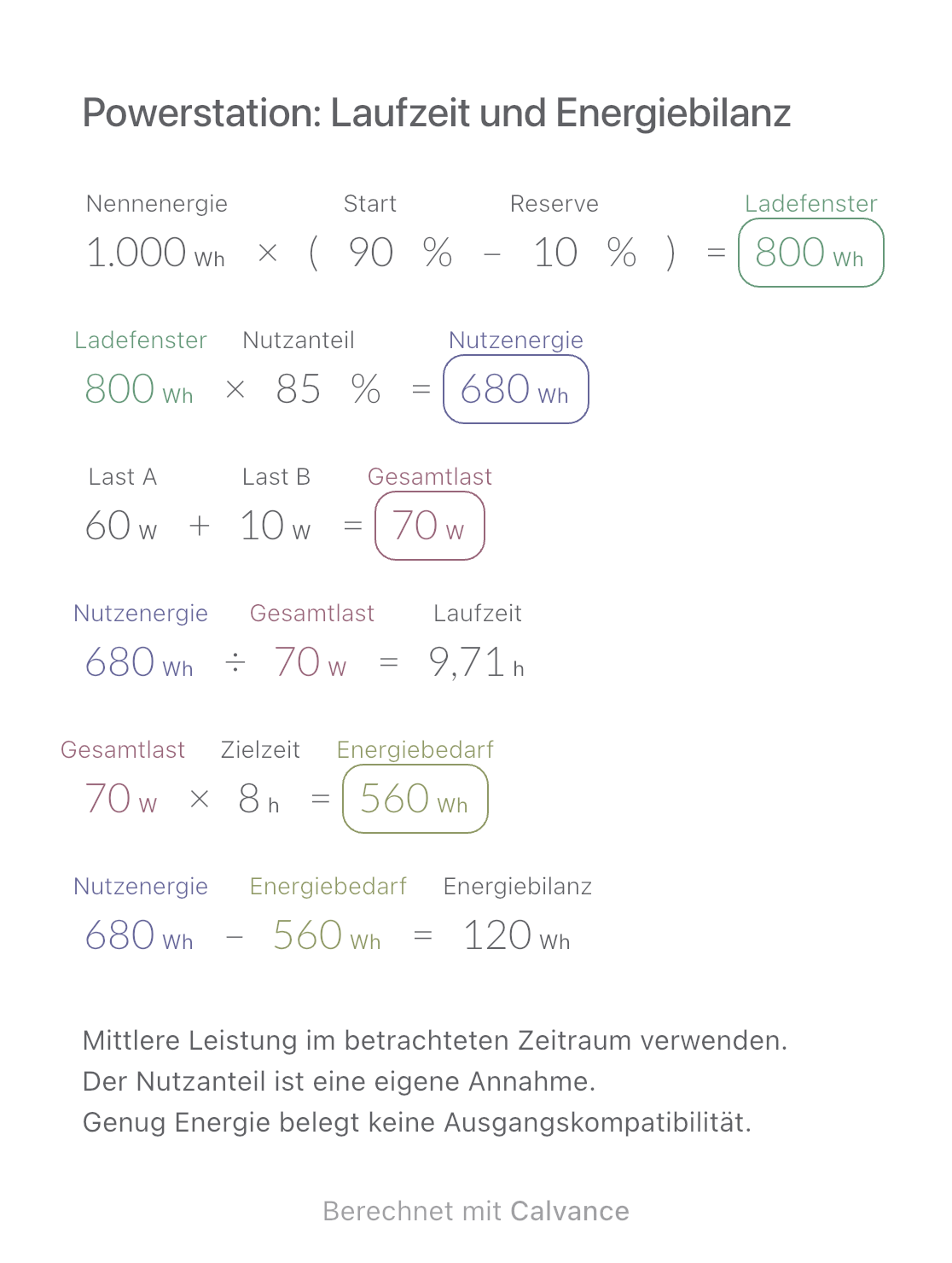
Laufzeit zweier mittlerer Lasten schätzen und nutzbare Energie mit dem Bedarf für die Zielzeit vergleichen.
Vorlage und Rechenweg ansehenWähle einen passenden Tarif, wenn du mehr Rechenflächen, hochauflösende Bildexporte oder die Synchronisierung brauchst.