
Esempio di calcoloEsportato da Calvance
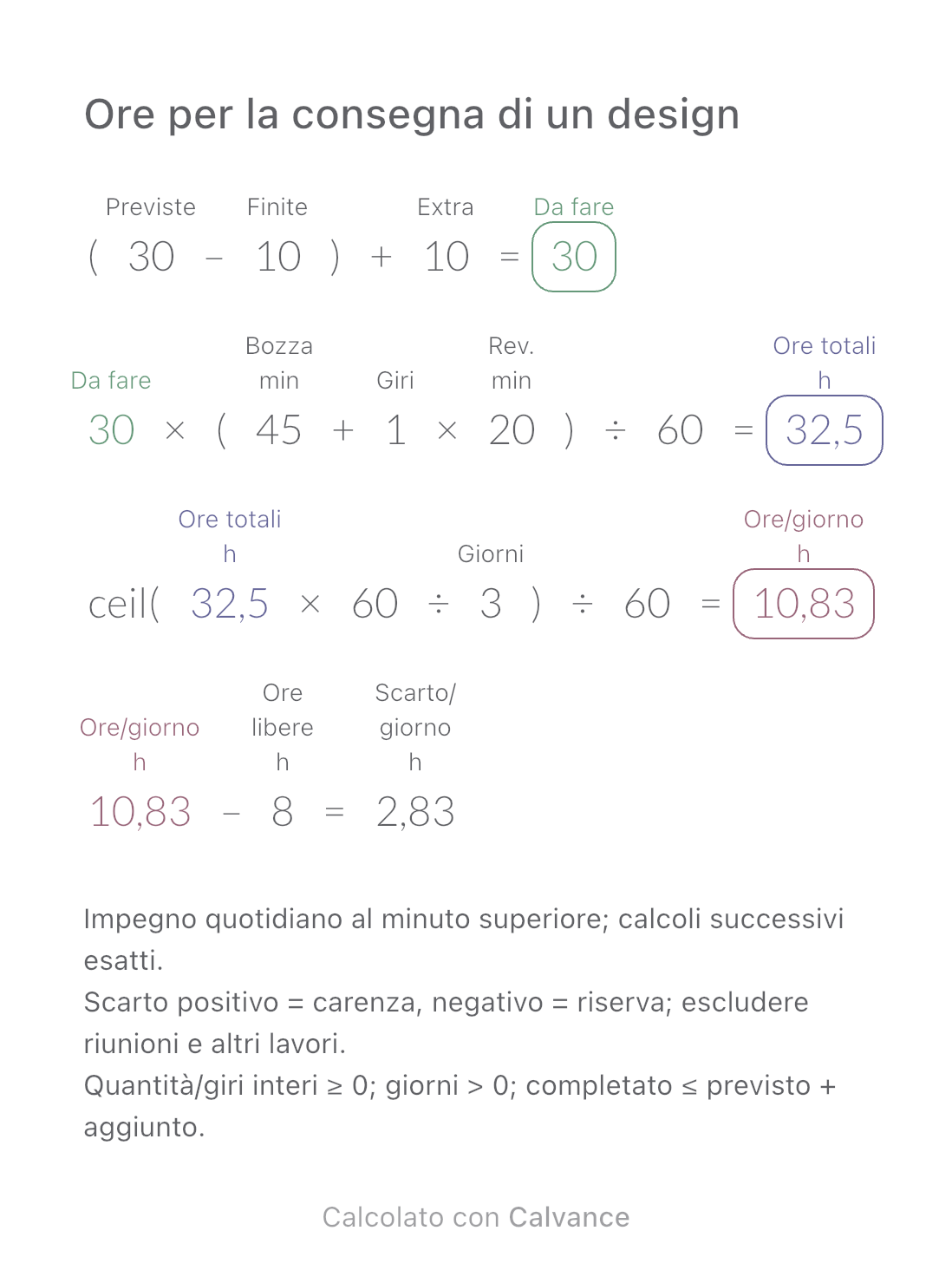
Ore per la consegna di un design
Stima ore residue, impegno giornaliero e differenza dal tempo disponibile in base a immagini e revisioni.
Vedi modello e metodoSomma tre dimensioni di installazione e una riserva scelta per conoscere lo spazio residuo e quello da liberare.
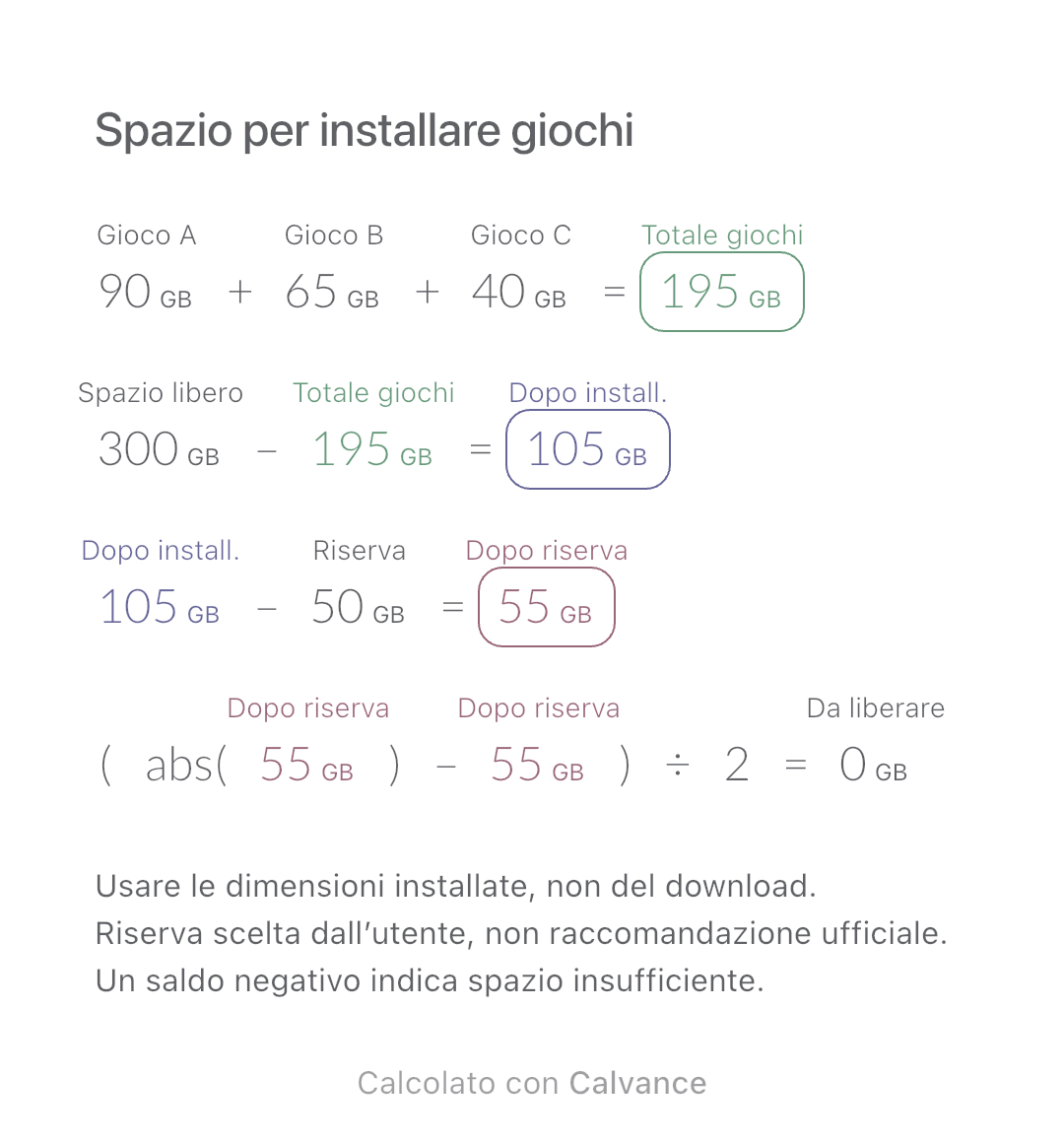
Esportato dalla vera app iOS
Usa lo spazio libero attuale dell’unità di destinazione, non la capacità pubblicizzata. Le dimensioni di 90, 65 e 40 GB sono esempi simulati, non specifiche di giochi reali.
| Valori da inserire | Predefinito |
|---|---|
| Gioco A (GB) | 90 |
| Gioco B (GB) | 65 |
| Gioco C (GB) | 40 |
| Spazio libero (GB) | 300 |
| Riserva (GB) | 50 |
Somma le installazioni e sottraile dallo spazio libero, quindi sottrai la riserva. Se il saldo è negativo, lo spazio da liberare è il suo valore assoluto; altrimenti è zero.
90 [Gioco A GB] + 65 [Gioco B GB] + 40 [Gioco C GB] → Totale giochi GB
300 [Spazio libero GB]-Totale giochi GB → Dopo install. GB
Dopo install. GB-50 [Riserva GB] → Dopo riserva GB
(abs(Dopo riserva GB)-Dopo riserva GB)/2 → Da liberare GB
Cambia solo lo spazio libero da 300 a 180 GB, mantenendo 50 GB di riserva. Il saldo passa da 55 a −65 GB e il fabbisogno aggiuntivo da 0 a 65 GB.
| Risultato | Predefinito | Modificato |
|---|---|---|
| Totale giochi (GB) | 195 | 195 |
| Dopo install. (GB) | 105 | -15 |
| Dopo riserva (GB) | 55 | -65 |
| Da liberare (GB) | 0 | 65 |
I risultati mostrano fino a due decimali; le formule successive usano valori non arrotondati.
Valori non negativi e unità compatibili. GB è decimale, GiB binario: imposta l’unità reale, non cambiare soltanto il nome. Lo spazio temporaneo dipende dal gioco; il calcolo non garantisce l’installazione.
Scarica e importa in Calvance per modificare i valori. Il canvas non blocca tutti gli input non validi: verifica gli intervalli indicati.
Sistema e dati occupano già spazio, e GB e GiB differiscono. Leggi lo spazio libero attuale e verifica i requisiti di installazione del gioco.
Consigliamo di usare la versione più recente di Calvance.
Stima ore residue, impegno giornaliero e differenza dal tempo disponibile in base a immagini e revisioni.
Vedi modello e metodo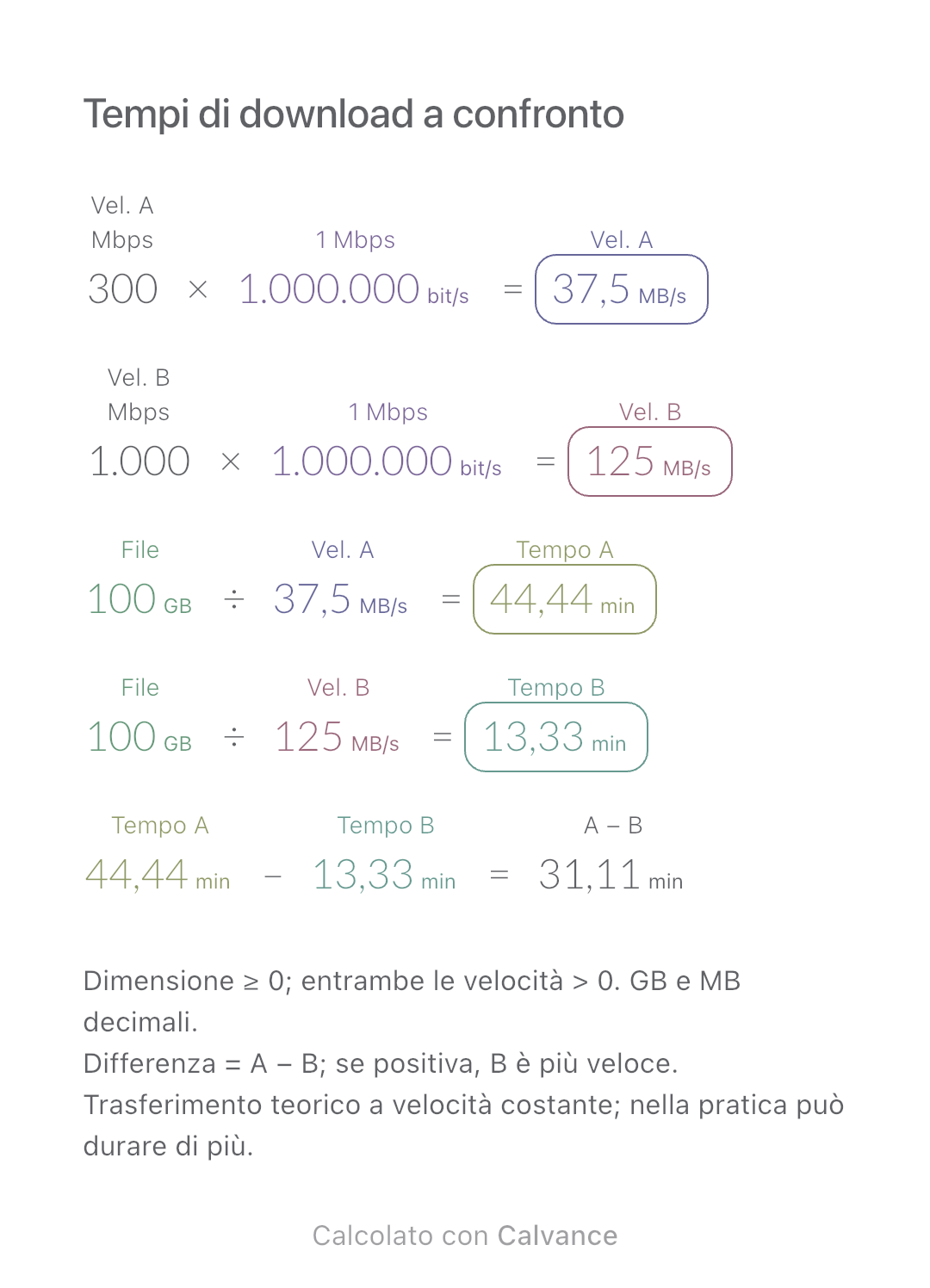
Confronta il tempo teorico di download dello stesso file a due velocità. Include conversione Mbps–MB/s, esempio completo e canvas Calvance modificabile.
Vedi modello e metodo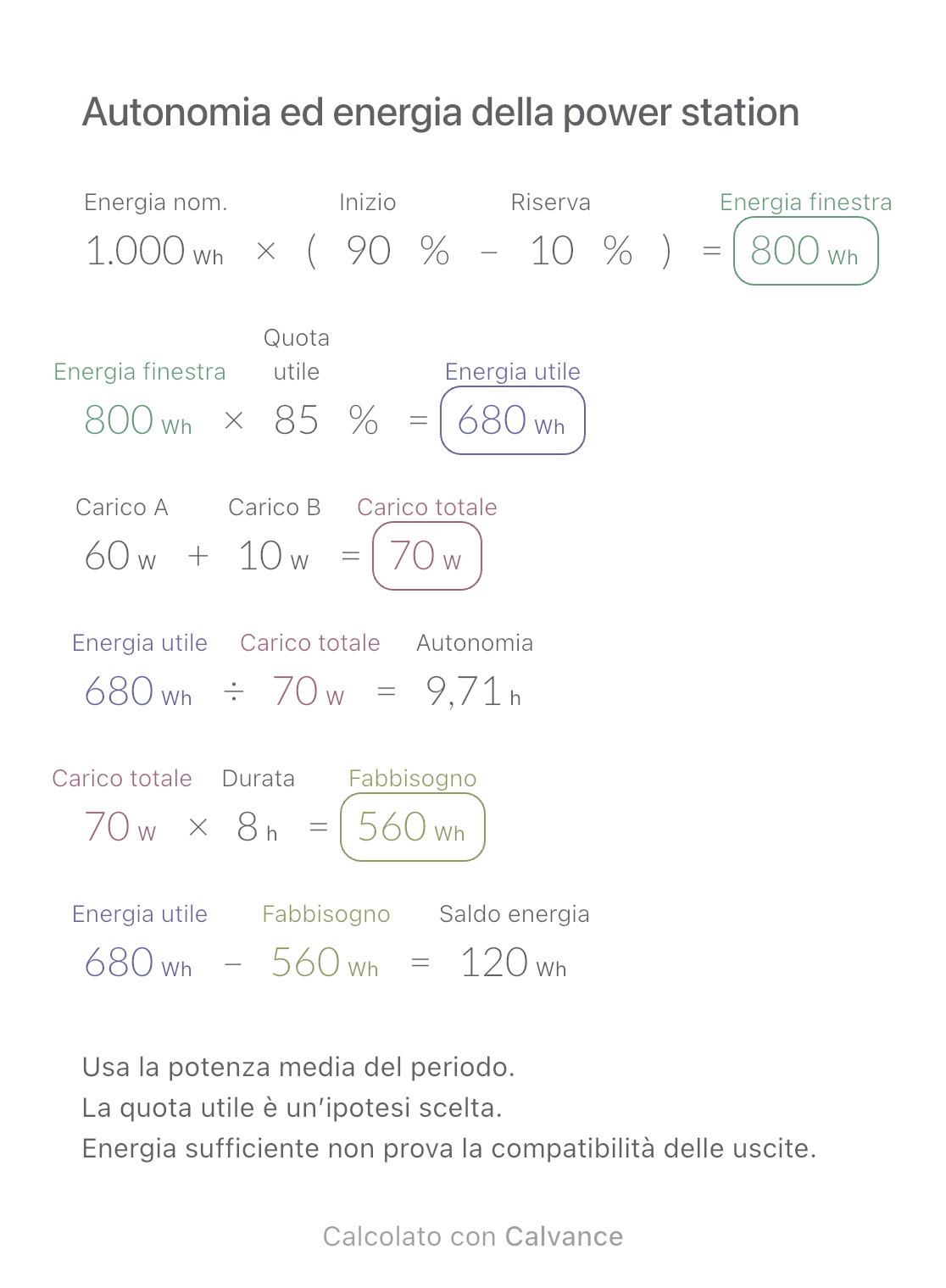
Stima l’autonomia di due carichi medi e confronta l’energia utile con il fabbisogno della durata desiderata.
Vedi modello e metodoScegli un piano quando ti servono più tele, esportazioni ad alta risoluzione o sincronizzazione tra dispositivi.