
Exemple de calculExporté depuis Calvance
Charge de travail de design
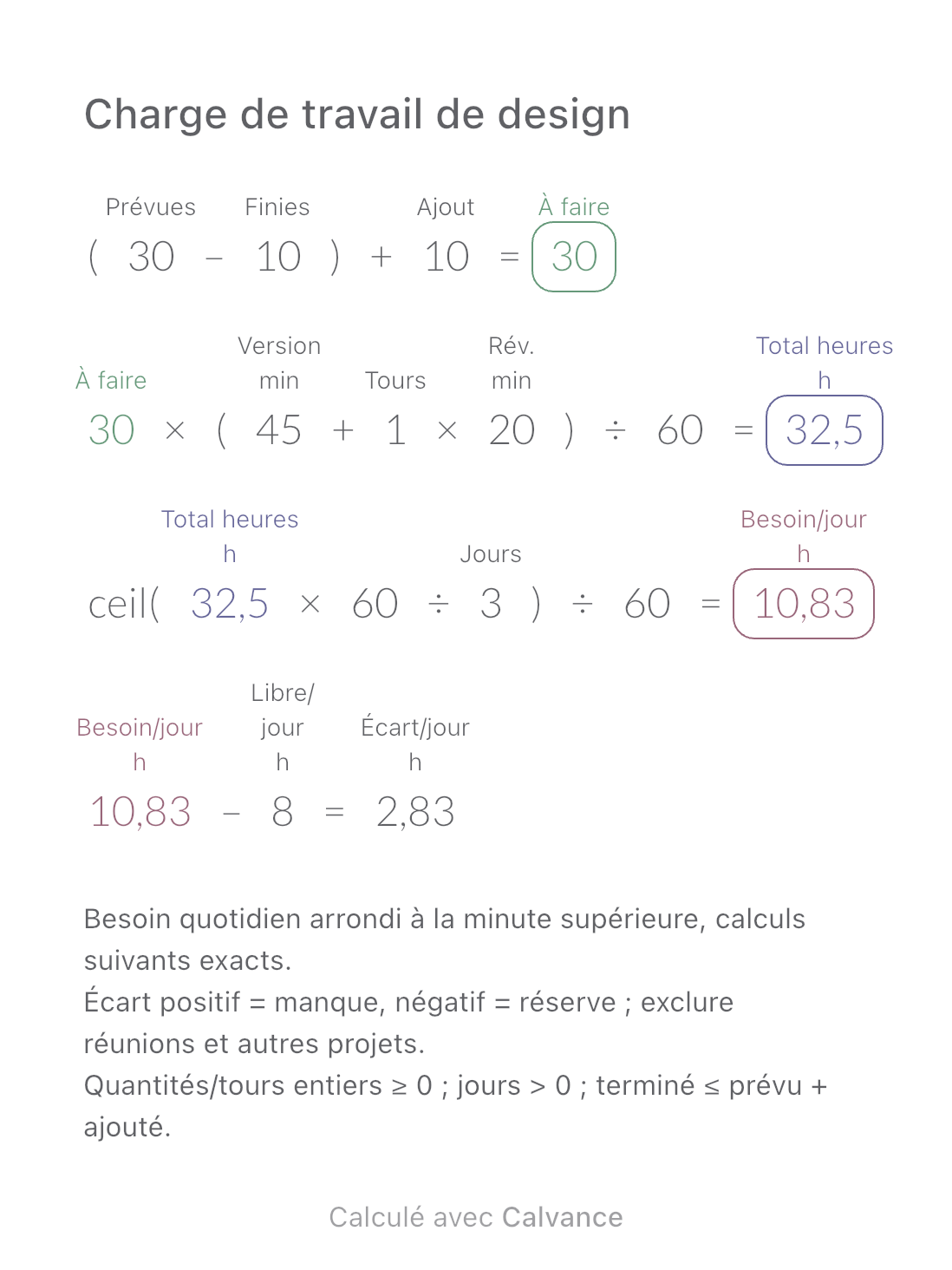
Estimez les heures restantes et l’effort quotidien selon le nombre d’images, les retouches et votre temps disponible.
Voir le modèle et la méthodeAdditionnez trois tailles d’installation et une réserve choisie pour déterminer l’espace restant et le manque éventuel.
Exporté depuis la véritable app iOS
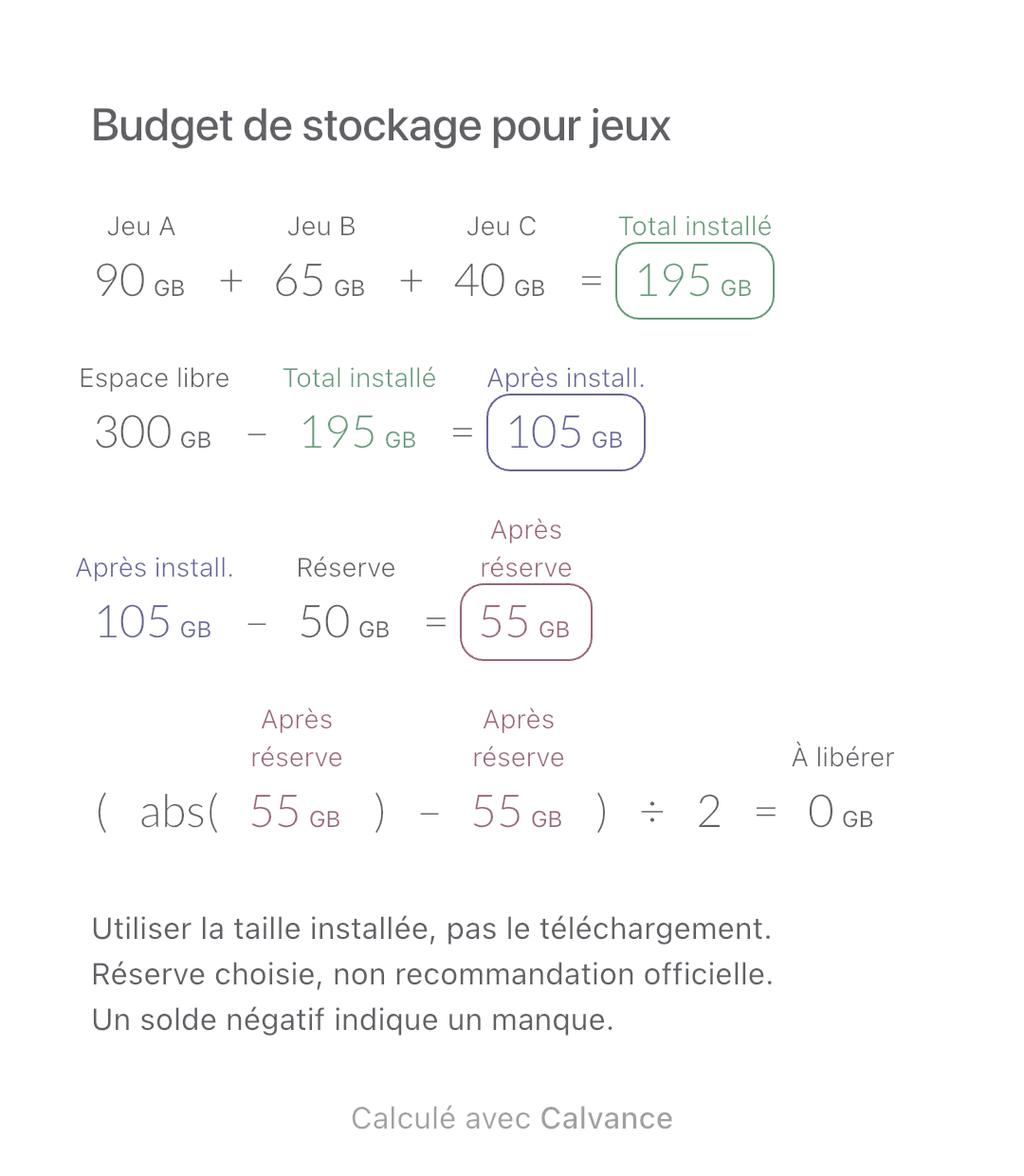
Utilisez l’espace libre actuel du disque cible, pas sa capacité commerciale. Les installations de 90, 65 et 40 GB sont fictives. GB correspond ici au Go décimal ; GiB au Gio binaire.
| Valeurs à saisir | Par défaut |
|---|---|
| Jeu A (GB) | 90 |
| Jeu B (GB) | 65 |
| Jeu C (GB) | 40 |
| Espace libre (GB) | 300 |
| Réserve (GB) | 50 |
Additionnez les installations, soustrayez-les de l’espace libre puis retirez la réserve. Si le solde est négatif, sa valeur absolue donne l’espace à libérer ; sinon ce besoin vaut zéro.
90 [Jeu A GB] + 65 [Jeu B GB] + 40 [Jeu C GB] → Total installé GB
300 [Espace libre GB]-Total installé GB → Après install. GB
Après install. GB-50 [Réserve GB] → Après réserve GB
(abs(Après réserve GB)-Après réserve GB)/2 → À libérer GB
Passez seulement l’espace libre de 300 à 180 GB, avec une réserve de 50 GB. Le solde passe de 55 à −65 GB et le besoin supplémentaire de 0 à 65 GB.
| Résultat | Par défaut | Modifié |
|---|---|---|
| Total installé (GB) | 195 | 195 |
| Après install. (GB) | 105 | -15 |
| Après réserve (GB) | 55 | -65 |
| À libérer (GB) | 0 | 65 |
Les résultats affichent au plus deux décimales ; les calculs suivants utilisent les valeurs non arrondies.
Entrées non négatives et unités compatibles. Réglez la vraie unité GB/Go ou GiB/Gio plutôt que de renommer un nombre. L’espace temporaire requis varie selon le jeu ; ce budget ne garantit pas la réussite de l’installation.
Téléchargez et importez dans Calvance pour modifier les valeurs. Le canevas ne bloque pas toutes les saisies invalides ; vérifiez les plages indiquées.
Le système et les données occupent déjà de l’espace, et les conventions décimale et binaire diffèrent. Relevez l’espace libre actuel et vérifiez les besoins du jeu.
Nous recommandons d’utiliser la dernière version de Calvance.
Estimez les heures restantes et l’effort quotidien selon le nombre d’images, les retouches et votre temps disponible.
Voir le modèle et la méthode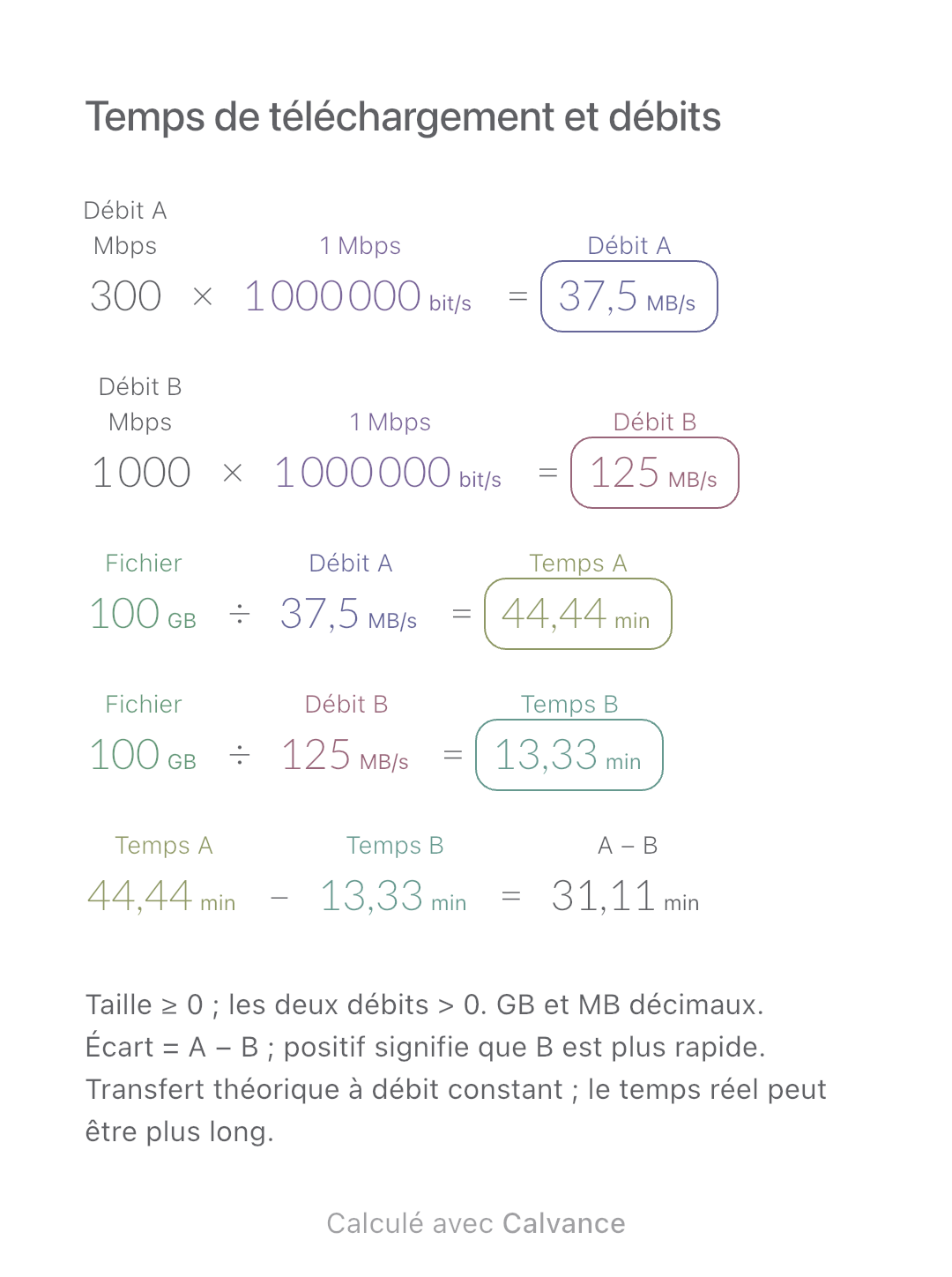
Comparez le temps de téléchargement théorique d’un fichier à deux débits. Conversion Mbps en MB/s, exemple détaillé et canevas Calvance modifiable.
Voir le modèle et la méthode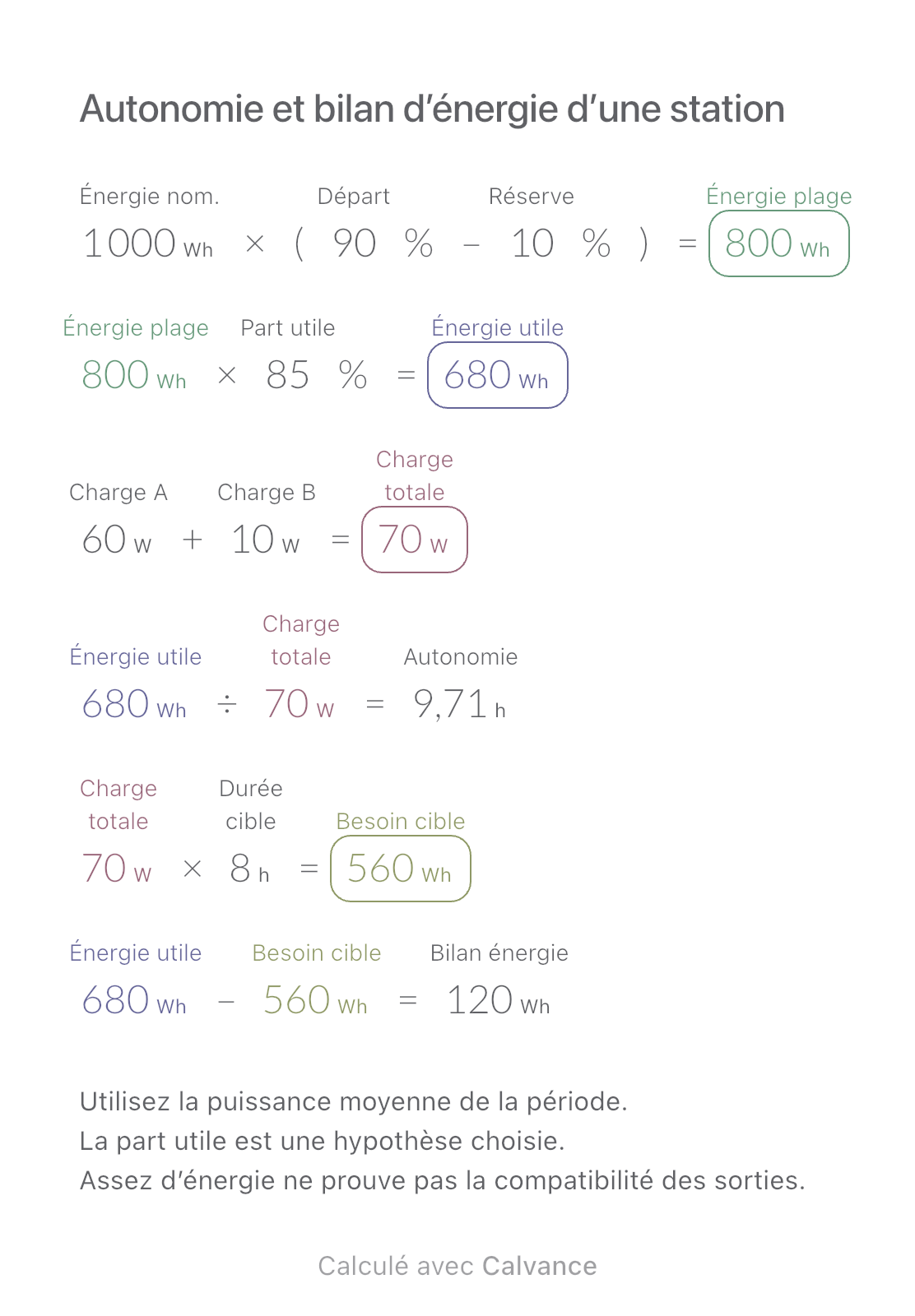
Estimez l’autonomie de deux charges moyennes et comparez l’énergie disponible à la durée souhaitée.
Voir le modèle et la méthodeChoisissez une offre si vous avez besoin de plus de canevas, d’exports haute résolution ou de synchronisation entre appareils.