
계산 예시Calvance에서 내보낸 이미지
동일한 직사각형 조각을 고정 방향으로 배치해 원단 소요 길이, 구매 단위와 대금을 계산합니다.
실제 iOS App에서 내보낸 이미지
미리 수축 처리한 원단을 사용합니다. 시접·접는 분량을 포함한 재단 치수와 사용 불가 가장자리를 뺀 폭을 입력하세요. 재단 폭은 원단 폭 방향, 재단 길이는 원단 길이 방향이며 회전하지 않습니다.
가격은 KRW/m 가정값, 치수는 미터법입니다. 수축률, 원단 무게와 대금도 확인하세요.
KRW
| 입력값 | 기본값 |
|---|---|
| 사용 불가 가장자리를 뺀 원단 폭 (cm) | 145 |
| 시접과 접는 분량을 포함한 재단 폭 (cm) | 36 |
| 필요한 재단 조각 수 | 20 |
| 시접과 접는 분량을 포함한 재단 길이 (cm) | 54 |
| 판매처의 구매 길이 단위 (m) | 0.1 |
| 미터당 원단 가격 (KRW/m) | 5,000 |
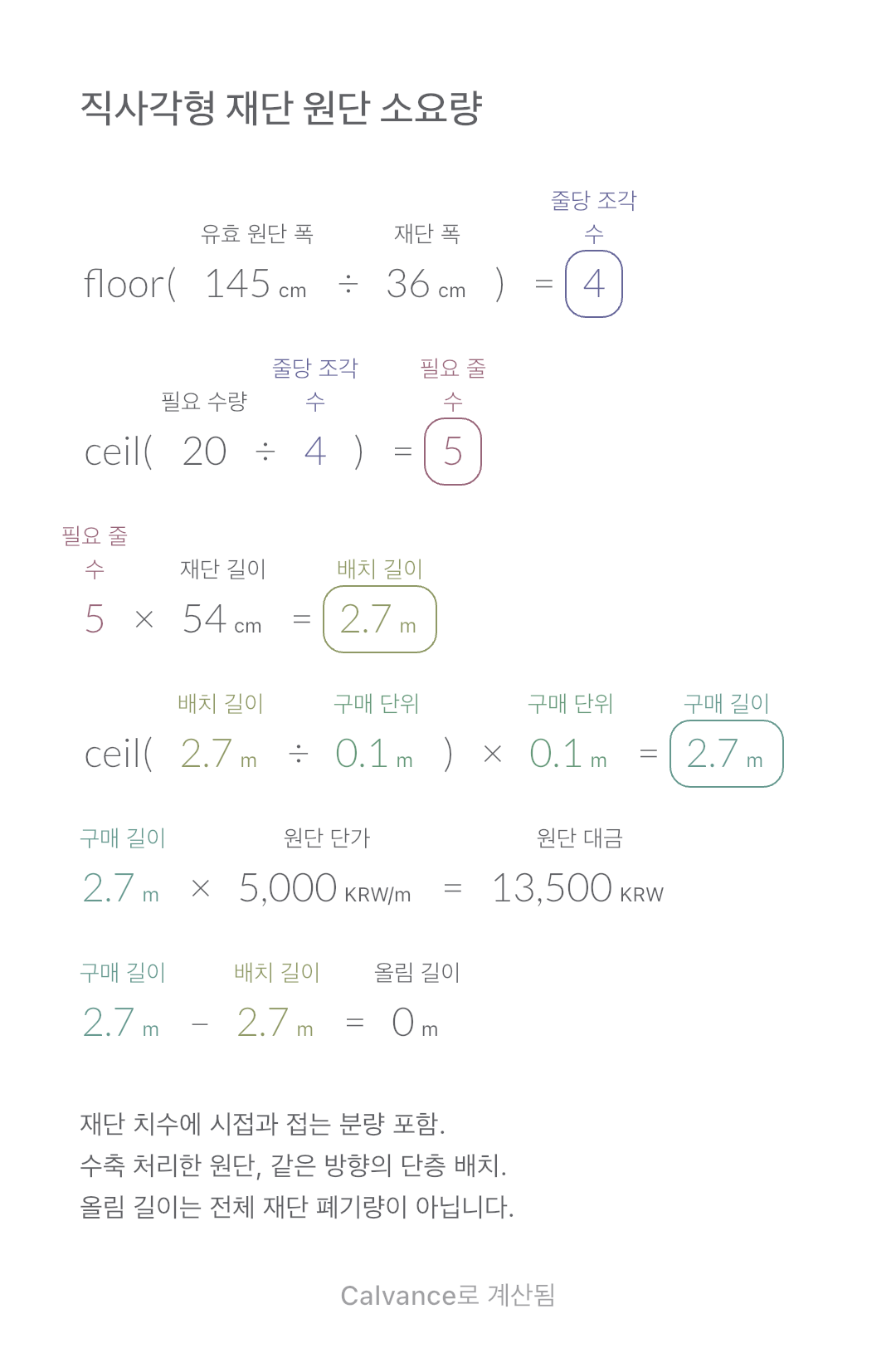
원단 폭÷재단 폭을 내림해 줄당 개수를 구하고, 필요 수량÷줄당 개수를 올림합니다. 줄 수×재단 길이를 구매 단위로 올림한 뒤 단가를 곱합니다. 145 cm 폭에서 36×54 cm 20개는 한 줄 4개, 5줄, 2.7 m, 13,500 KRW입니다.
floor(145 [사용 불가 가장자리를 뺀 원단 폭 cm]/36 [시접과 접는 분량을 포함한 재단 폭 cm]) → 한 줄에 놓는 완전한 조각 수
ceil(20 [필요한 재단 조각 수]/한 줄에 놓는 완전한 조각 수) → 필요한 전체 줄 수
필요한 전체 줄 수 × 54 [시접과 접는 분량을 포함한 재단 길이 cm] → 배치에 필요한 원단 길이 m
ceil(배치에 필요한 원단 길이 m/0.1 [판매처의 구매 길이 단위 m]) × 판매처의 구매 길이 단위 m → 구매 단위로 올림한 길이 m
구매 단위로 올림한 길이 m × 5,000 [미터당 원단 가격 KRW/m] → 원단 구매 대금 KRW
구매 단위로 올림한 길이 m-배치에 필요한 원단 길이 m → 구매 올림으로 늘어난 길이 m
수량만 20에서 21개로 바꾸면 6줄, 3.24 m가 필요합니다. 0.1 m 단위로 3.3 m를 사며 16,500 KRW, 올림 길이는 0.06 m입니다.
| 결과 | 기본값 | 변경 후 |
|---|---|---|
| 한 줄에 놓는 완전한 조각 수 | 4 | 4 |
| 필요한 전체 줄 수 | 5 | 6 |
| 배치에 필요한 원단 길이 (m) | 2.7 | 3.24 |
| 구매 단위로 올림한 길이 (m) | 2.7 | 3.3 |
| 원단 구매 대금 (KRW) | 13,500 | 16,500 |
| 구매 올림으로 늘어난 길이 (m) | 0 | 0.06 |
결과는 소수점 둘째 자리까지 표시하며 이후 수식은 반올림 전 값을 사용합니다.
치수와 구매 단위는 양수, 수량은 0 이상의 정수, 가격은 0 이상입니다. 폭에 최소 한 조각이 들어가야 합니다. 회전, 곡선 패턴, 최적 배치, 무늬 맞춤, 결 방향 변경, 결함, 추가 절단 간격과 재수축은 제외합니다. 마지막 줄은 일부만 재단할 수 있습니다. 구매 대금은 소비 원가나 완제품 견적이 아닙니다.
다운로드 후 Calvance로 가져와 값을 수정하세요. 모든 잘못된 입력을 자동으로 차단하지 않으므로 유효 범위를 확인하세요.
시접과 접는 분량이 모두 들어간 재단 치수를 입력합니다. 같은 여유를 두 번 더하지 마세요.
면적상 최솟값만 알 수 있습니다. 완전한 조각을 줄에 넣고 줄 수를 올림하면 더 긴 원단이 필요할 수 있습니다.
최신 버전의 Calvance 사용을 권장합니다.
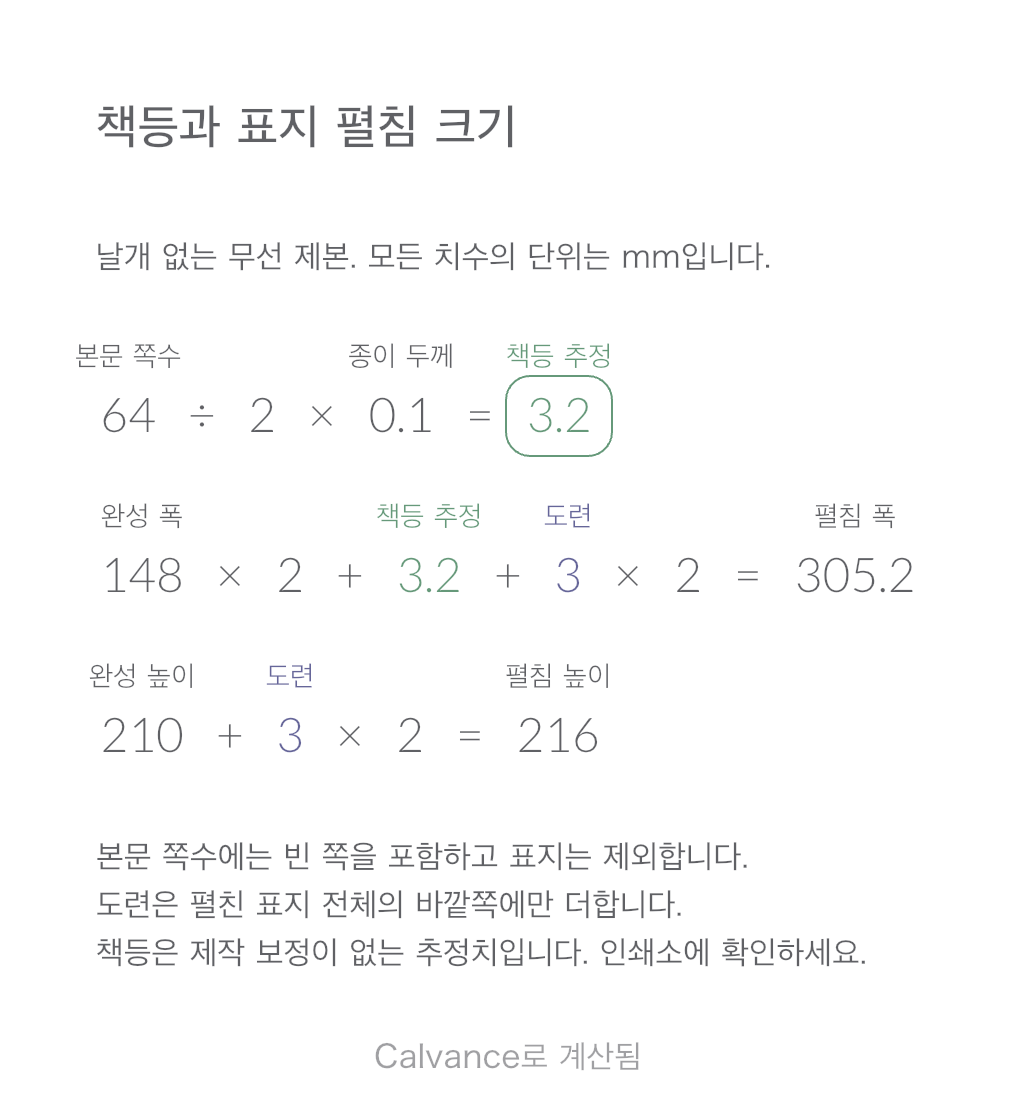
본문 쪽수, 종이 두께, 도련으로 무선 제본의 책등과 표지 펼침 크기를 추정하세요. 조건별 계산 예제와 Calvance에 가져올 수 있는 템플릿을 제공합니다.
템플릿과 계산 방법 보기
더 많은 캔버스, 고해상도 이미지 내보내기, 기기 간 동기화가 필요하면 알맞은 요금제를 선택하세요.