
계산 예시Calvance에서 내보낸 이미지
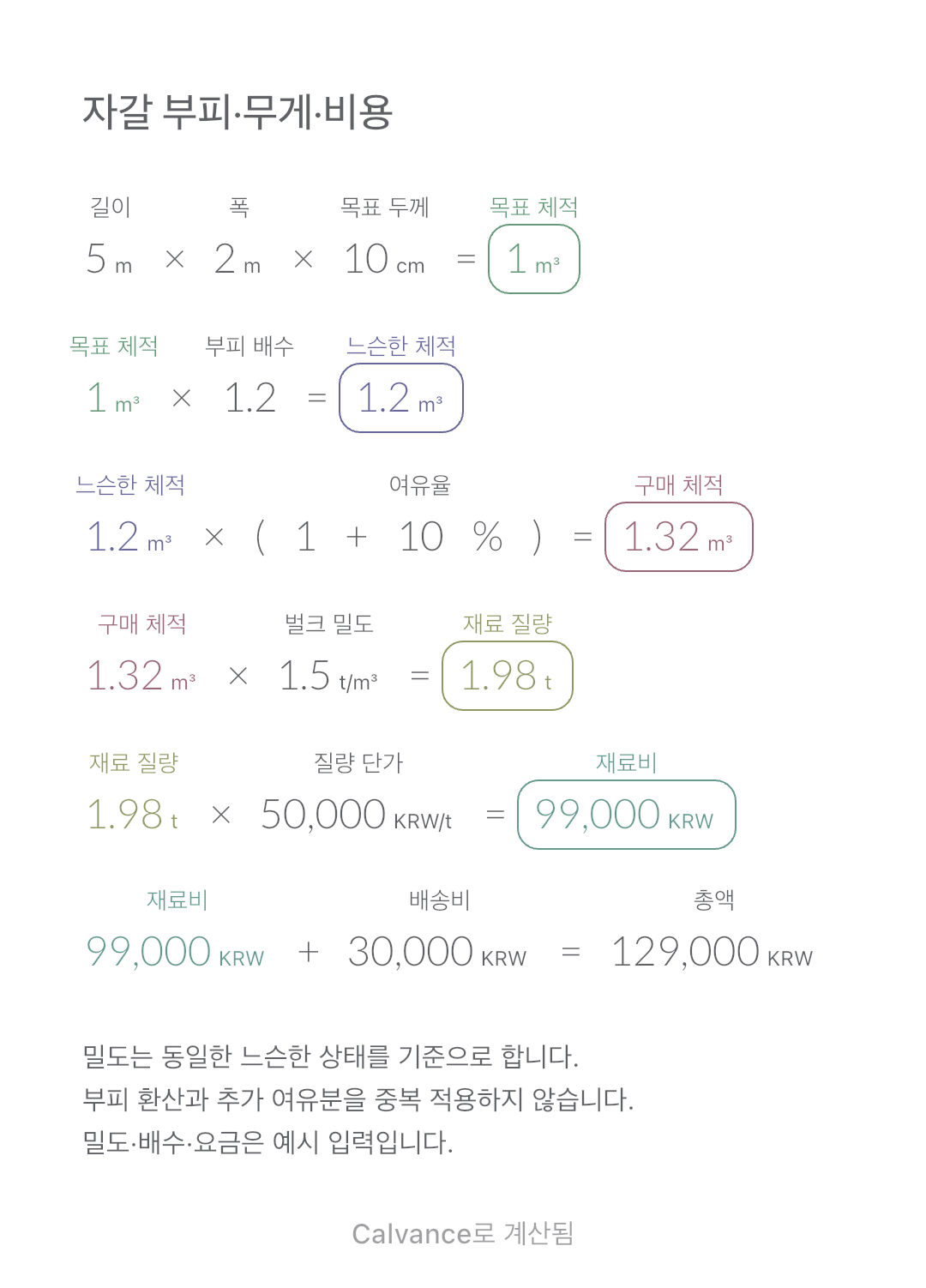
목표 체적과 느슨한 기준 체적을 구분하고 같은 상태의 벌크 밀도로 질량과 구매 비용을 추정합니다.
실제 iOS App에서 내보낸 이미지
직사각형의 한 층에 한 종류의 벌크 재료를 질량 단가로 구매하는 계획입니다. 두께·배수·밀도의 기준을 먼저 맞추고 공급업체 수치와 견적을 저장합니다. 재료나 기층 설계는 하지 않습니다.
KRW
| 입력값 | 기본값 |
|---|---|
| 직사각형 영역 길이 (m) | 5 |
| 직사각형 영역 폭 (m) | 2 |
| 지정 상태의 목표 층 두께 (cm) | 10 |
| 느슨한 기준 체적을 목표 체적으로 나눈 배수 | 1.2 |
| 다른 계수에 포함되지 않은 추가 구매 여유율 (%) | 10 |
| 기준의 느슨한 상태와 일치하는 벌크 밀도 (t/m³) | 1.5 |
| 질량 기준 견적 단가 (KRW/t) | 50,000 |
| 이 주문의 배송비 (KRW) | 30,000 |
길이×폭×두께에 부피 배수를 곱하고 별도의 구매 여유율을 적용합니다. 구매 체적×벌크 밀도가 질량이며 단가를 곱한 뒤 배송비를 더합니다. 5×2 m, 두께 10 cm는 1 m³입니다. 예시 배수 1.2와 여유 10%면 1.32 m³, 밀도 1.5 t/m³면 1.98 t입니다. KRW 가격은 독립 가정입니다.
5 [직사각형 영역 길이 m] × 2 [직사각형 영역 폭 m] × 10 [지정 상태의 목표 층 두께 cm] → 목표 상태의 기하 체적 m³
목표 상태의 기하 체적 m³ × 1.2 [느슨한 기준 체적을 목표 체적으로 나눈 배수] → 추가 여유분 전의 느슨한 기준 체적 m³
추가 여유분 전의 느슨한 기준 체적 m³ × (1 + 10 [다른 계수에 포함되지 않은 추가 구매 여유율]%) → 여유분을 포함한 구매 체적 m³
여유분을 포함한 구매 체적 m³ × 1.5 [기준의 느슨한 상태와 일치하는 벌크 밀도 t/m³] → 예상 재료 질량 t
예상 재료 질량 t × 50,000 [질량 기준 견적 단가 KRW/t] → 배송비 전 재료비 KRW
배송비 전 재료비 KRW + 30,000 [이 주문의 배송비 KRW] → 재료비와 입력 배송비의 합 KRW
목표 두께만 10에서 15 cm로 바꾸면 구매 체적 1.98 m³, 재료 질량 2.97 t가 됩니다. 단가와 배송비는 고정된 채 재료비와 총액이 갱신됩니다.
| 결과 | 기본값 | 변경 후 |
|---|---|---|
| 목표 상태의 기하 체적 (m³) | 1 | 1.5 |
| 추가 여유분 전의 느슨한 기준 체적 (m³) | 1.2 | 1.8 |
| 여유분을 포함한 구매 체적 (m³) | 1.32 | 1.98 |
| 예상 재료 질량 (t) | 1.98 | 2.97 |
| 배송비 전 재료비 (KRW) | 99,000 | 148,500 |
| 재료비와 입력 배송비의 합 (KRW) | 129,000 | 178,500 |
결과는 소수점 둘째 자리까지 표시하며 이후 수식은 반올림 전 값을 사용합니다.
치수와 밀도는 양수, 배수는 1 이상, 여유율·단가·배송비는 0 이상입니다. 치수가 이미 같은 느슨한 상태라면 배수 1을 씁니다. 다짐 목표에서 환산할 때는 공급업체의 대응 배수와 벌크 밀도가 필요하며 암석 자체의 밀도를 쓰지 않습니다. 정수 트럭·최소 주문·포대·적재량·여러 층·경사·배수 설계는 계산하지 않습니다. 질량이 달라져도 입력 배송비는 고정이므로 실제 견적을 별도로 확인하세요.
다운로드 후 Calvance로 가져와 값을 수정하세요. 모든 잘못된 입력을 자동으로 차단하지 않으므로 유효 범위를 확인하세요.
아니요. 재료·입도·수분·쌓인 상태에 따라 밀도가 달라집니다.
미국 쇼트톤은 2000 lb, 미터톤은 1000 kg으로 서로 다른 단위입니다.
최신 버전의 Calvance 사용을 권장합니다.
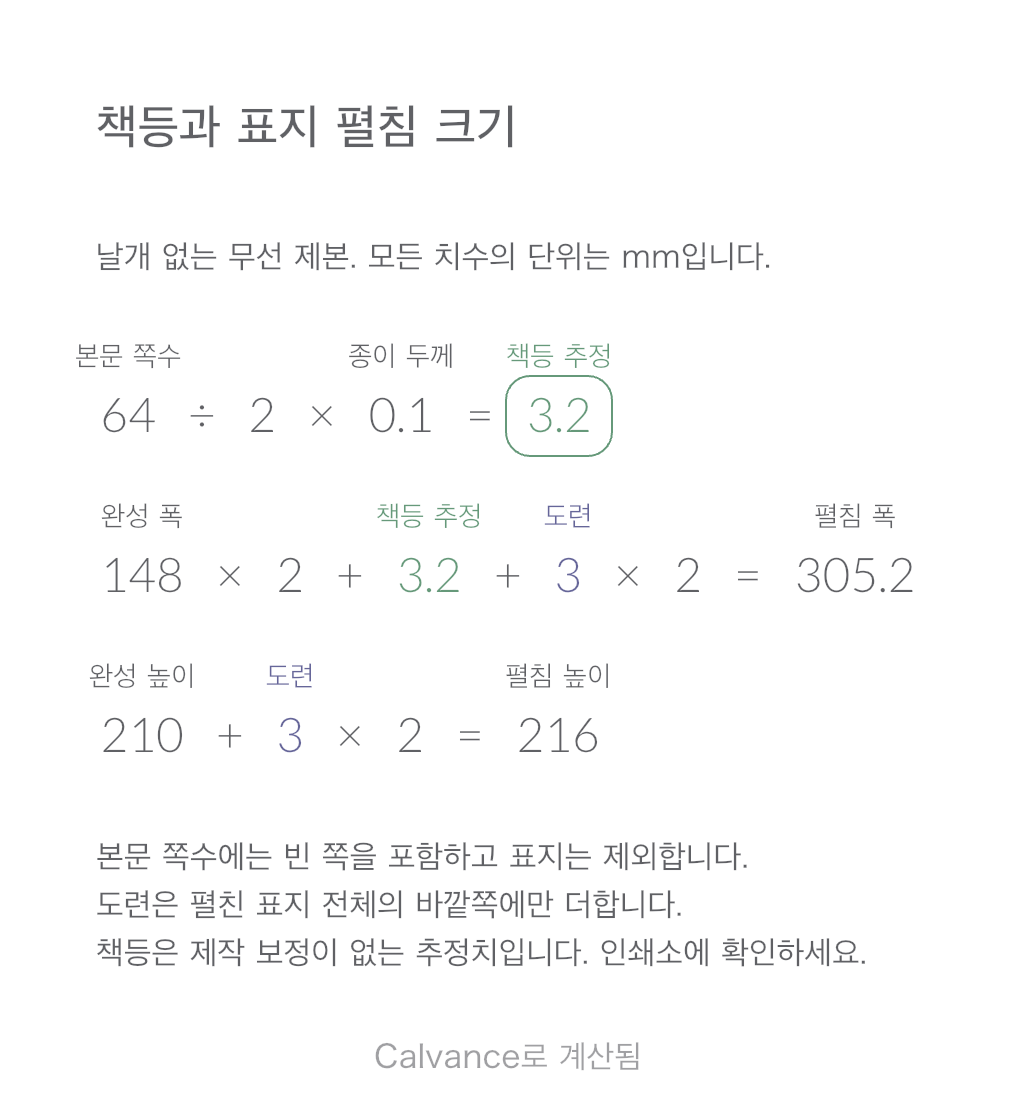
본문 쪽수, 종이 두께, 도련으로 무선 제본의 책등과 표지 펼침 크기를 추정하세요. 조건별 계산 예제와 Calvance에 가져올 수 있는 템플릿을 제공합니다.
템플릿과 계산 방법 보기
더 많은 캔버스, 고해상도 이미지 내보내기, 기기 간 동기화가 필요하면 알맞은 요금제를 선택하세요.