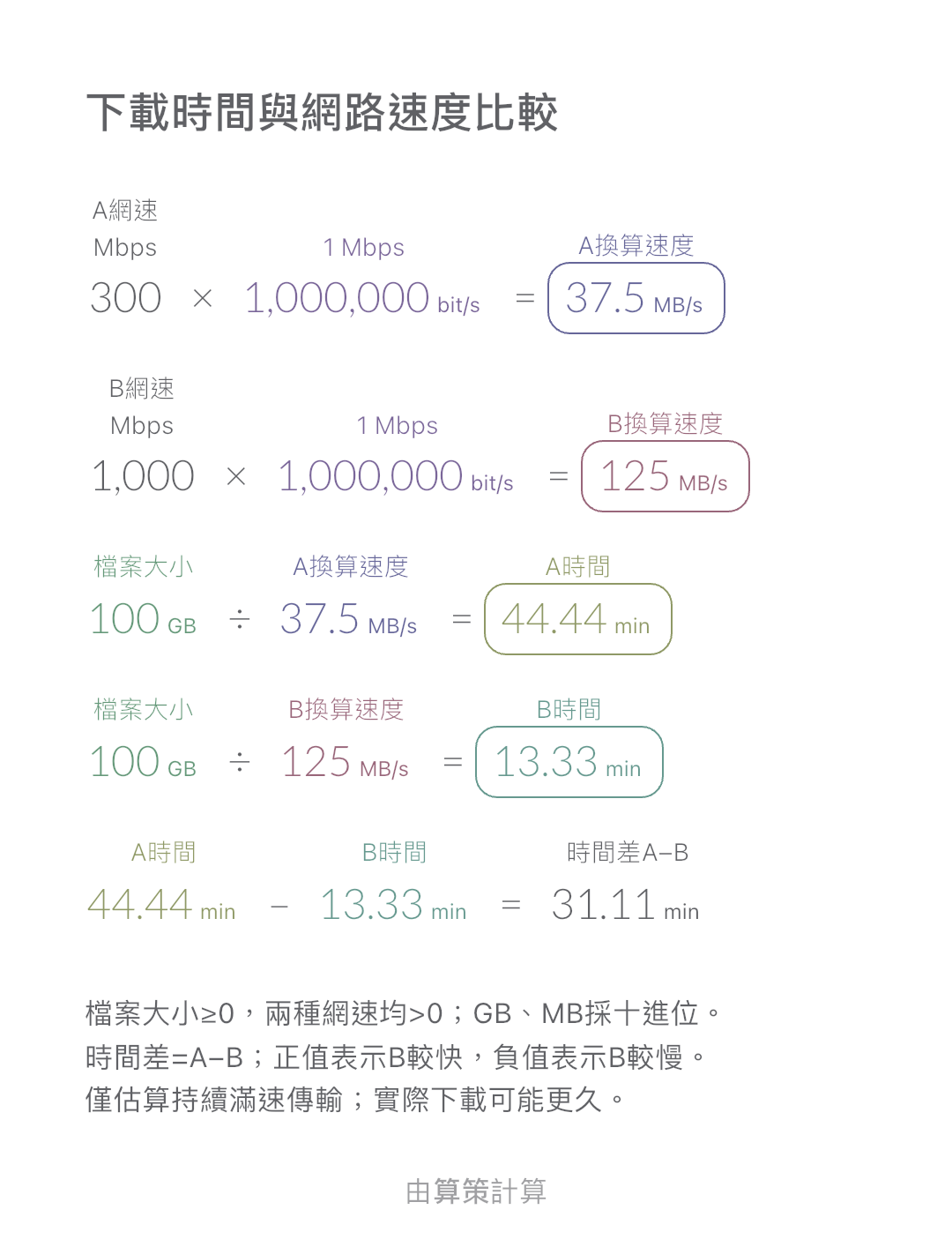
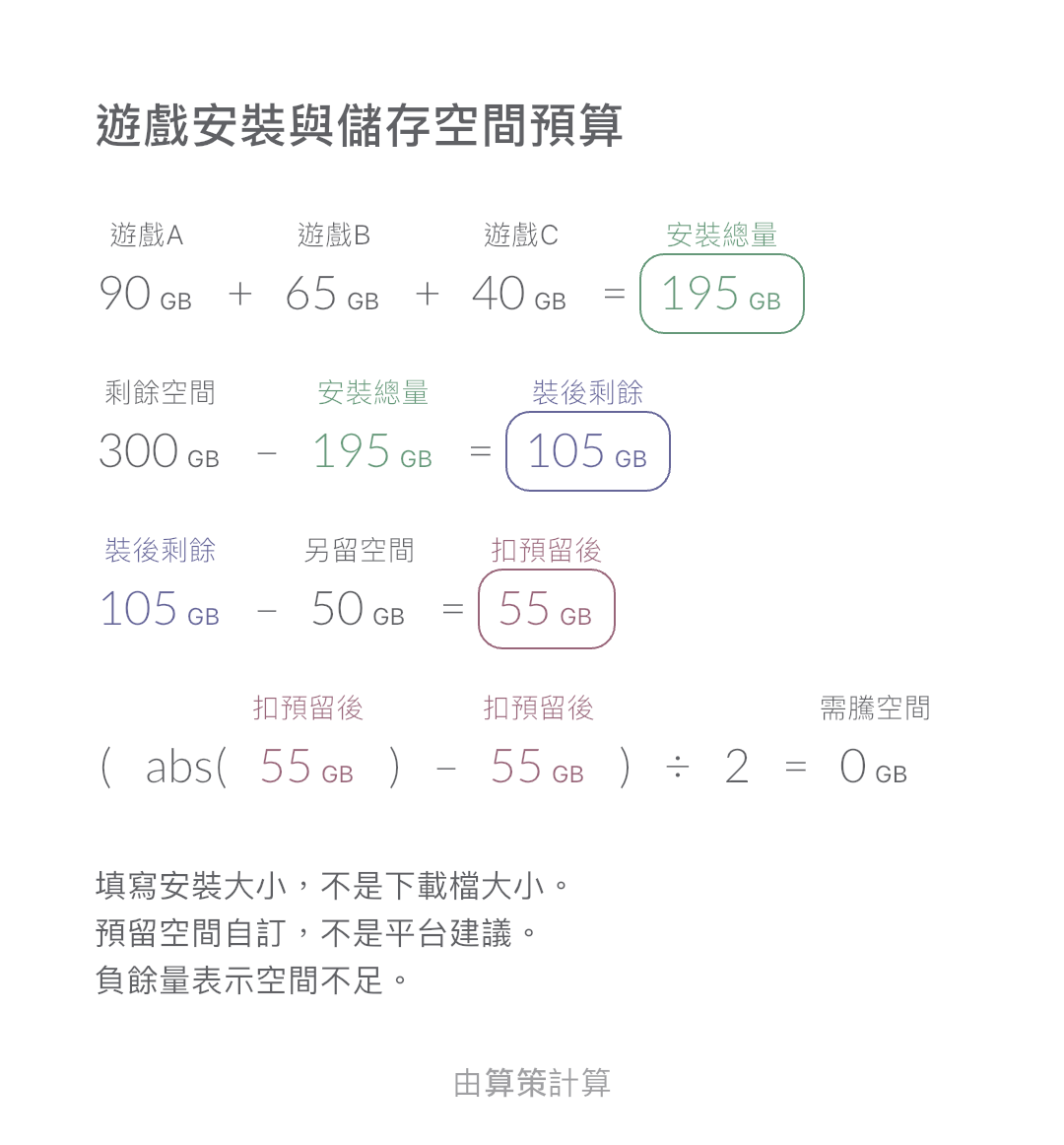
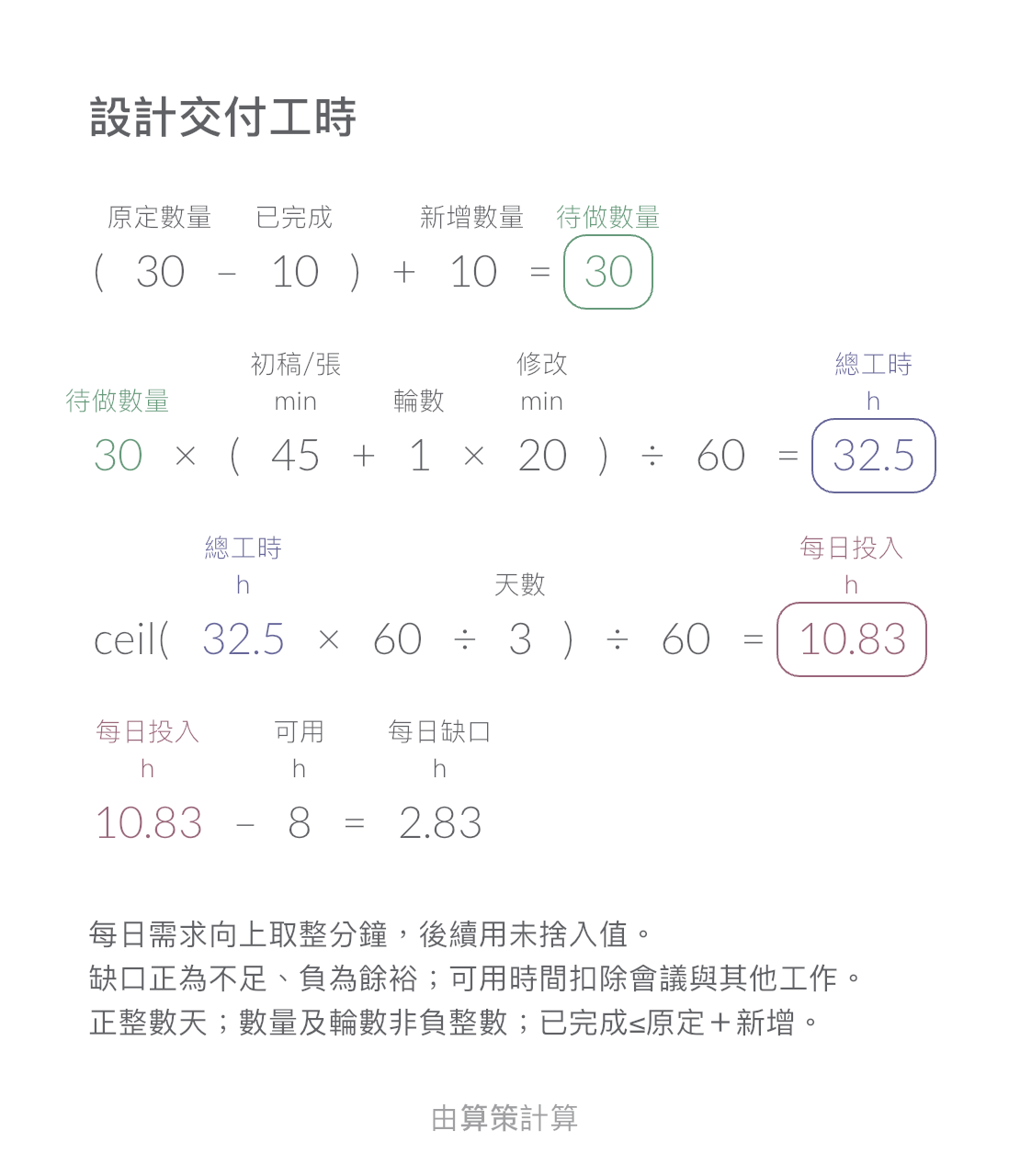
計算範例算策原生匯出
由片長與影音平均位元率估算檔案大小,再從大小上限反推影片位元率預算,包含預留空間與改參算例。
由真實 iOS App 匯出
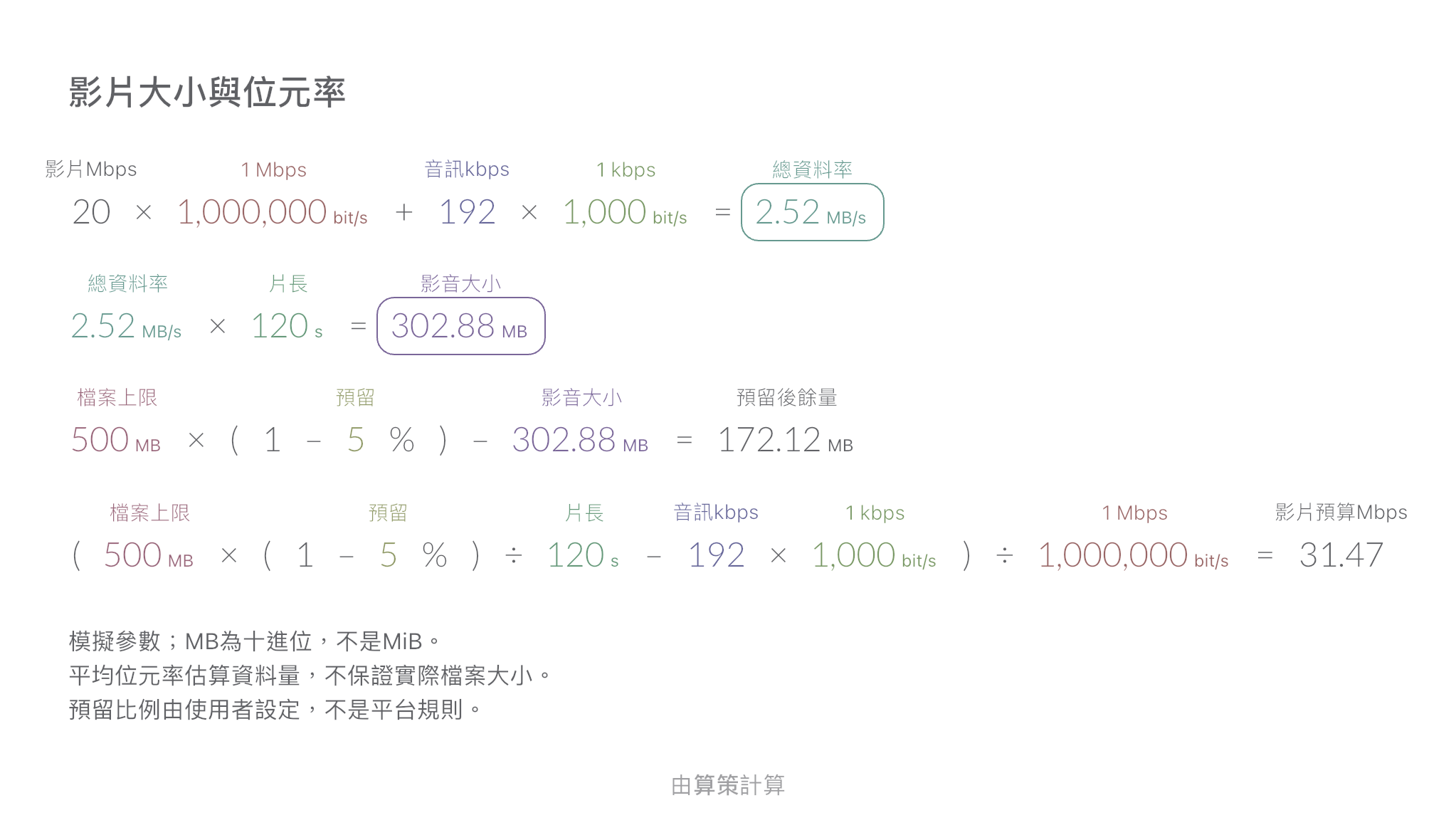
匯出前確認影片是否符合檔案限制。模擬案例為120秒、影片20 Mbps、音訊合計192 kbps、上限500 MB、預留5%。一張畫布計算一個版本,可複製比較不同交付規格。
| 需要哪些數字 | 預設 |
|---|---|
| 片長 (s) | 120 |
| 影片平均位元率 (Mbps) | 20 |
| 音訊總位元率 (kbps) | 192 |
| 檔案上限 (MB) | 500 |
| 預留比例 (%) | 5 |
總資料率=影片+音訊位元率;影音大小=總資料率×片長;餘量=上限×(1-預留比例)-影音大小;影片預算=上限×(1-預留比例)÷片長-音訊位元率。1 Mbps=1,000,000 bit/s,1 kbps=1,000 bit/s,1 MB=1,000,000 byte。真實數量完成位元與位元組換算,預算除以1 Mbps基準後顯示Mbps數值。
20 [影片平均位元率 Mbps] × 1 Mbps + 192 [音訊總位元率 kbps] × 1 kbps → 總資料率 MB/s
總資料率 MB/s × 120 [片長 s] → 影音大小 MB
500 [檔案上限 MB] × (1-5 [預留比例]%)-影音大小 MB → 預留後餘量 MB
(檔案上限 MB × (1-預留比例%)/片長 s-音訊總位元率 kbps × 1 kbps)/1 Mbps → 影片平均位元率預算 Mbps
片長120秒改為180秒,影音大小增加、餘量減少、位元率預算降低;目前影片位元率不會被預算自動取代。
| 結果 | 預設 | 修改後 |
|---|---|---|
| 總資料率 (MB/s) | 2.52 | 2.52 |
| 影音大小 (MB) | 302.88 | 454.32 |
| 預留後餘量 (MB) | 172.12 | 20.68 |
| 影片平均位元率預算 (Mbps) | 31.47 | 20.92 |
結果最多顯示兩位小數,後續公式使用未捨入的數值。
片長與上限須為正,位元率非負,預留比例介於0%(含)與100%(不含)。影片預算非正時無正位元率空間;負餘量表示未滿足預留。封裝與可變位元率會改變實際大小,須檢查匯出檔,顯示四捨五入也不保證設定安全。
下載後匯入算策並修改數字。畫布不會自動攔截所有無效輸入,請確認適用範圍。
不是,它不是VBR最大位元率或畫質目標。編碼器、解析度與運動內容仍有影響。
填0;有多條音軌則填平均位元率總和。
建議使用最新版 Calvance。
需要更多畫布、高解析度圖片匯出或跨裝置同步時,選擇適合你的方案。