
RechenbeispielAus Calvance exportiert
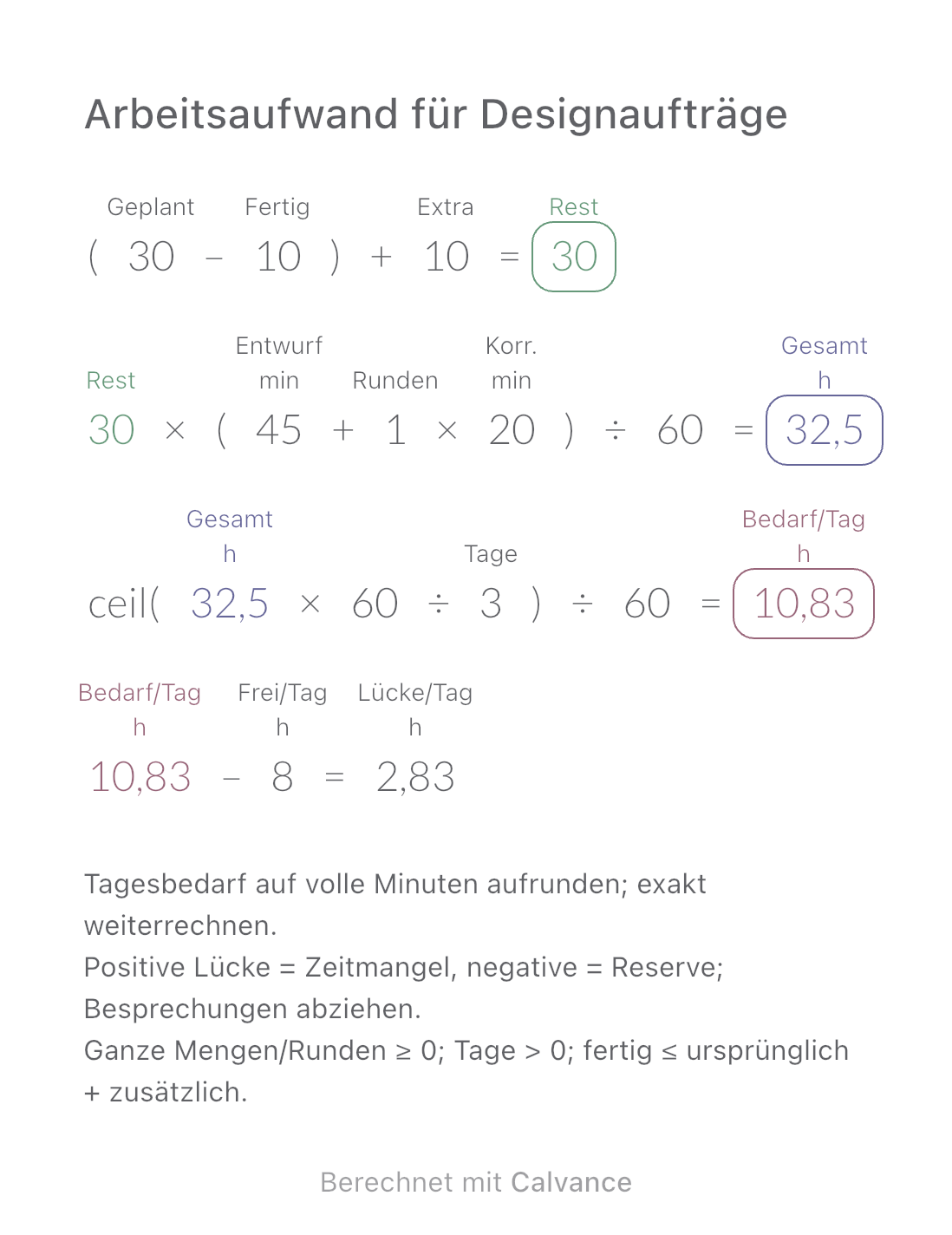
Arbeitsaufwand für Designaufträge
Schätzen Sie Reststunden, täglichen Aufwand und die Differenz zur verfügbaren Zeit anhand von Bildanzahl und Korrekturrunden.
Vorlage und Rechenweg ansehenVideogröße aus Dauer und mittlerer Bitrate abschätzen und aus einem Größenlimit das Videobitratenbudget ermitteln. Mit Audio, Reserve und Vergleichsbeispiel.
Aus der echten iOS-App exportiert
Vor dem Export ein Dateilimit prüfen. Das fiktive Beispiel nutzt 120 Sekunden, 20 Mbps Video, 192 kbps Audio insgesamt, 500 MB Limit und 5% Reserve. Eine Canvas-Datei berechnet eine Ausgabe; für weitere Fassungen duplizieren.
| Eingaben | Standard |
|---|---|
| Dauer (s) | 120 |
| Mittlere Videobitrate (Mbps) | 20 |
| Gesamte Audiobitrate (kbps) | 192 |
| Größenlimit (MB) | 500 |
| Reserve (%) | 5 |
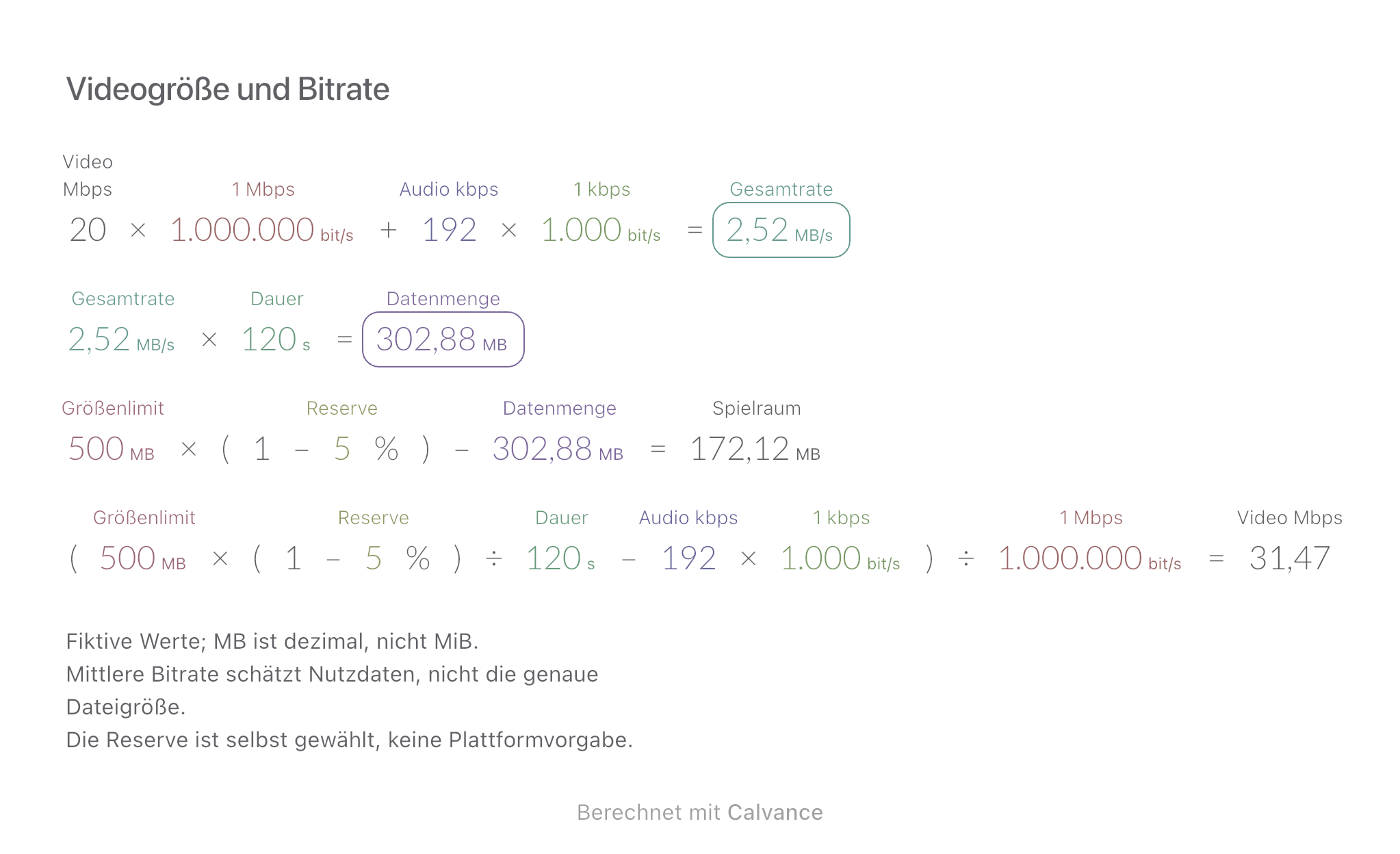
Gesamtrate = Video + Audio. Datenmenge = Gesamtrate × Dauer. Spielraum = Limit × (1 − Reserve) − Datenmenge. Videobudget = Limit × (1 − Reserve) ÷ Dauer − Audio. Es gilt 1 Mbps = 1.000.000 bit/s, 1 kbps = 1.000 bit/s und 1 MB = 1.000.000 Byte. Echte Einheiten übernehmen die Umrechnung; Division durch die Basis 1 Mbps liefert das Budget in Mbps.
20 [Mittlere Videobitrate Mbps] × 1 Mbps + 192 [Gesamte Audiobitrate kbps] × 1 kbps → Gesamtrate MB/s
Gesamtrate MB/s × 120 [Dauer s] → Datenmenge MB
500 [Größenlimit MB] × (1-5 [Reserve]%)-Datenmenge MB → Spielraum MB
(Größenlimit MB × (1-Reserve%)/Dauer s-Gesamte Audiobitrate kbps × 1 kbps)/1 Mbps → Budget für die Videobitrate Mbps
Dauer von 120 auf 180 Sekunden ändern: Datenmenge steigt, Spielraum und Bitratenbudget sinken. Die eingegebene Videobitrate wird nicht automatisch durch das Budget ersetzt.
| Ergebnis | Standard | Geändert |
|---|---|---|
| Gesamtrate (MB/s) | 2,52 | 2,52 |
| Datenmenge (MB) | 302,88 | 454,32 |
| Spielraum (MB) | 172,12 | 20,68 |
| Budget für die Videobitrate (Mbps) | 31,47 | 20,92 |
Ergebnisse erscheinen mit höchstens zwei Dezimalstellen; Folgeformeln nutzen ungerundete Werte.
Dauer und Limit müssen positiv sein, Bitraten nichtnegativ, Reserve mindestens 0% und kleiner 100%. Ein Budget von 0 oder weniger erlaubt keine positive Videobitrate. Negativer Spielraum unterschreitet die Reserve. Containerdaten und variable Bitrate verändern die tatsächliche Größe. Export prüfen; gerundete Anzeigen garantieren keine sichere Encoder-Einstellung.
Herunterladen, in Calvance importieren und Werte bearbeiten. Die Canvas-Datei verhindert nicht jede ungültige Eingabe; Wertebereiche prüfen.
Nein. Es ist eine Größengrenze, weder VBR-Maximum noch Qualitätsziel. Codec, Bewegung und Auflösung bleiben relevant.
Audio auf 0 setzen. Bei mehreren Tonspuren die mittleren Bitraten addieren.
Wir empfehlen die neueste Version von Calvance.
Schätzen Sie Reststunden, täglichen Aufwand und die Differenz zur verfügbaren Zeit anhand von Bildanzahl und Korrekturrunden.
Vorlage und Rechenweg ansehen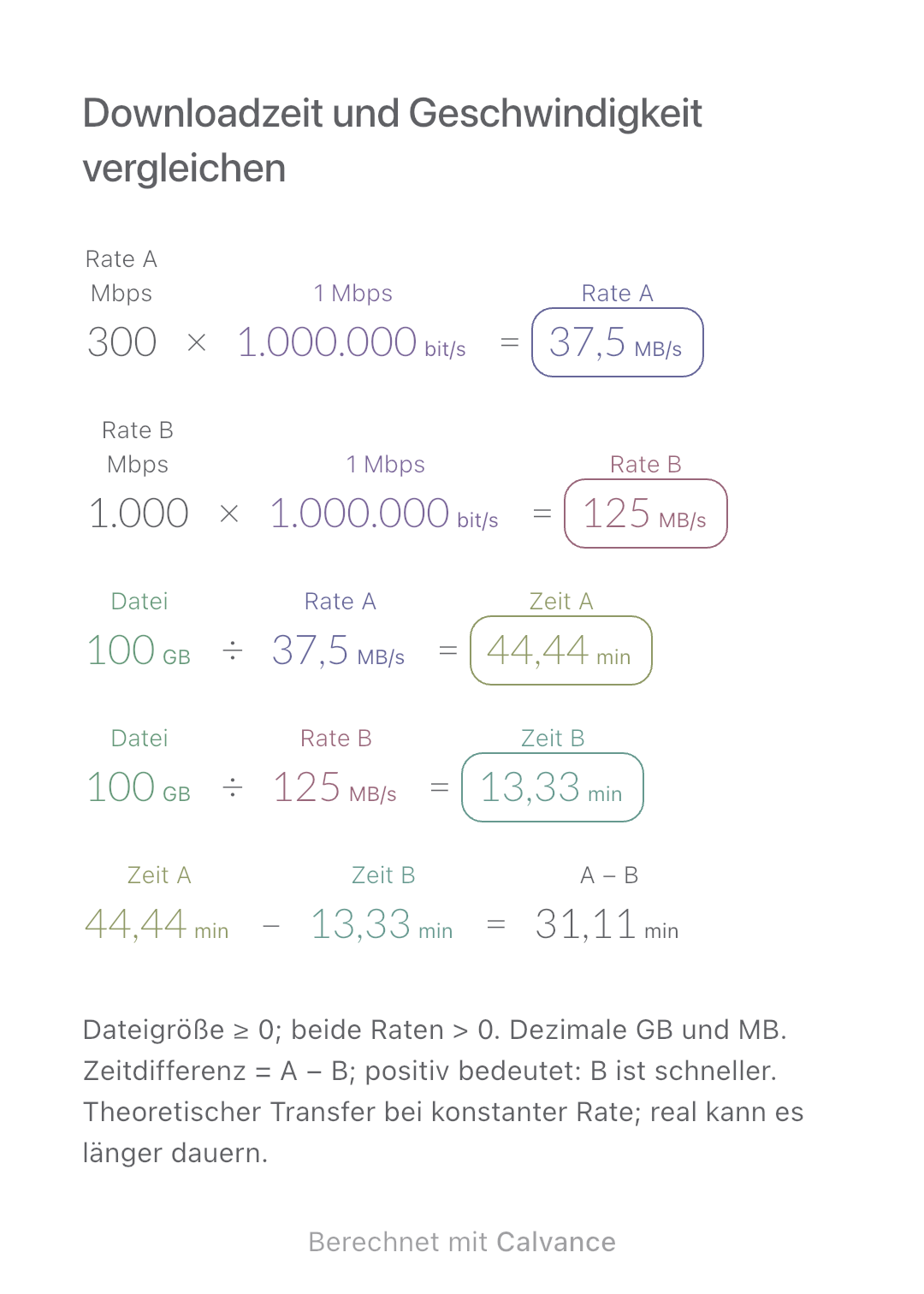
Vergleiche die theoretische Downloadzeit einer Datei bei zwei Geschwindigkeiten. Mit Mbps-Umrechnung, Rechenbeispiel und bearbeitbarer Calvance-Datei.
Vorlage und Rechenweg ansehen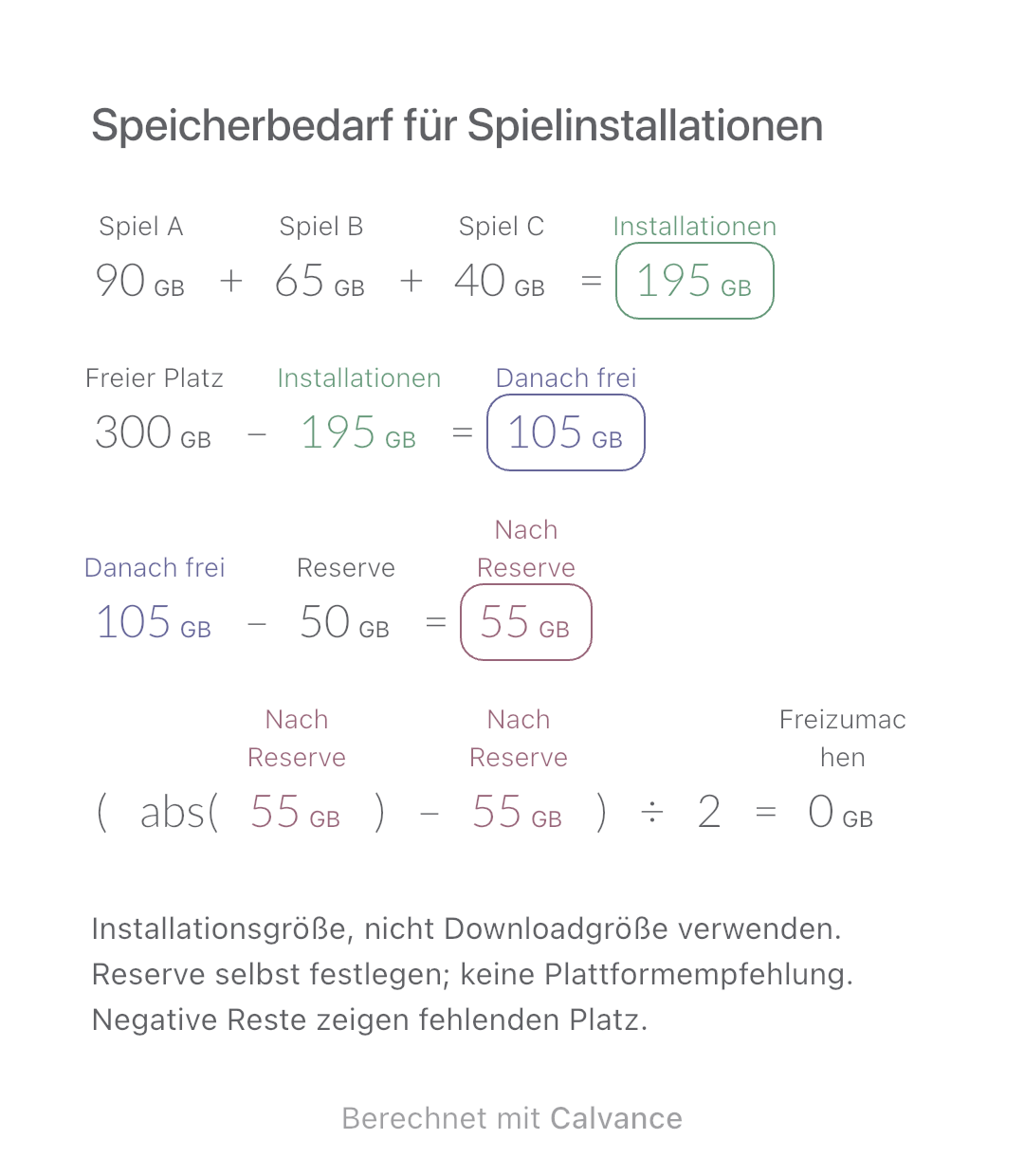
Addieren Sie drei Installationsgrößen und eine selbst gewählte Reserve, um freien Platz und einen möglichen Fehlbetrag zu prüfen.
Vorlage und Rechenweg ansehenWähle einen passenden Tarif, wenn du mehr Rechenflächen, hochauflösende Bildexporte oder die Synchronisierung brauchst.