
Esempio di calcoloEsportato da Calvance
Ore per la consegna di un design
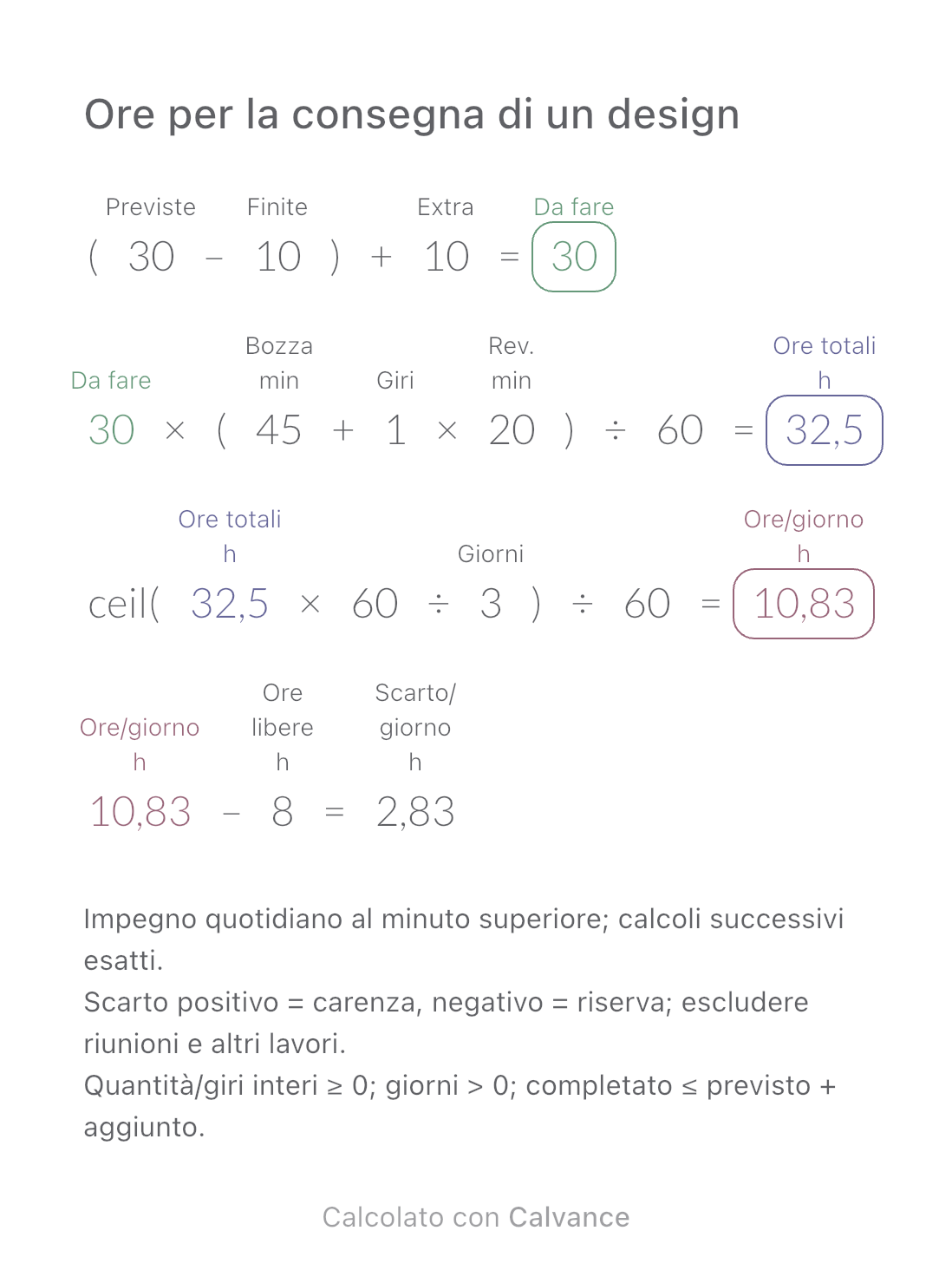
Stima ore residue, impegno giornaliero e differenza dal tempo disponibile in base a immagini e revisioni.
Vedi modello e metodoStima le dimensioni video da durata e bitrate medio e ricava il budget video dal limite del file, includendo audio e riserva.
Esportato dalla vera app iOS
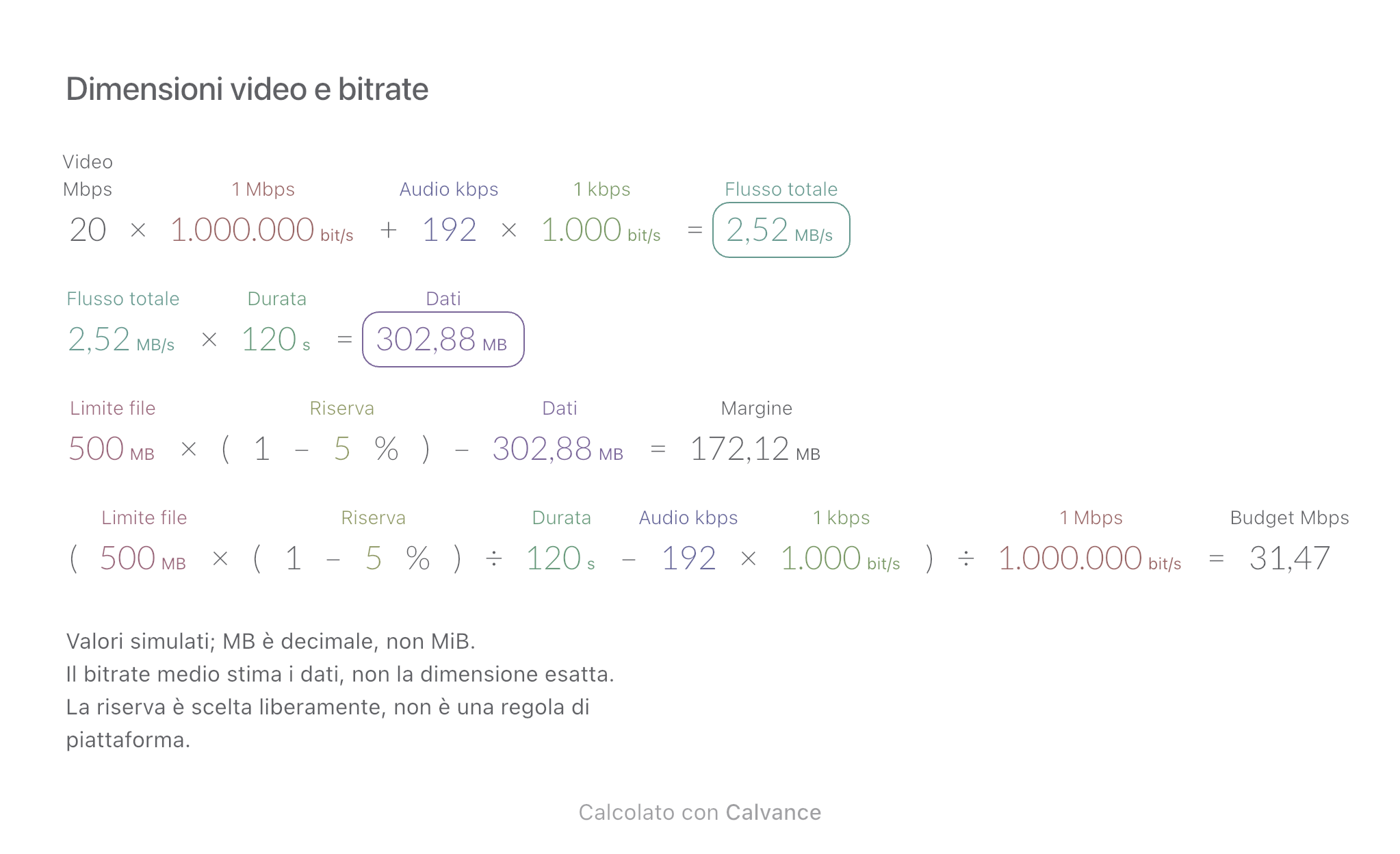
Controlla il limite prima di esportare. Esempio simulato: 120 secondi, video 20 Mbps, audio totale 192 kbps, limite 500 MB e riserva 5%. Ogni canvas calcola una versione; duplicalo per confrontare le consegne.
| Valori da inserire | Predefinito |
|---|---|
| Durata (s) | 120 |
| Bitrate video medio (Mbps) | 20 |
| Bitrate audio totale (kbps) | 192 |
| Limite file (MB) | 500 |
| Riserva (%) | 5 |
Flusso totale = video + audio. Dati = flusso × durata. Margine = limite × (1 − riserva) − dati. Budget video = limite × (1 − riserva) ÷ durata − audio. 1 Mbps = 1.000.000 bit/s, 1 kbps = 1.000 bit/s e 1 MB = 1.000.000 byte. Le quantità reali convertono bit e byte; dividere per la base 1 Mbps esprime il budget in Mbps.
20 [Bitrate video medio Mbps] × 1 Mbps + 192 [Bitrate audio totale kbps] × 1 kbps → Flusso totale MB/s
Flusso totale MB/s × 120 [Durata s] → Dati MB
500 [Limite file MB] × (1-5 [Riserva]%)-Dati MB → Margine MB
(Limite file MB × (1-Riserva%)/Durata s-Bitrate audio totale kbps × 1 kbps)/1 Mbps → Budget del bitrate video Mbps
Passa da 120 a 180 secondi: aumentano i dati e diminuiscono margine e budget. Il bitrate video inserito non viene sostituito automaticamente dal budget.
| Risultato | Predefinito | Modificato |
|---|---|---|
| Flusso totale (MB/s) | 2,52 | 2,52 |
| Dati (MB) | 302,88 | 454,32 |
| Margine (MB) | 172,12 | 20,68 |
| Budget del bitrate video (Mbps) | 31,47 | 20,92 |
I risultati mostrano fino a due decimali; le formule successive usano valori non arrotondati.
Durata e limite positivi, bitrate non negativi, riserva da 0% incluso a 100% escluso. Un budget non positivo non lascia spazio a un bitrate video positivo. Margine negativo significa riserva non rispettata. Contenitore e bitrate variabile possono cambiare il file: controlla l’esportazione. L’arrotondamento visualizzato non garantisce impostazioni sicure.
Scarica e importa in Calvance per modificare i valori. Il canvas non blocca tutti gli input non validi: verifica gli intervalli indicati.
No: è un vincolo di dimensione, non un massimo VBR o un obiettivo di qualità. Contano anche codec, movimento e risoluzione.
Inserisci 0. Per più tracce, somma i bitrate medi.
Consigliamo di usare la versione più recente di Calvance.
Stima ore residue, impegno giornaliero e differenza dal tempo disponibile in base a immagini e revisioni.
Vedi modello e metodo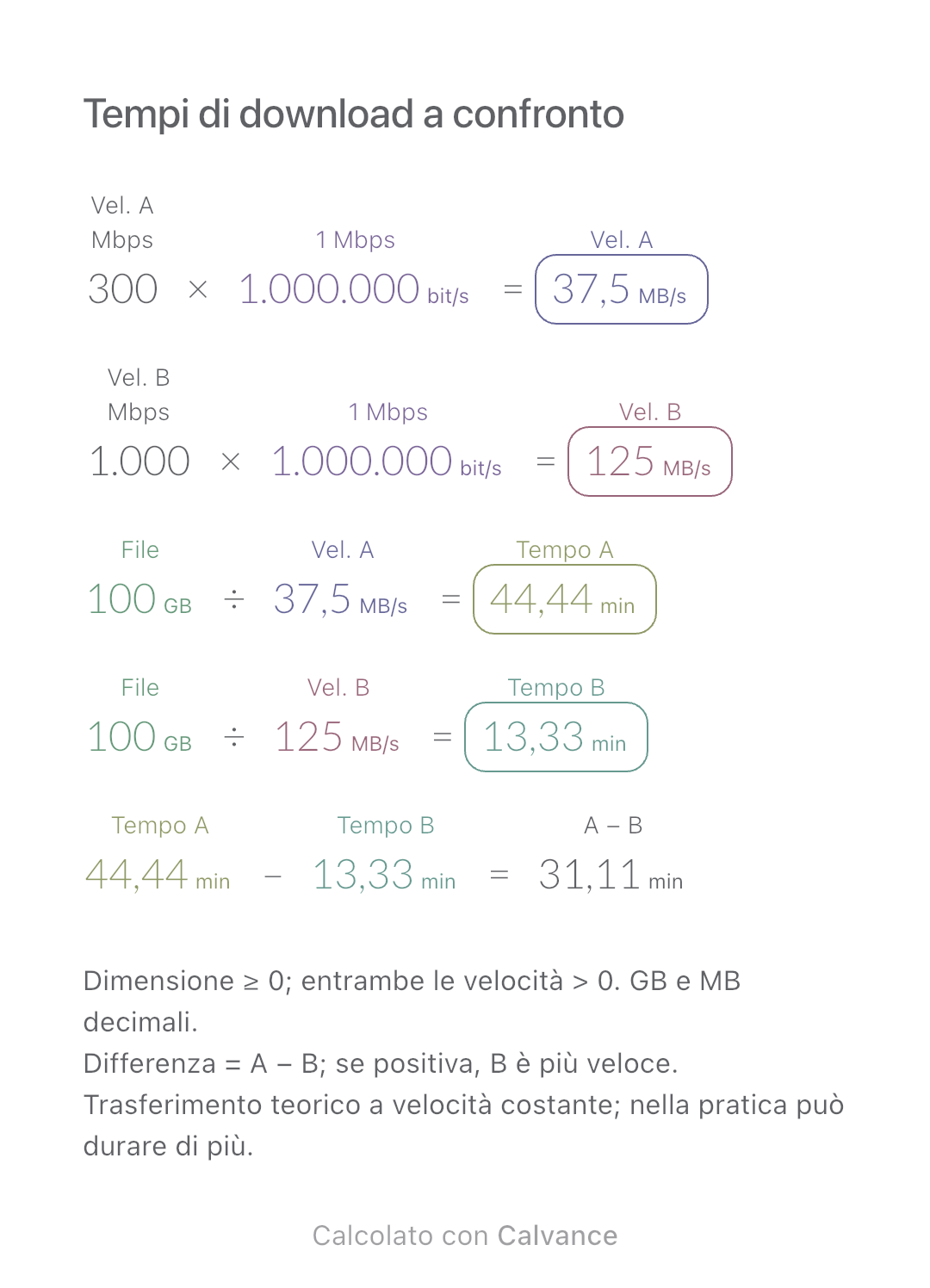
Confronta il tempo teorico di download dello stesso file a due velocità. Include conversione Mbps–MB/s, esempio completo e canvas Calvance modificabile.
Vedi modello e metodo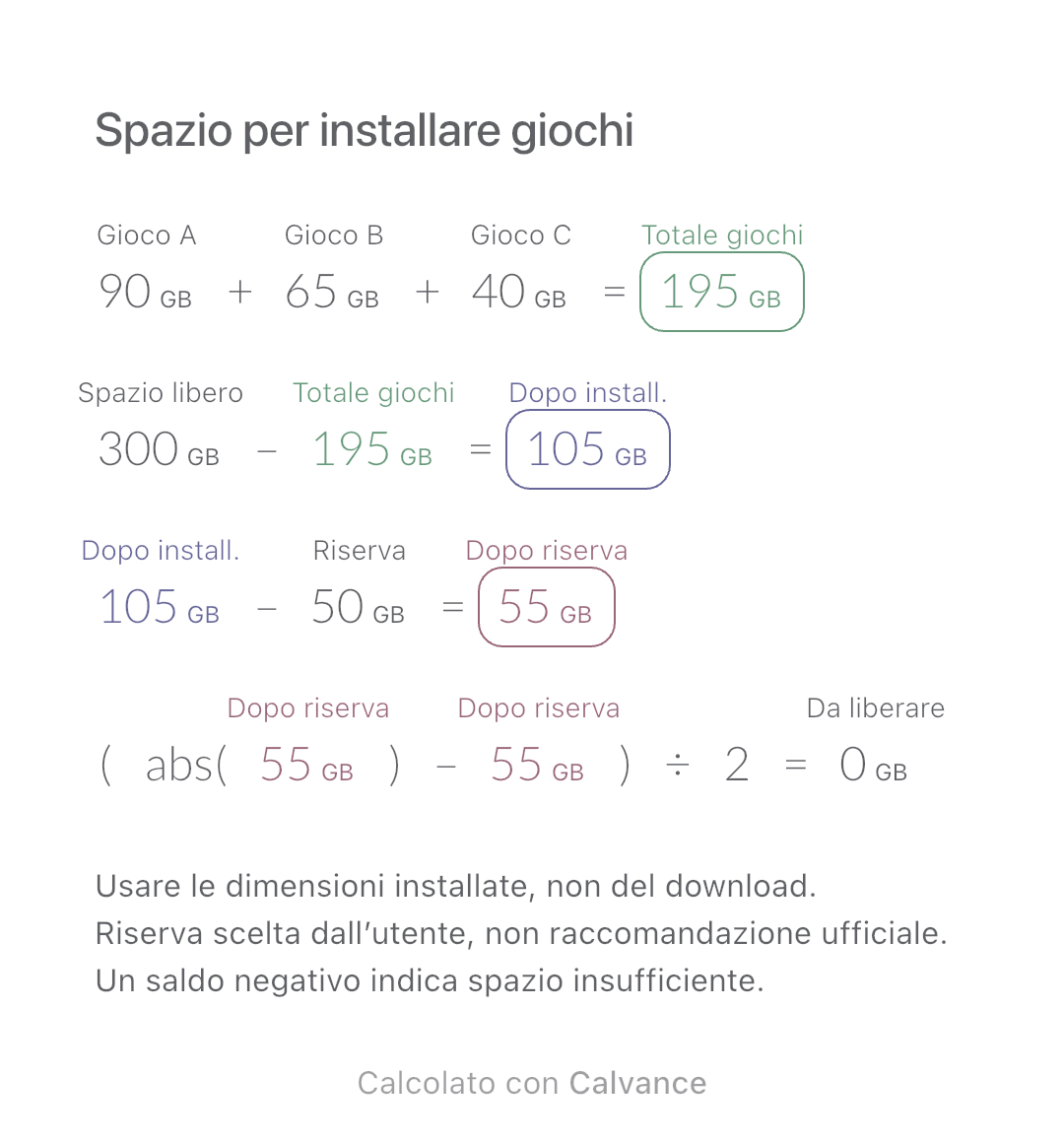
Somma tre dimensioni di installazione e una riserva scelta per conoscere lo spazio residuo e quello da liberare.
Vedi modello e metodoScegli un piano quando ti servono più tele, esportazioni ad alta risoluzione o sincronizzazione tra dispositivi.