Erstelle ein Angebot aus Szenenaufnahmen, Weißgrundfotos, zusätzlicher Retusche und einer Aufbaupauschale. Vergleiche 8 und 12 Produkte und lade die bearbeitbare Rechnung herunter.
Kosten & AngeboteCalvanceAktualisiert am 4 Formeln
Mit den Beispielwerten aus Calvance exportiert. Nach dem Import kannst du die Zahlen ändern.
Wann ist diese Vorlage sinnvoll?
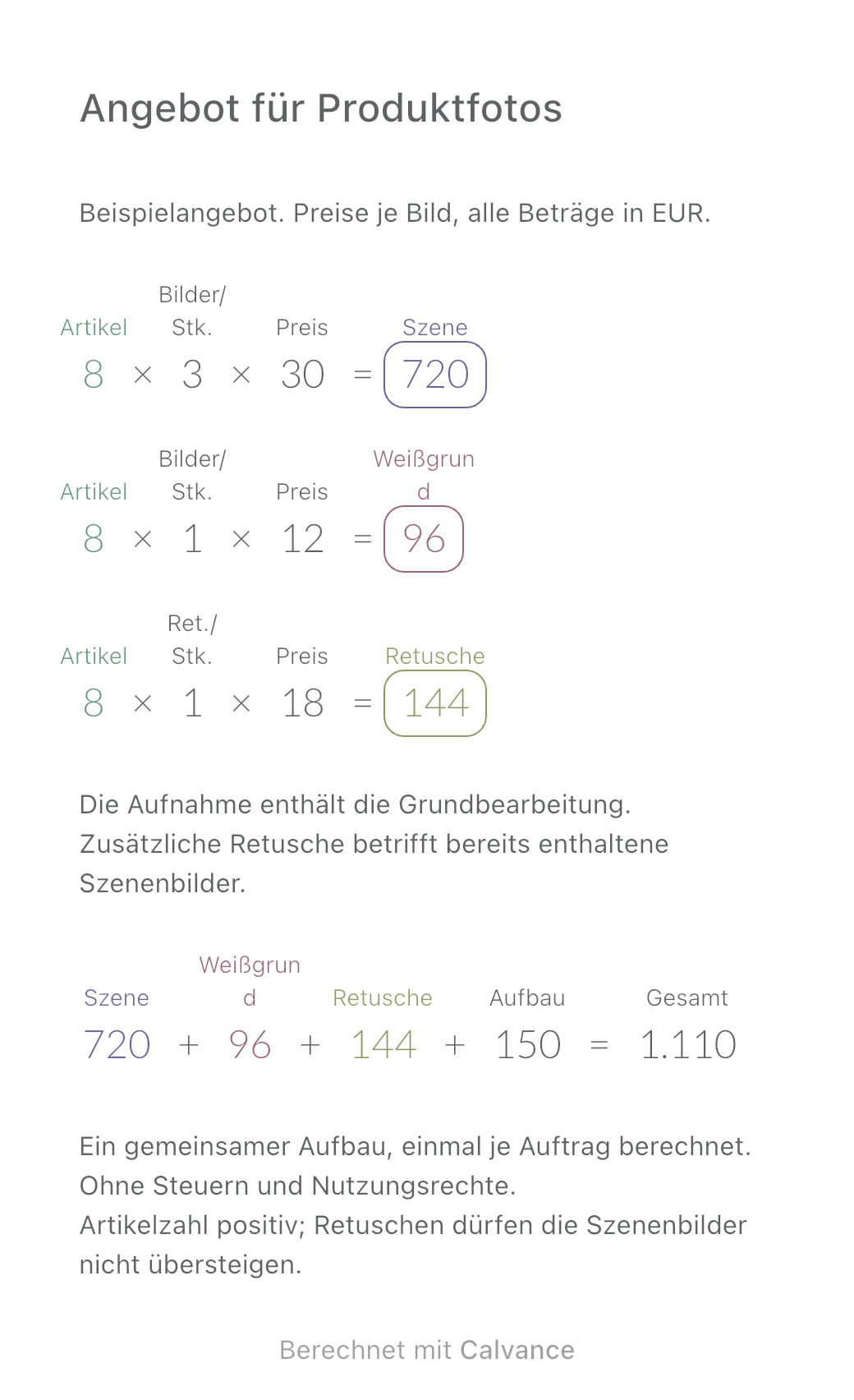
Geeignet für ähnliche Produkte mit gemeinsamem Aufbau und gleichen Bildmengen je Produkt. Das Beispiel enthält je Produkt 3 Szenenbilder, 1 Weißgrundbild und zusätzliche Retusche an 1 der Szenenbilder. Vereinbare die tatsächlichen Preise mit deinem Kunden.
Welche Zahlen gibst du ein?
Die Beträge in EUR dienen nur als Beispiel, nicht als Marktpreise. Für eine andere Währung musst du alle Geldbeträge und Beschriftungen einheitlich ändern. Die Vorlage rechnet keine Wechselkurse um.
Startwert sind 8 Produkte. Die Produktzahl muss eine positive ganze Zahl sein, Bildzahlen nicht negative ganze Zahlen und Gebühren nicht negativ. Retuschen dürfen Szenenbilder nicht übersteigen. Grundbearbeitung ist im Fotopreis enthalten; zusätzliche Retusche ist weitere Arbeit.
Eingabe
Beispielwert
Artikel
8
Szenenaufnahmen · Bilder/Stk.
3
Aufnahmen auf Weiß · Bilder/Stk.
1
Zusätzliche Retusche · Ret./Stk.
1
Szenenaufnahmen · Preis
30 €
Aufnahmen auf Weiß · Preis
12 €
Zusätzliche Retusche · Preis
18 €
Aufbau und Requisiten
150 €
Wie funktioniert die Rechnung?
Jede Leistungsgebühr = Produkte × Bilder je Produkt × Preis je Bild. Angebotssumme = drei Leistungsgebühren + einmal Aufbau und Requisiten.
8 Produkte ergeben 32 gelieferte Bilder, davon 8 zusätzlich retuschiert. Bei 12 Produkten sind es 48 Bilder mit 12 zusätzlichen Retuschen. Retusche erhöht nicht die Zahl gelieferter Bilder.
Zwei Varianten vergleichen
Ändere nur die Produktzahl von 8 auf 12. Preise, Bilder je Produkt und Aufbaupauschale bleiben gleich. Die Datei startet mit 8 Produkten und 1.110 €; 12 Produkte ergeben 1.590 €.
Leistung
Artikel: 8
Artikel: 12
Szenenaufnahmen
720 €
1.080 €
Aufnahmen auf Weiß
96 €
144 €
Zusätzliche Retusche
144 €
216 €
Aufbau und Requisiten
150 €
150 €
Angebotssumme
1.110 €
1.590 €
Wo liegen die Grenzen?
Die Aufbaupauschale gilt einmal je Auftrag. Weitere Termine, Aufbauten, Requisiten, Tagessätze oder Mengenrabatte brauchen eigene Rechnungen.
Steuern, Nutzungsrechte, Lieferung, Models und Sonderbehandlungen fehlen. Das Ergebnis ist weder Gewinn noch ein abschließender Vertragspreis für jede Situation.
Prüfe Eingaben selbst: Die Rechenfläche weist ungültige Mengen nicht automatisch zurück. Eine verbleibende Pauschale bei null Produkten ist kein gültiges Angebot für einen leeren Auftrag.
Häufige Fragen
Was, wenn keine zusätzliche Retusche nötig ist?
Setze die Retuschen je Produkt auf null. Bei 8 Produkten und sonst gleichen Standardwerten beträgt die Summe 966 €. Die Aufnahmegebühren bleiben gleich.
Was, wenn ich 4 Szenenbilder je Produkt brauche?
Ändere nur die Szenenbildzahl. Für 8 Produkte ergibt sich 1.350 €. Die Retusche bleibt als separate Eingabe bei einem Bild je Produkt, bis du sie ebenfalls änderst.
Wie behalte ich meine eigene Version?
Importiere die CALVX-Datei in Calvance, prüfe die Beispielergebnisse und ändere dann die Eingaben. Dupliziere Rechenflächen für andere Varianten. Jede importierte oder duplizierte Fläche zählt zum Kontingent deines Tarifs. Tarife vergleichen.
So importierst du die Vorlage
Datei speichern. Lade die Vorlage als .calvx-Datei in die App „Dateien“ auf deinem iPhone oder iPad. Vom Computer kannst du sie beispielsweise per AirDrop senden.
Import öffnen. Tippe in der Übersicht aller Rechenflächen auf die Schaltfläche zum Hinzufügen. Wähle anschließend im Vorlagenbereich den Import.
Datei auswählen. Wähle die gespeicherte .calvx-Datei, um eine eigene Rechenfläche anzulegen. Sie zählt zu deinem Kontingent.
Bearbeiten und prüfen. Vergleiche zunächst die Ergebnisse mit dem Beispiel und setze dann deine Zahlen ein. Dupliziere die Rechenfläche, um andere Versionen zu behalten.
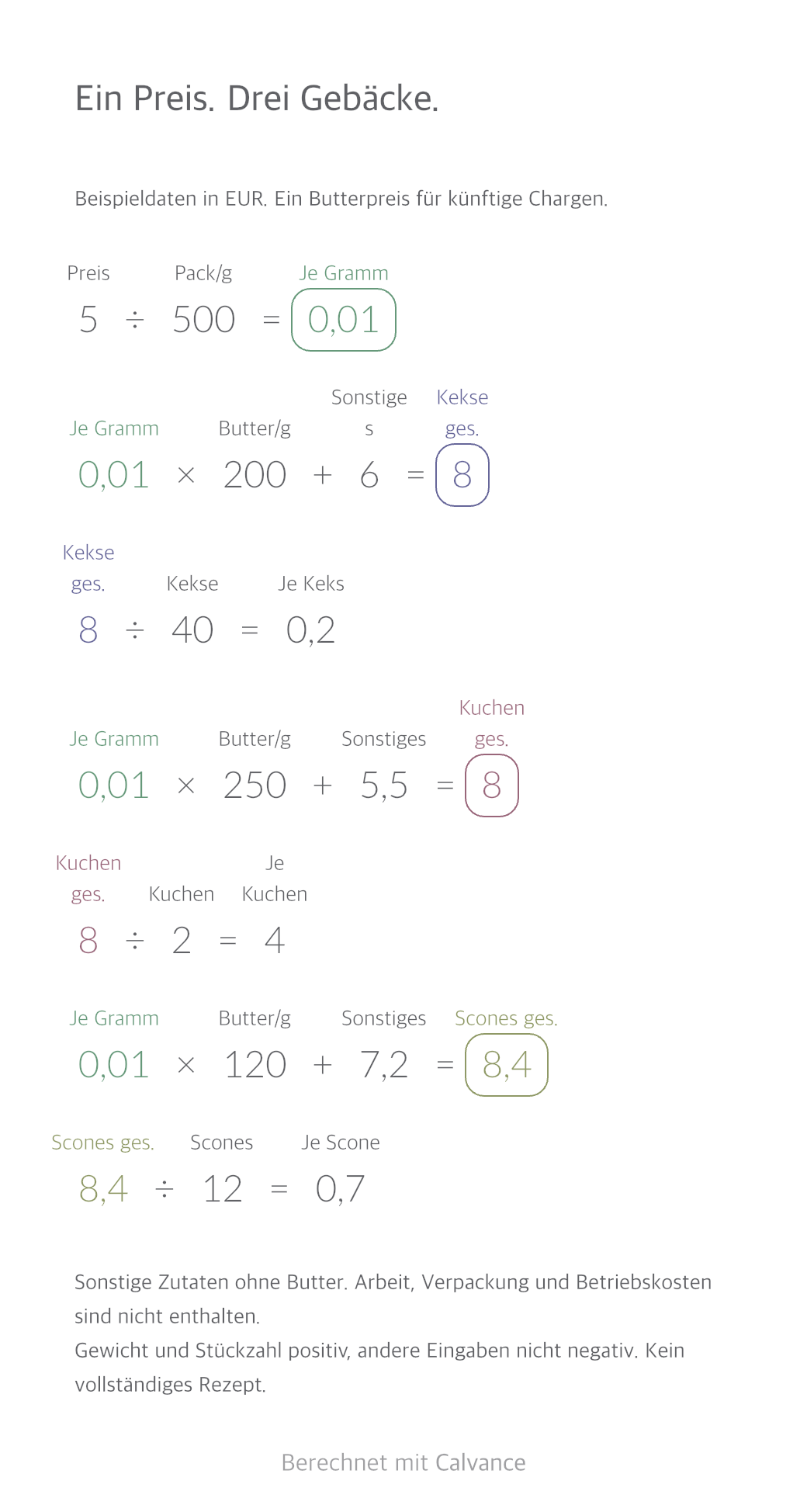
Berechne Zutatenkosten für Kekse, Rührkuchen und Scones mit einem gemeinsamen Butterpreis. Lade die Rechenfläche herunter und ändere Eingaben, um Chargen- und Stückkosten zu aktualisieren.
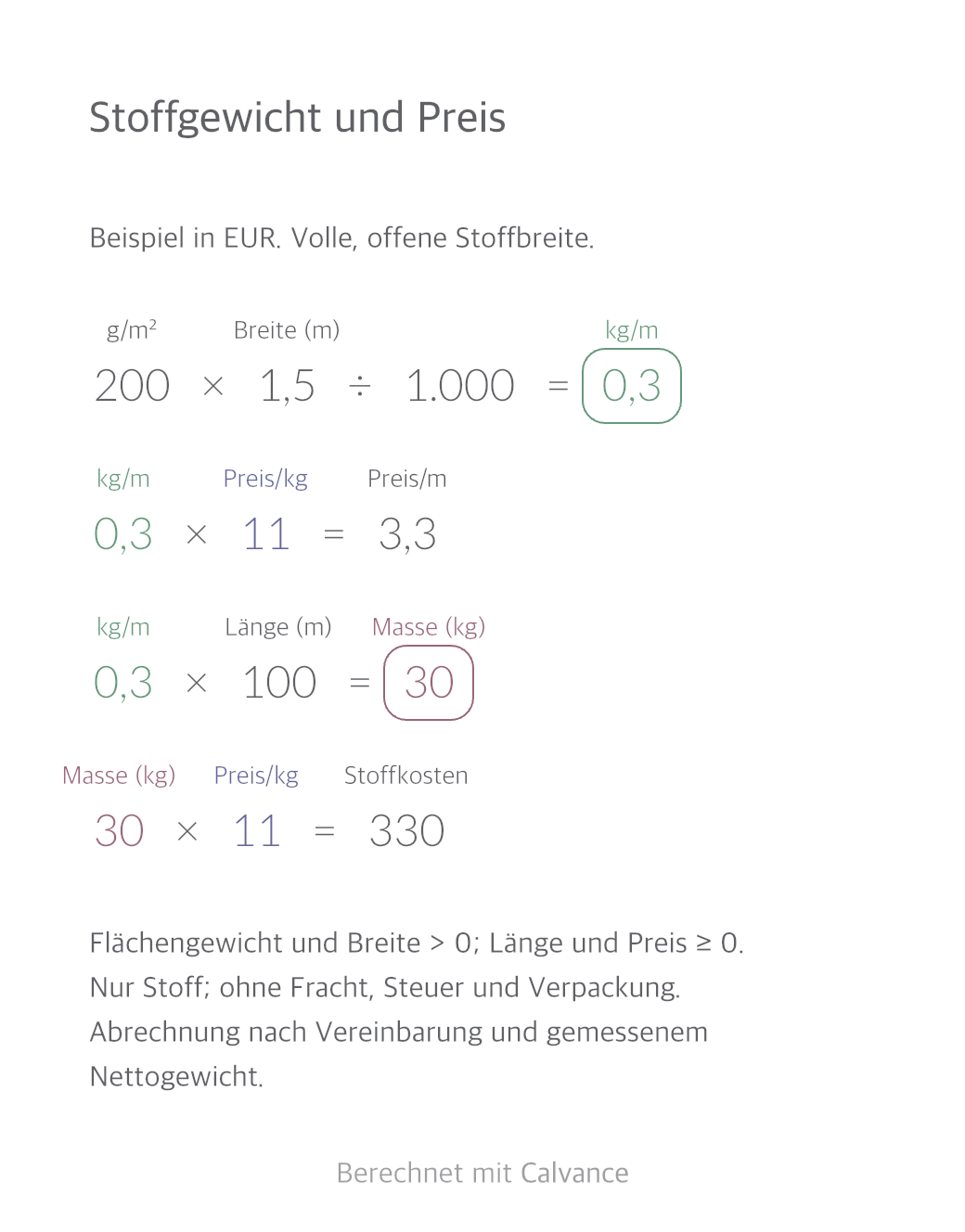
Rechnen Sie einen Stoffpreis pro Kilogramm mit Flächengewicht und offener Breite in einen Meterpreis um. Ermitteln Sie Bestellgewicht und Stoffkosten mit einer wiederverwendbaren Calvance-Vorlage.