
계산 예시Calvance에서 내보낸 이미지
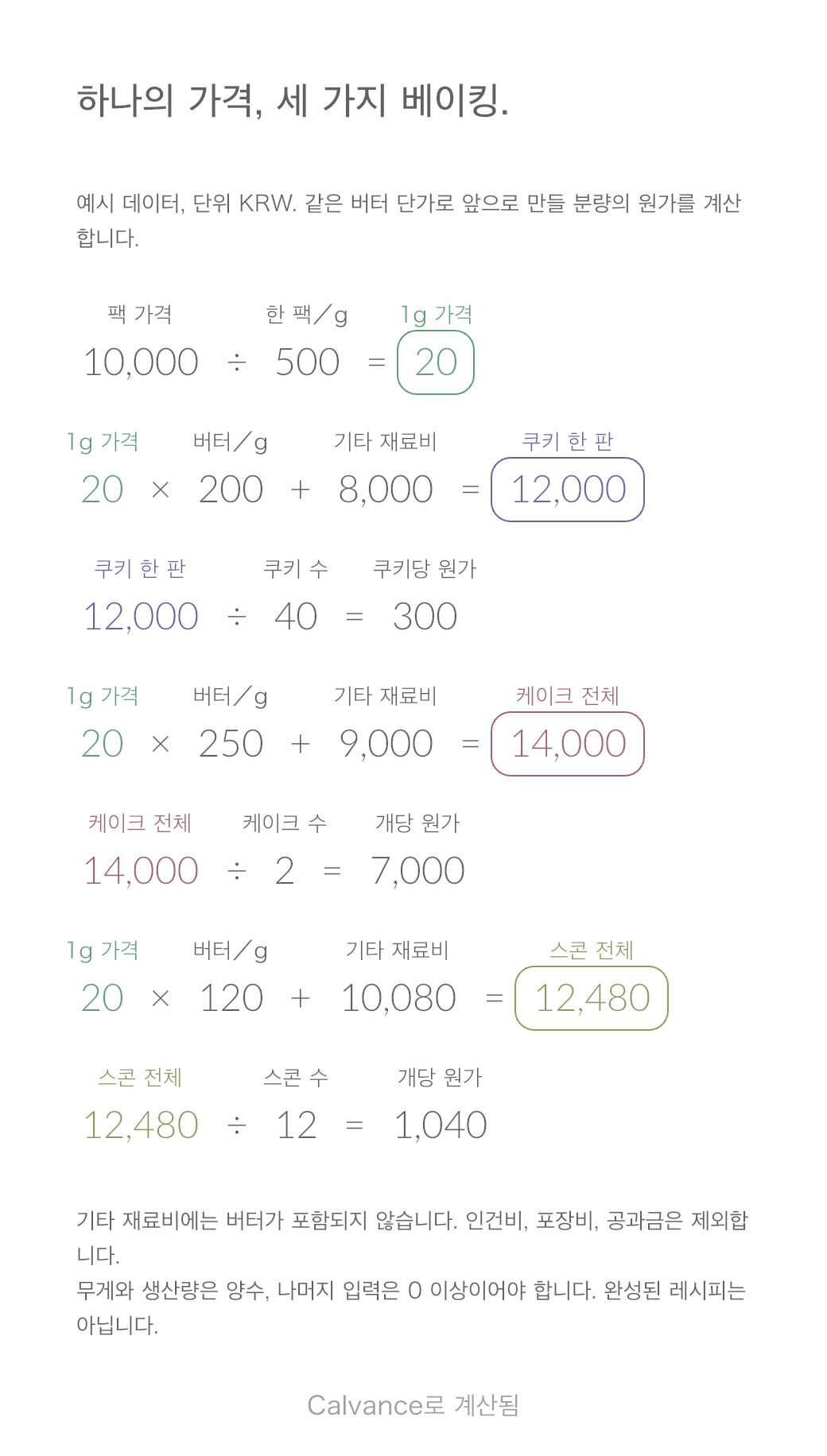
베이킹 재료 원가
하나의 버터 가격으로 쿠키, 파운드케이크, 스콘의 재료비를 계산하세요. 캔버스를 다운로드해 입력을 바꾸면 전체 재료비와 한 개당 원가가 함께 바뀝니다.
템플릿과 계산 방법 보기연출 사진, 흰 배경 사진, 추가 보정, 일회성 세팅 비용을 합쳐 제품 촬영 견적을 만드세요. 제품 8개와 12개를 비교하고 수정 가능한 계산을 다운로드할 수 있습니다.
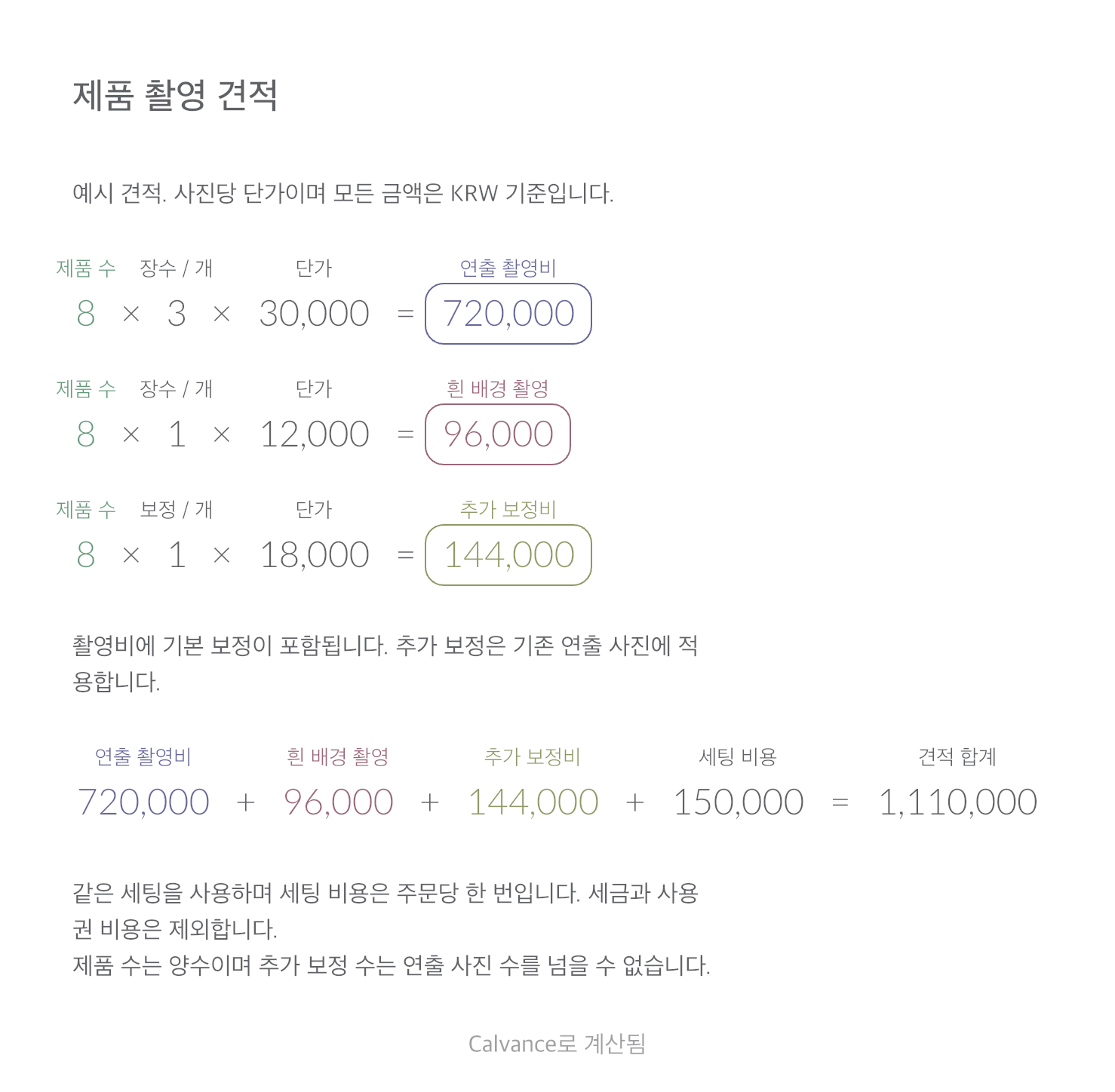
예시 기본값을 Calvance에서 내보낸 이미지입니다. 가져온 뒤 숫자를 바꿀 수 있습니다.
비슷한 제품이 같은 세팅과 동일한 제품당 사진 수를 사용하는 촬영에 적합합니다. 제품당 연출 사진 3장, 흰 배경 사진 1장, 연출 사진 중 1장의 추가 보정을 예로 듭니다. 실제 단가는 고객과 합의하세요.
금액은 KRW 기준의 예시이며 시장 가격이 아닙니다. 다른 통화를 쓰려면 모든 금액과 라벨을 일관되게 바꾸세요. 환율 변환은 하지 않습니다.
기본값은 제품 8개입니다. 제품 수는 양의 정수, 사진 수는 0 이상의 정수, 비용은 0 이상이어야 합니다. 추가 보정 수는 연출 사진 수를 넘을 수 없습니다. 촬영 단가에 기본 보정이 포함되며 추가 보정은 별도 작업입니다.
| 입력 항목 | 예시 값 |
|---|---|
| 제품 수 | 8 |
| 연출 사진 촬영 · 장수/개 | 3 |
| 흰 배경 사진 촬영 · 장수/개 | 1 |
| 추가 보정 · 보정/개 | 1 |
| 연출 사진 촬영 · 단가 | ₩30,000 |
| 흰 배경 사진 촬영 · 단가 | ₩12,000 |
| 추가 보정 · 단가 | ₩18,000 |
| 세팅 및 소품 | ₩150,000 |
각 서비스 비용 = 제품 수 × 제품당 사진 수 × 장당 단가. 견적 합계 = 세 서비스 비용 + 한 번의 세팅 및 소품 비용.
8 × 3 × 30,000 + 8 × 1 × 12,000 + 8 × 1 × 18,000 + 150,000 = ₩1,110,000
제품 8개는 총 32장을 전달하고 그중 8장을 추가 보정합니다. 제품 12개는 48장을 전달하고 12장을 추가 보정합니다. 추가 보정으로 전달 사진 수가 늘지는 않습니다.
제품 수만 8개에서 12개로 바꾸고 단가, 제품당 장수, 세팅 비용은 그대로 둡니다. 기본 8개의 합계는 ₩1,110,000, 12개는 ₩1,590,000입니다.
| 서비스 | 제품 수: 8 | 제품 수: 12 |
|---|---|---|
| 연출 사진 촬영 | ₩720,000 | ₩1,080,000 |
| 흰 배경 사진 촬영 | ₩96,000 | ₩144,000 |
| 추가 보정 | ₩144,000 | ₩216,000 |
| 세팅 및 소품 | ₩150,000 | ₩150,000 |
| 견적 합계 | ₩1,110,000 | ₩1,590,000 |
세팅 비용은 주문당 한 번 부과합니다. 촬영 회차, 세팅, 소품 추가 또는 일당과 수량 할인은 별도로 계산해야 합니다.
세금, 사용권, 배송, 모델, 특수 처리 비용은 제외됩니다. 결과는 이익이나 모든 조건을 포함한 최종 계약 금액이 아닙니다.
입력은 직접 확인하세요. 캔버스가 잘못된 수량을 자동으로 거부하지는 않습니다. 제품이 0개일 때 남는 고정 비용은 유효한 빈 주문 견적이 아닙니다.
제품당 추가 보정 수를 0으로 바꾸세요. 제품 8개와 다른 기본값을 유지하면 합계가 ₩966,000로 바뀌며 촬영비는 그대로입니다.
연출 사진 수만 바꾸세요. 제품 8개의 합계는 ₩1,350,000입니다. 보정은 별도 입력이므로 직접 바꾸기 전에는 제품당 1장으로 유지됩니다.
CALVX 파일을 Calvance로 가져와 예시 결과를 확인한 뒤 입력을 바꾸세요. 캔버스를 복제해 다른 안을 보관할 수 있습니다. 가져오거나 복제한 각 캔버스는 요금제의 캔버스 한도에 포함됩니다. 요금제 비교.
하나의 버터 가격으로 쿠키, 파운드케이크, 스콘의 재료비를 계산하세요. 캔버스를 다운로드해 입력을 바꾸면 전체 재료비와 한 개당 원가가 함께 바뀝니다.
템플릿과 계산 방법 보기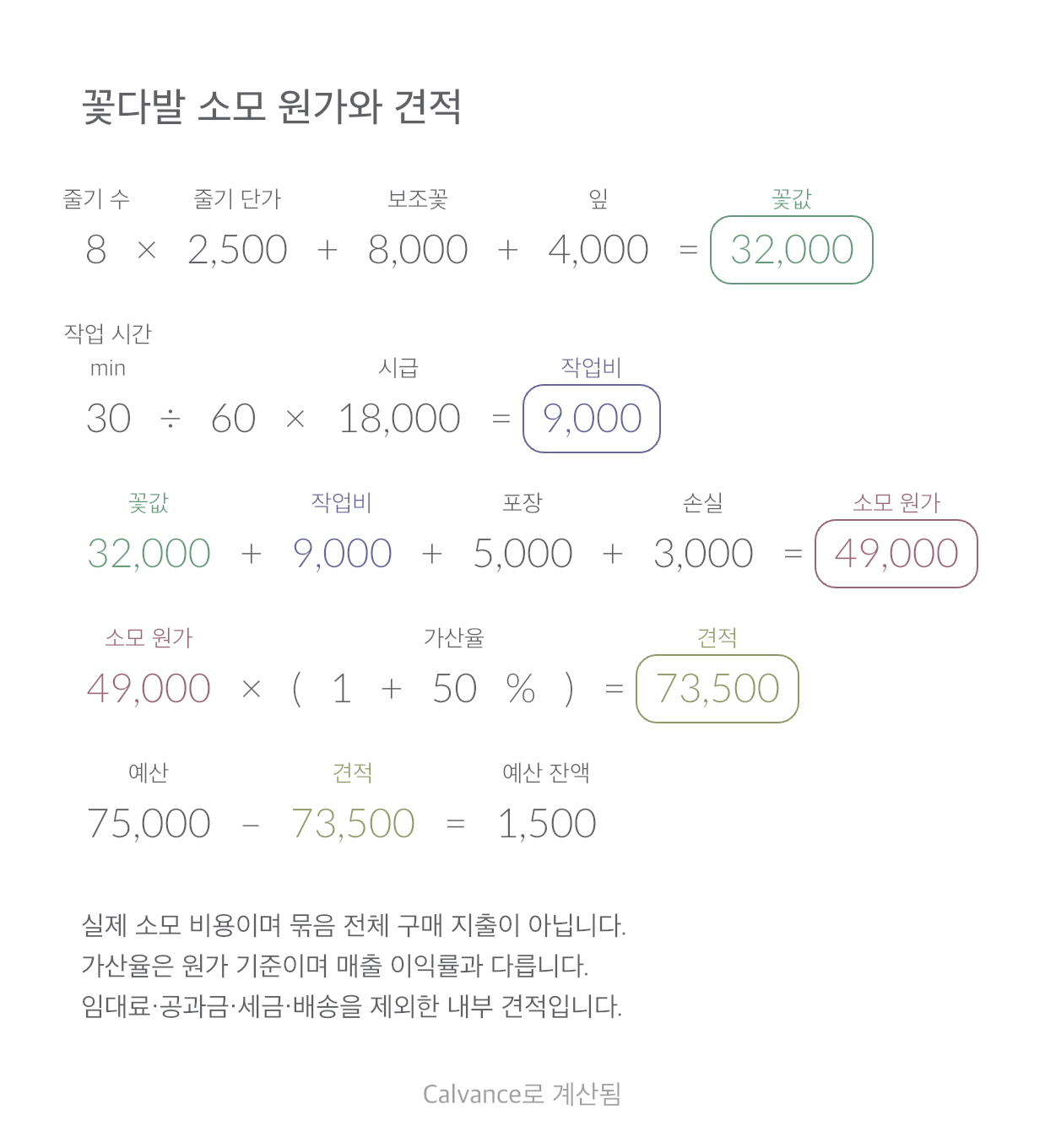
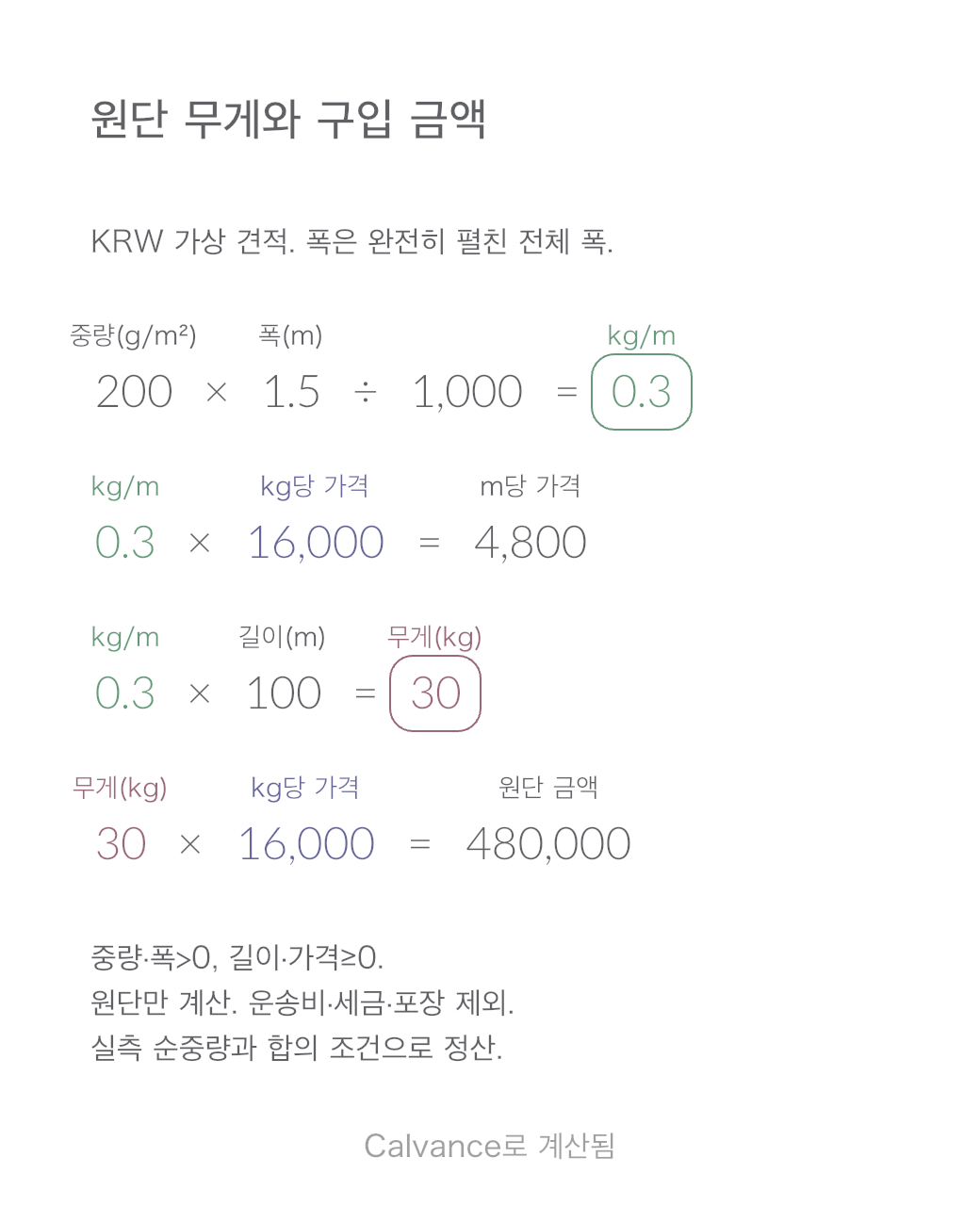
원단의 면적당 중량과 펼친 폭으로 kg 단가를 미터 단가로 환산하세요. 주문 중량과 원단 금액을 계산하고 Calvance에서 다시 쓸 수 있는 템플릿을 내려받으세요.
템플릿과 계산 방법 보기더 많은 캔버스, 고해상도 이미지 내보내기, 기기 간 동기화가 필요하면 알맞은 요금제를 선택하세요.