
계산 예시Calvance에서 내보낸 이미지
하나의 버터 가격으로 쿠키, 파운드케이크, 스콘의 재료비를 계산하세요. 캔버스를 다운로드해 입력을 바꾸면 전체 재료비와 한 개당 원가가 함께 바뀝니다.
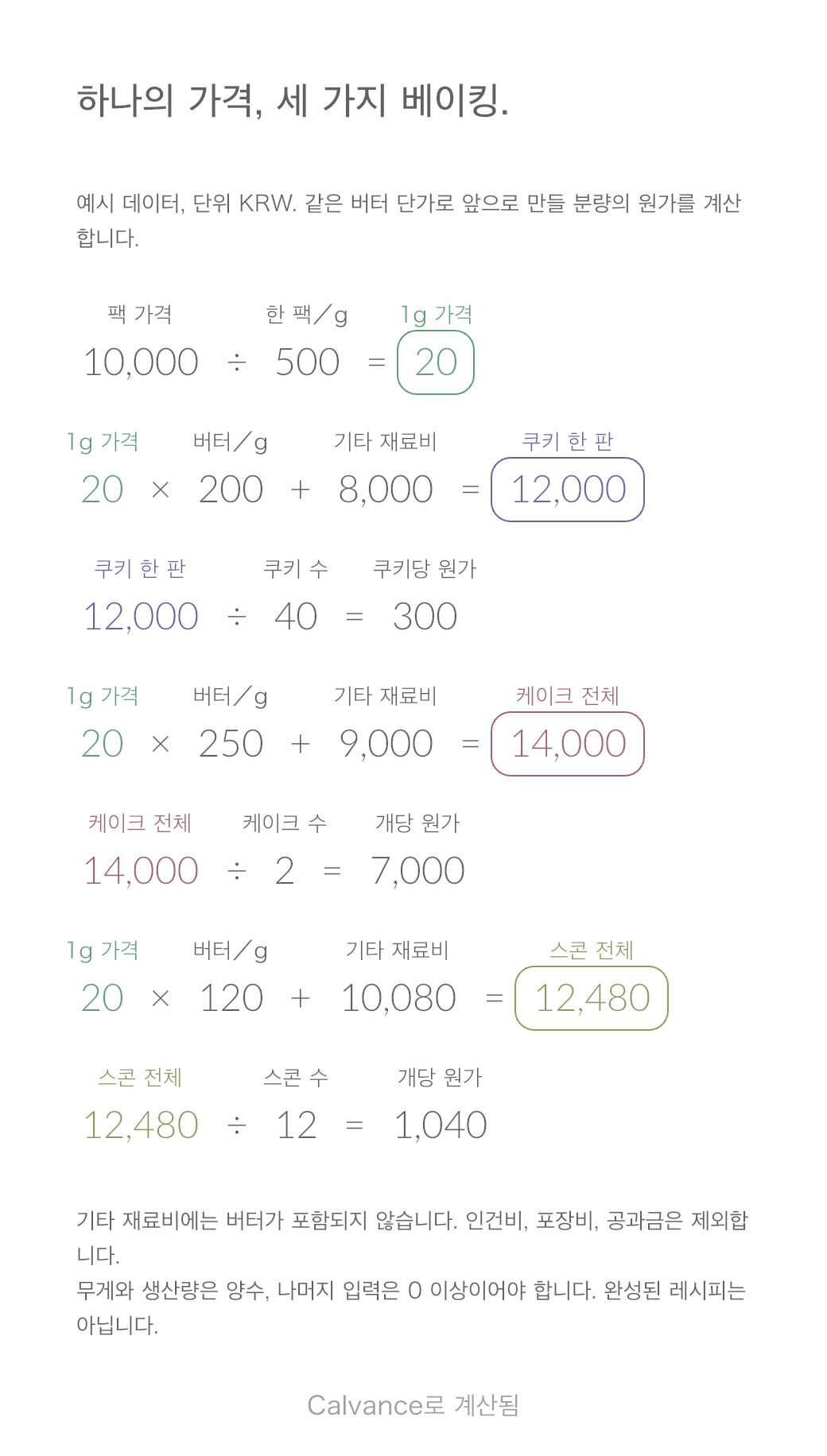
예시 기본값을 Calvance에서 내보낸 이미지입니다. 가져온 뒤 숫자를 바꿀 수 있습니다.
여러 제품에 같은 버터를 사용할 때 적합합니다. 1 g당 가격을 세 제품의 재료비 계산에서 참조하므로 한 팩 가격을 한 번 바꾸면 모두 갱신됩니다. 각 제품의 버터 사용량, 기타 재료비, 판매 가능한 수량은 따로 설정합니다.
금액은 KRW 기준의 예시이며 시장 가격이 아닙니다. 다른 통화를 쓰려면 모든 금액과 라벨을 일관되게 바꾸세요. 환율 변환은 하지 않습니다.
한 팩 가격과 순중량을 입력하고 각 배합의 사용량을 설정하세요. 기타 재료비는 버터를 제외한 해당 배합의 실제 사용 비용이며 원재료 한 봉지 전체의 가격이 아닙니다. 순중량과 판매 수량은 양수, 나머지는 0 이상이어야 합니다.
| 입력 항목 | 예시 값 |
|---|---|
| 팩 가격 | ₩10,000 |
| 한 팩/g | 500 g |
| 제품 | 버터 (g) | 기타 재료비 | 판매 가능한 수량 |
|---|---|---|---|
| 버터 쿠키 | 200 | ₩8,000 | 40 |
| 플레인 파운드케이크 | 250 | ₩9,000 | 2 |
| 플레인 스콘 | 120 | ₩10,080 | 12 |
10,000 ÷ 500 = ₩20/g
20 × 200 + 8,000 = ₩12,000
12,000 ÷ 40 = ₩300
한 팩 가격만 ₩10,000에서 ₩12,000로 바꾸세요. 500 g 순중량, 재료 사용량, 판매 가능한 수량은 그대로 둡니다. 다운로드 파일의 기본 가격은 한 팩 ₩10,000입니다.
| 제품 | 전체 재료비 (₩10,000 → ₩12,000) | 한 개당 재료비 (₩10,000 → ₩12,000) |
|---|---|---|
| 버터 쿠키 | ₩12,000 → ₩12,800 | ₩300 → ₩320 |
| 플레인 파운드케이크 | ₩14,000 → ₩15,000 | ₩7,000 → ₩7,500 |
| 플레인 스콘 | ₩12,480 → ₩12,960 | ₩1,040 → ₩1,080 |
재료비만 계산합니다. 인건비, 포장비, 공과금, 배송비 등은 제외하며 전체 사업 원가, 판매 가격 또는 이익 계산이 아닙니다.
생산량을 늘리려면 재료 사용량, 기타 재료비, 생산 수량을 함께 바꾸세요. 수량만 바꾸면 비용 배분만 달라지고 배합이 조정되는 것은 아닙니다.
손실을 직접 고려해 실제 판매 가능한 수량을 입력하세요. 새 가격은 앞으로 만들 분량의 추정치에 적용되며 과거의 실제 지출을 바꾸지 않습니다.
가격과 순중량을 함께 바꾸세요. 한 포장 규격의 가격에 다른 규격의 중량을 섞어 쓰지 마세요.
Calvance에서 라벨, 입력, 수식을 수정할 수 있습니다. 독립적으로 가격이 바뀌는 재료는 각각의 단가와 참조를 만드세요. 이 파일은 한 종류의 버터 가격을 공유합니다.
CALVX 파일을 Calvance로 가져와 예시 결과를 확인한 뒤 입력을 바꾸세요. 캔버스를 복제해 다른 안을 보관할 수 있습니다. 가져오거나 복제한 각 캔버스는 요금제의 캔버스 한도에 포함됩니다. 요금제 비교.
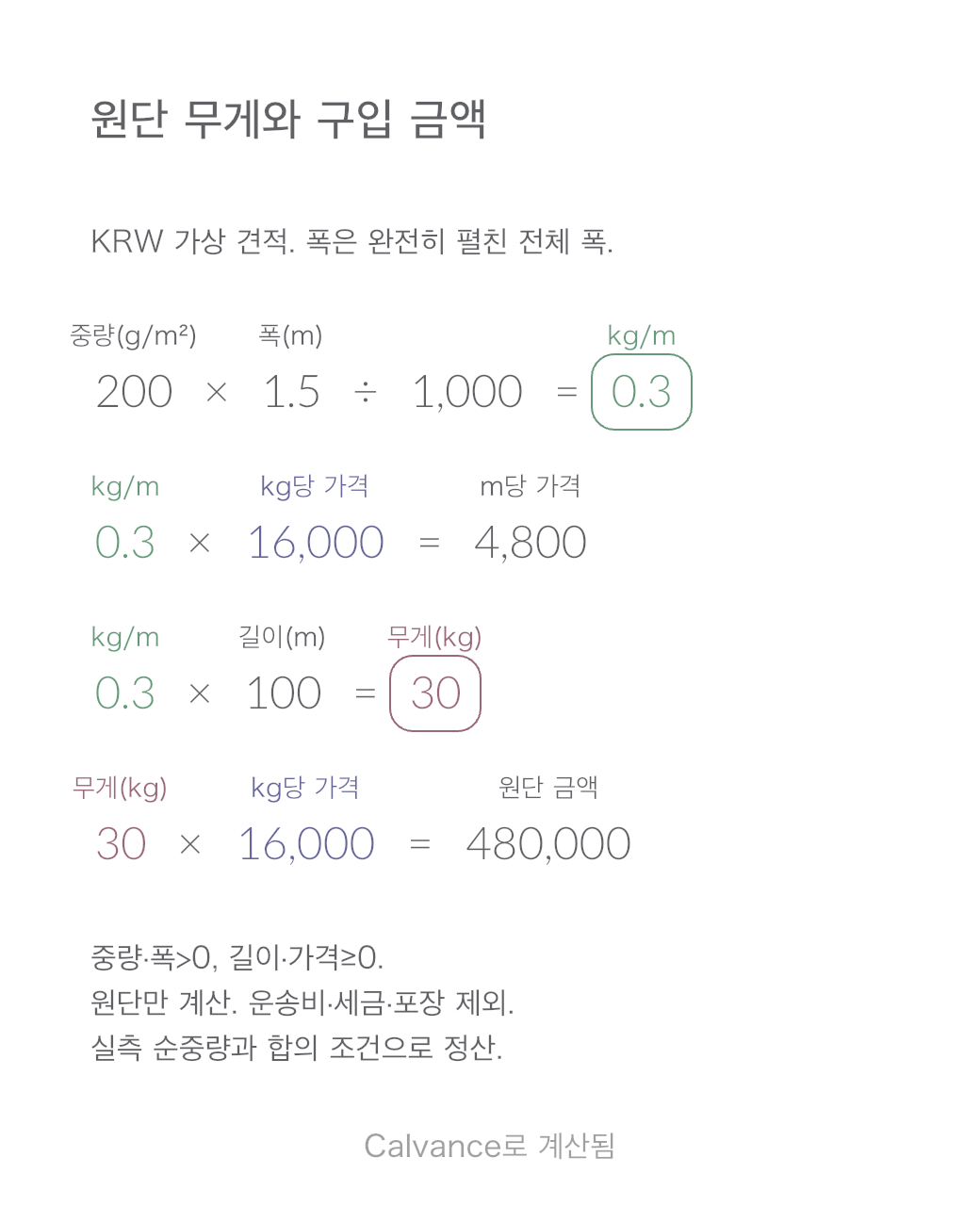
원단의 면적당 중량과 펼친 폭으로 kg 단가를 미터 단가로 환산하세요. 주문 중량과 원단 금액을 계산하고 Calvance에서 다시 쓸 수 있는 템플릿을 내려받으세요.
템플릿과 계산 방법 보기
더 많은 캔버스, 고해상도 이미지 내보내기, 기기 간 동기화가 필요하면 알맞은 요금제를 선택하세요.