
RechenbeispielAus Calvance exportiert
Werbe-ROAS und Umsatzziel
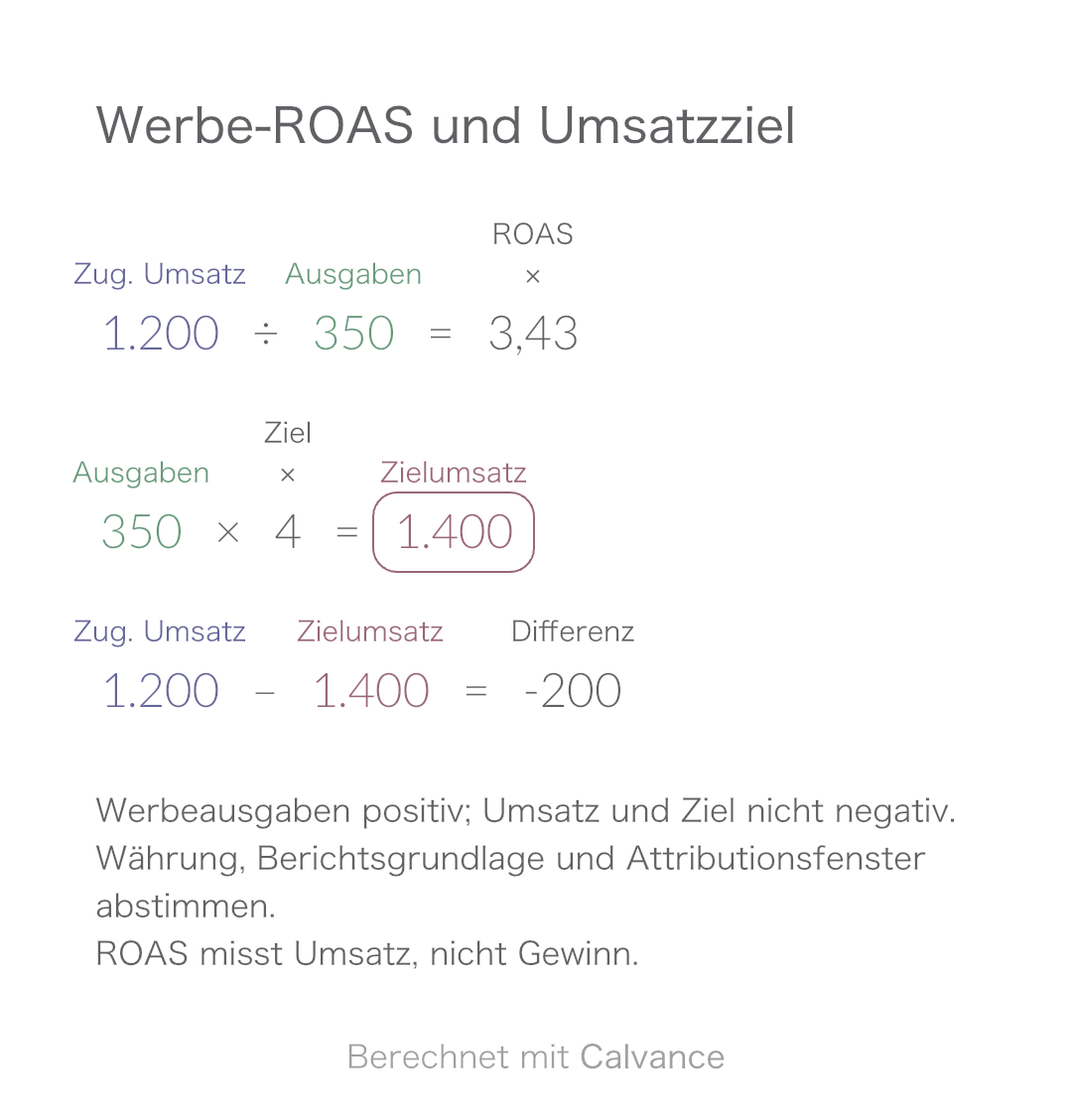
Zugeordneten Umsatz ins Verhältnis zu Werbeausgaben setzen und die Abweichung vom eigenen ROAS-Ziel prüfen. Mit Beispiel und bearbeitbarer Vorlage.
Vorlage und Rechenweg ansehenEinheitliche Provision nach Erstattungen und Ausschlüssen berechnen und Grundgehalt addieren. Mit klarer Bemessungsgrundlage und bearbeitbarem Beispiel.
Aus der echten iOS-App exportiert
Für einfache Vergütungspläne mit einem Satz auf den gesamten provisionsfähigen Umsatz. Umsatz vor den hier aufgeführten Abzügen eingeben. Fiktive EUR-Beispiele; maßgeblich bleibt die tatsächliche Vergütungsvereinbarung.
EUR
| Eingaben | Standard |
|---|---|
| Umsatz | 20.000 |
| Erstattungen | 1.000 |
| Ausschlüsse | 500 |
| Satz (%) | 5 |
| Grundgehalt | 2.500 |
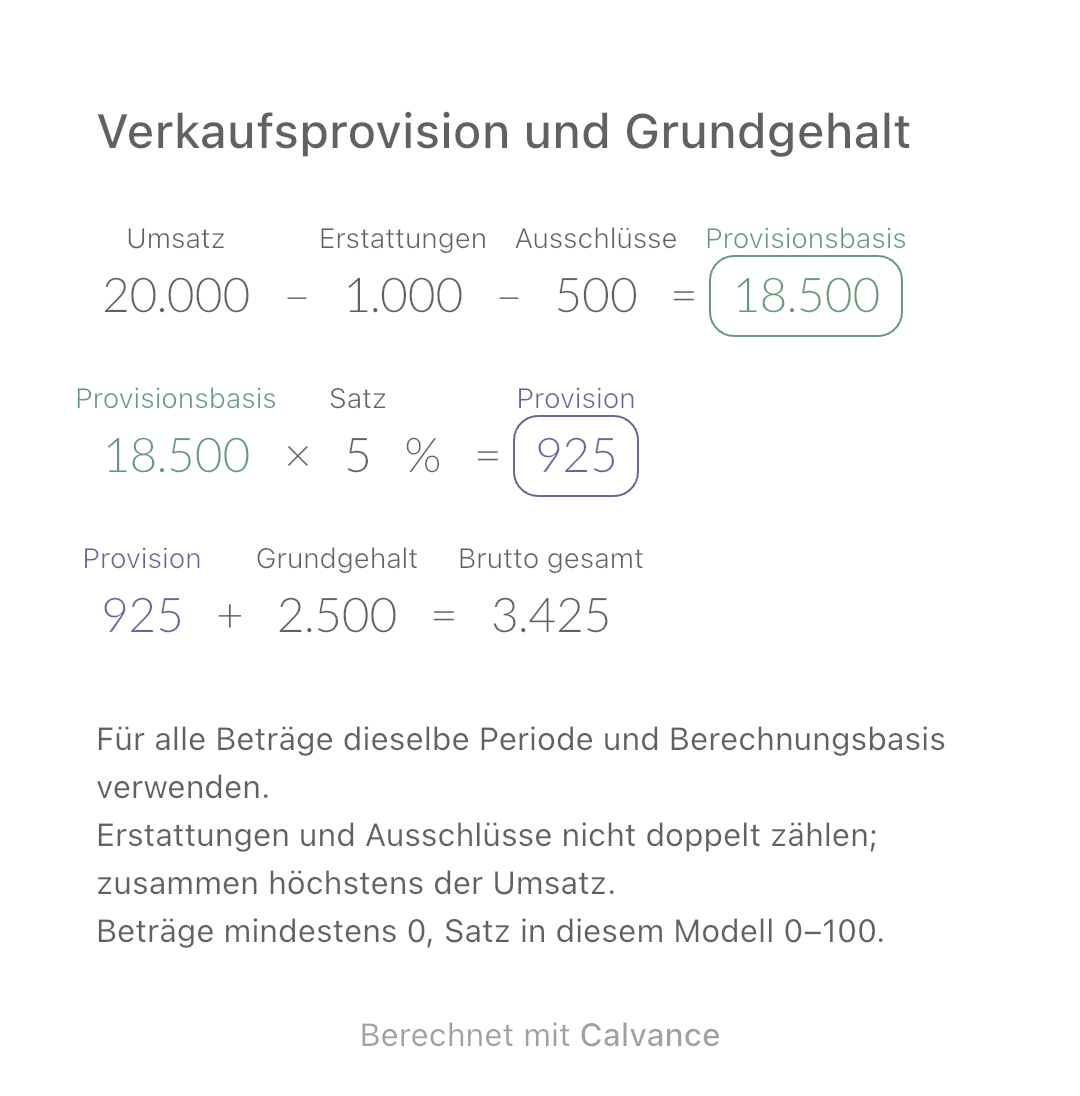
Vom Umsatz derselben Periode Erstattungen und weitere Ausschlüsse jeweils einmal abziehen. Den Rest mit dem Satz multiplizieren und das Grundgehalt addieren. Im Beispiel: 18500 EUR Basis, 925 EUR Provision bei 5%, insgesamt 3425 EUR.
20.000 [Umsatz] - 1.000 [Erstattungen] - 500 [Ausschlüsse] → Provisionsbasis
Provisionsbasis × 5 [Satz]% → Provision
Provision + 2.500 [Grundgehalt] → Brutto gesamt
Provisionssatz von 5% auf 6% ändern. Bemessungsgrundlage und Grundgehalt bleiben gleich; Provision und Bruttosumme steigen.
| Ergebnis | Standard | Geändert |
|---|---|---|
| Provisionsbasis | 18.500 | 18.500 |
| Provision | 925 | 1.110 |
| Brutto gesamt | 3.425 | 3.610 |
Ergebnisse erscheinen mit höchstens zwei Dezimalstellen; Folgeformeln nutzen ungerundete Werte.
Grundgehalt plus Provision vor Gehaltsabzügen, kein Nettolohn oder Unternehmensgewinn. Ohne Steuern, Sozialabgaben, Staffeln, Ziele, Deckel, Vorschussverrechnung oder Rückforderungen. Margen- oder zahlungseingangsbezogene Pläne benötigen eine andere Basis.
Herunterladen, in Calvance importieren und Werte bearbeiten. Die Canvas-Datei verhindert nicht jede ungültige Eingabe; Wertebereiche prüfen.
Nur laut Vereinbarung ausgeschlossene Beträge, die noch im eingegebenen Umsatz enthalten sind. Bereits abgezogene Rabatte oder Steuern nicht nochmals abziehen.
Nein. Ein Satz für die gesamte Basis unterscheidet sich von verschiedenen Sätzen für einzelne Umsatzstufen.
Zugeordneten Umsatz ins Verhältnis zu Werbeausgaben setzen und die Abweichung vom eigenen ROAS-Ziel prüfen. Mit Beispiel und bearbeitbarer Vorlage.
Vorlage und Rechenweg ansehen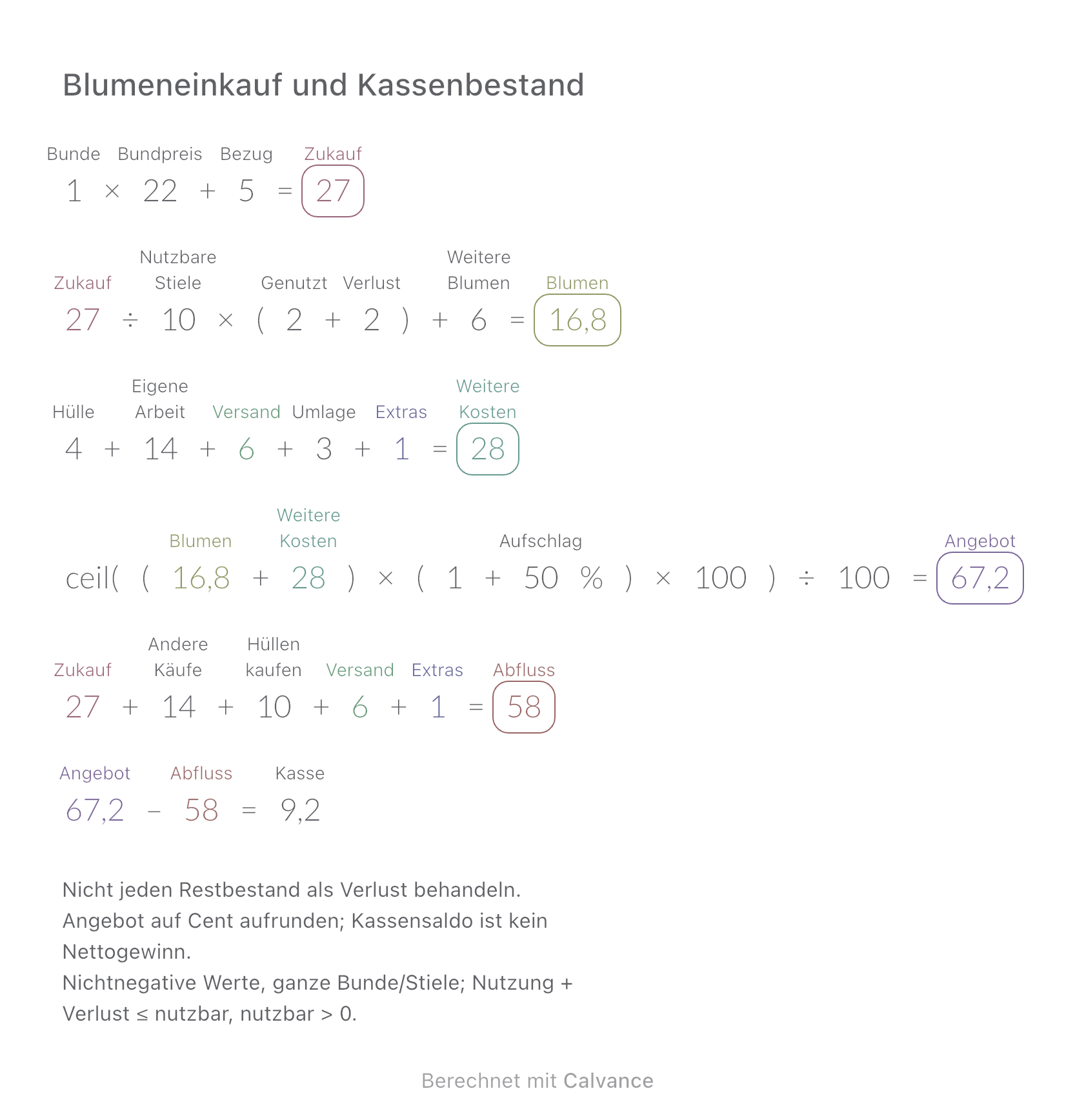
Trennen Sie den Materialverbrauch eines Straußes von den Zahlungen für ganze Bunde und Verpackungen.
Vorlage und Rechenweg ansehen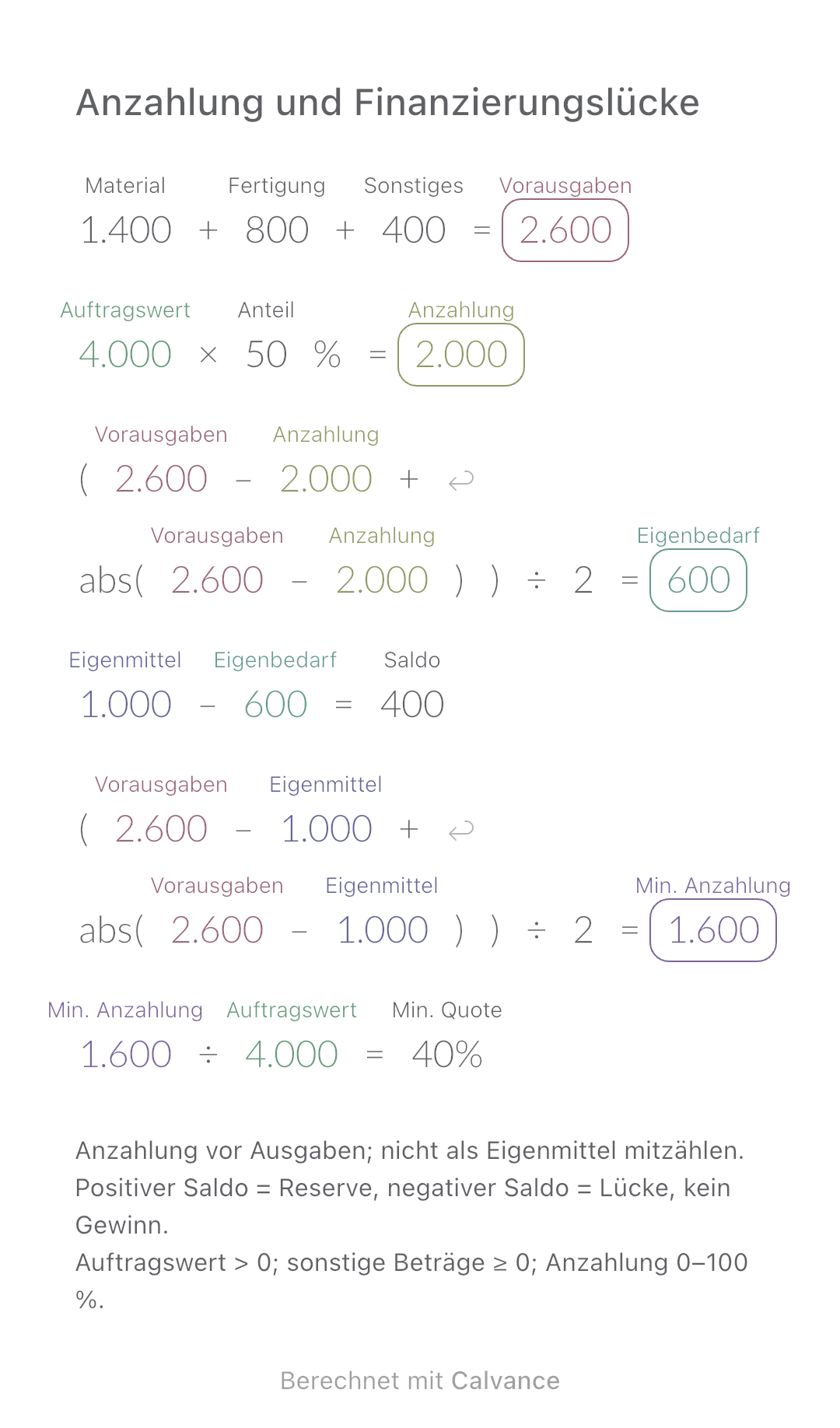
Berechnen Sie den Eigenmittelbedarf eines Auftrags und die nötige Mindestanzahlung vor Produktionsbeginn.
Vorlage und Rechenweg ansehenWähle einen passenden Tarif, wenn du mehr Rechenflächen, hochauflösende Bildexporte oder die Synchronisierung brauchst.