計算範例算策原生匯出
依據克重和展開幅寬,將布料公斤價換算為每米單價,連動估算採購重量與金額。附完整算例及可匯入算策的畫布。
由真實 iOS App 匯出
供應商以公斤報價,而你按米數備料時,可用此範本算出每米單價、採購重量與布料金額。先確認報價單的單位:元/m 是每米價格,元/kg 是每公斤價格,元/碼(yd)則是每碼價格,不能直接互換。
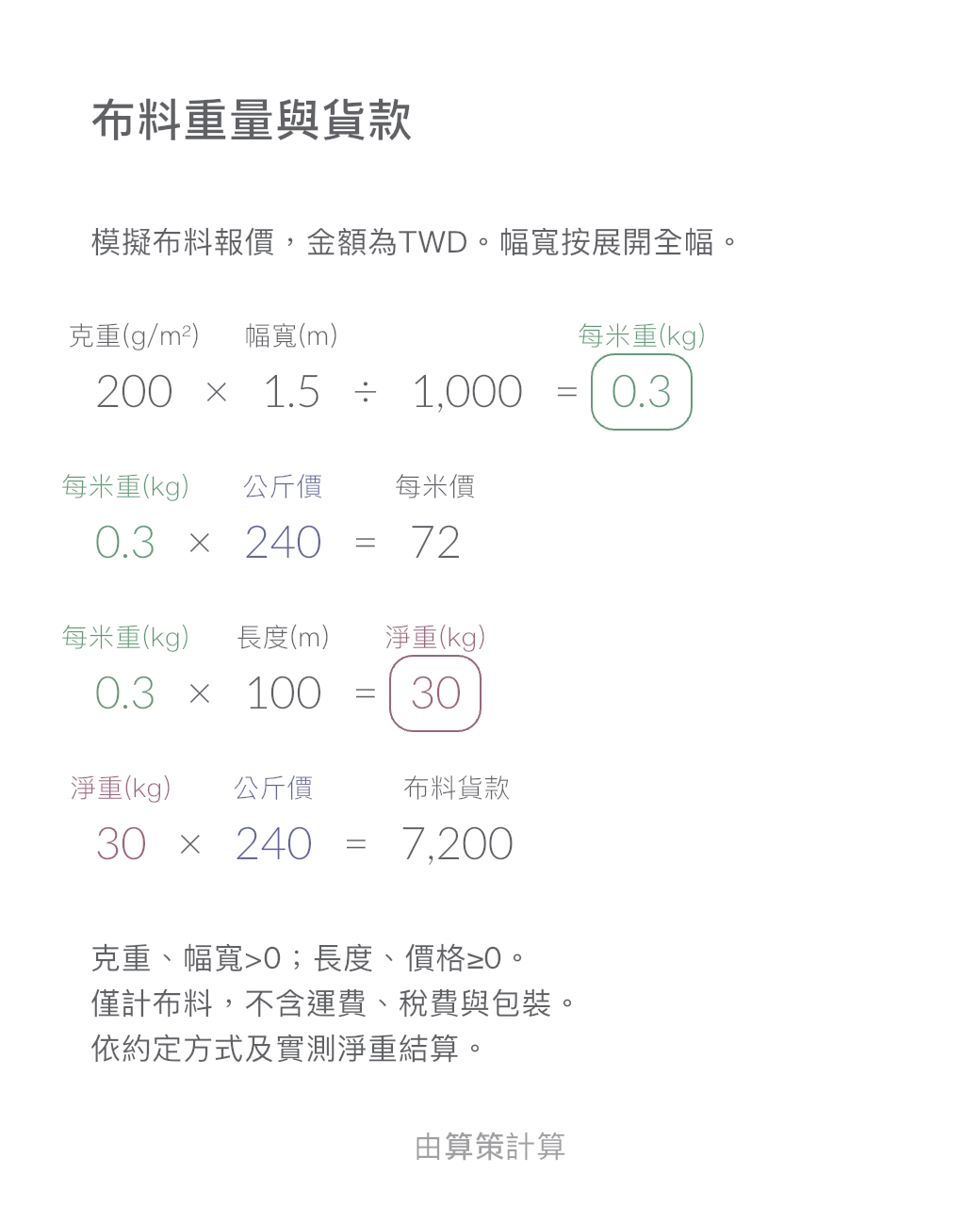
本例克重200 g/m²、展開幅寬1.5 m,每米重0.3 kg。公斤價為240元時,每米72元,100米的理論淨重30 kg、布料金額7,200元。下載畫布後,修改公斤價即可一起更新每米單價與整批金額。
本例以台灣新台幣(TWD)模擬報價,並非市場價格。預設克重200 g/m²、展開全幅1.5 m、採購100 m。填入自己的公斤價;克重、幅寬須大於零,長度與價格不得為負。畫布不會自動阻擋無效輸入,請自行確認。
TWD
| 需要哪些數字 | 預設 |
|---|---|
| 克重 (g/m²) | 200 |
| 展開幅寬 (m) | 1.5 |
| 公斤價 (TWD/kg) | 240 |
| 長度 (m) | 100 |
克重乘展開全幅得到單位長度重量,算策將 g/m 換算為 kg/m。米重乘公斤價得到米價,米重乘採購長度得到淨重;淨重乘公斤價得到貨款。例如 200 g/m² × 1.5 m = 300 g/m = 0.3 kg/m。畫布不再手寫除以1000,米重最多顯示4位小數,後續引用未捨入的數量。
單位參與實際計算。輸入時同時設定數值與對應的相容單位,只改標籤不能換算;畫布會將結果換算為所示單位。本例使用同一幣別,不需要匯率表。
200 [克重 g/m²] × 1.5 [展開幅寬 m] → 米重 kg/m
米重 kg/m × 240 [公斤價 TWD/kg] → 米價 TWD/m
米重 kg/m × 100 [長度 m] → 淨重 kg
淨重 kg × 公斤價 TWD/kg → 布料貨款 TWD
比較預設報價、公斤價上漲10%,以及維持原價但只採購50米的獨立情境。價格變動不改變重量;長度減半使整批重量與金額減半,每米單價不變。下載檔預設仍為100米。
| 輸入項目 | 預設報價 | 公斤價上漲10% | 採購50米 |
|---|---|---|---|
| 每米重(kg) | 0.3 | 0.3 | 0.3 |
| 每米價 | $72 | $79.2 | $72 |
| 淨重(kg) | 30 | 30 | 15 |
| 布料貨款 | $7,200 | $7,920 | $3,600 |
克重、幅寬>0;長度、價格≥0。
僅計布料,不含運費、稅費與包裝。
依約定方式及實測淨重結算。
僅適用規格均勻的開幅布料。克重與幅寬須對應相同狀態及計費範圍,勿混用成品克重與胚布幅寬,或在全幅計費時改用裁剪可用幅寬。
僅估算布料本身;不含運費、稅費、包裝、紙管、裁剪耗損、最低訂量及整匹採購規則。結果不是零售定價或最終帳單。
依確認規格、實測淨重及約定方式結算。每米、每碼或每磅的報價須先換成此處單位,不可直接當作公斤價輸入。
下載後匯入算策並修改數字。畫布不會自動攔截所有無效輸入,請確認適用範圍。
不可以。此模型按單層展開布料計算,筒布平鋪有兩層。請向供應商確認等效展開全幅,不要直接把折幅當成全幅。
不同。克重是每平方米的克數,每米重量還取決於幅寬。200 g/m²×1.5 m=300 g/m,即0.3 kg/m;幅寬改為1.6 m則是0.32 kg/m。
元/m 按長度(米)計價,元/kg 按重量(公斤)計價,元/yd 按長度(碼)計價。若單位只寫 Y,先請供應商確認是否指碼;不要只憑金額推測單位。公斤價換米價還需要克重與展開幅寬,不能只用一個固定倍數。
1碼=0.9144米(NIST 單位換算定義)。同一塊布、相同幣別與計費條件下,每碼單價=每米單價×0.9144;每米單價=每碼單價÷0.9144。若手上已有米價,可直接用米價×米數估算布料金額,不要把米價填入本畫布的「公斤價」。
將 CALVX 檔案匯入算策,先核對範例結果,再修改輸入。可複製畫布保留不同方案;每張匯入或複製的畫布都計入方案額度。 比較方案.
建議使用最新版 Calvance。
需要更多畫布、高解析度圖片匯出或跨裝置同步時,選擇適合你的方案。