Rechnen Sie einen Stoffpreis pro Kilogramm mit Flächengewicht und offener Breite in einen Meterpreis um. Ermitteln Sie Bestellgewicht und Stoffkosten mit einer wiederverwendbaren Calvance-Vorlage.
Kosten & AngeboteCalvanceAktualisiert am 4 Formeln
Mit den Beispielwerten aus Calvance exportiert. Nach dem Import kannst du die Zahlen ändern.
Wann ist diese Vorlage sinnvoll?
Diese Vorlage hilft, wenn der Lieferant je Kilogramm anbietet, Sie aber Meter bestellen möchten. Vier Formeln verbinden Spezifikation, Preis und Menge. Eine Änderung des Kilopreises aktualisiert Meterpreis und Gesamtkosten gemeinsam.
Welche Zahlen gibst du ein?
Das fiktive Beispiel für Deutschland verwendet EUR, keine Marktpreise. Ausgangswerte: 200 g/m², volle offene Breite 1,5 m und Länge 100 m. Tragen Sie Ihren Kilopreis ein. Flächengewicht und Breite müssen positiv, Länge und Preis mindestens null sein. Die Vorlage prüft diese Grenzen nicht automatisch.
Eingabe
Beispielwert
g/m²
200 g/m²
Breite (m)
1,5 m
Preis/kg
11 €/kg
Länge (m)
100 m
Wie funktioniert die Rechnung?
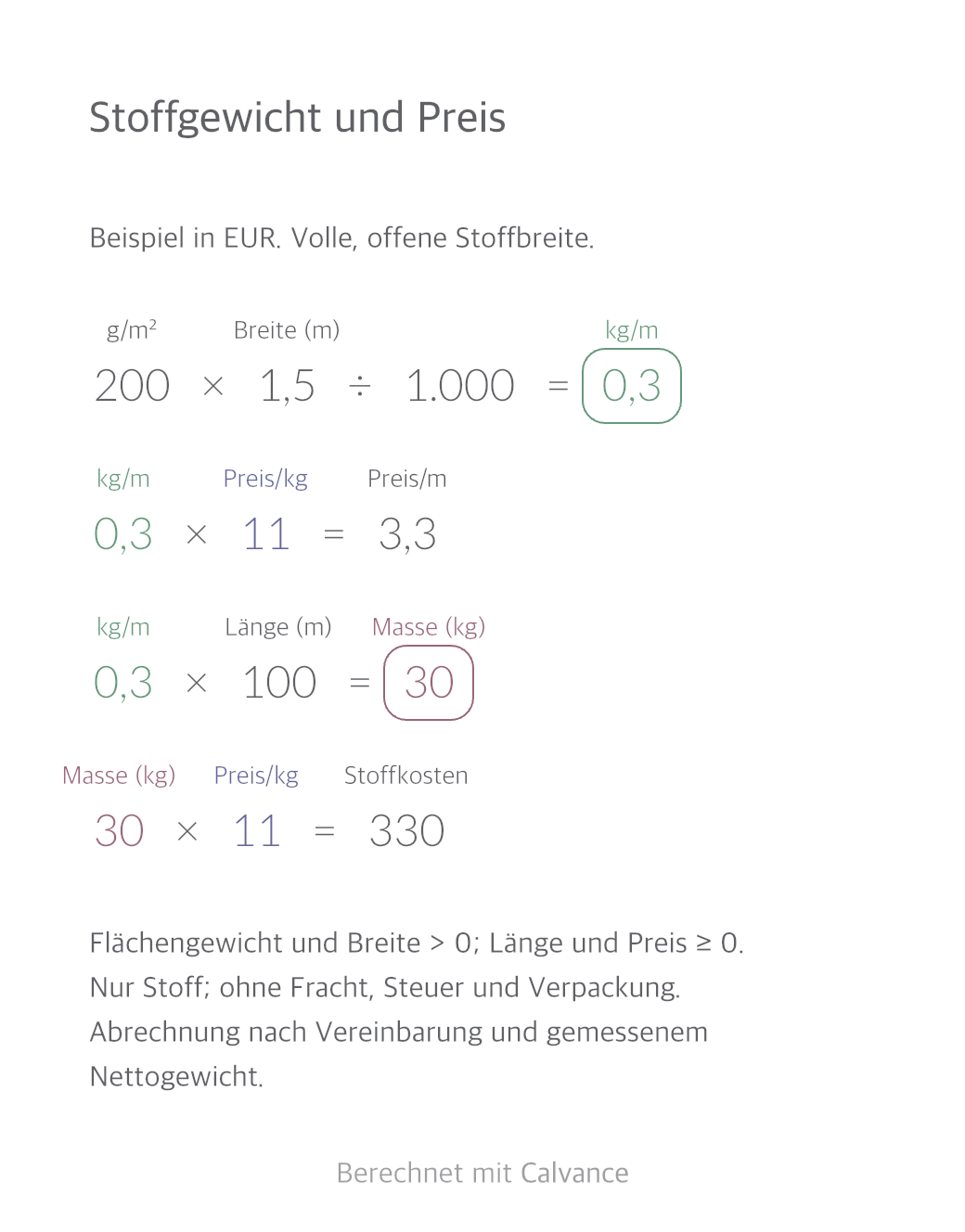
Gewicht je Meter (kg/m) = Flächengewicht (g/m²) × offene Breite (m) ÷ 1000.
Meterpreis = Gewicht je Meter × Kilopreis.
Theoretisches Nettogewicht (kg) = Gewicht je Meter × Länge (m).
Stoffkosten = Nettogewicht × Kilopreis.
Ein laufender Meter hat eine von der Stoffbreite abhängige Fläche. Aus g/m² × m werden g/m; geteilt durch 1000 ergibt das kg/m. Das Metergewicht zeigt bis zu vier Nachkommastellen; weitere Formeln verwenden den ungerundeten Wert.
200 × 1,5 ÷ 1000 = 0,3 kg/m
0,3 × 11 = 3,3 €/m
0,3 × 100 = 30 kg; 30 × 11 = 330 €
Zwei Varianten vergleichen
Verglichen werden das Ausgangsangebot, ein um 10 % höherer Kilopreis und separat 50 m zum ursprünglichen Preis. Der Preis ändert kein Gewicht. Die halbe Länge halbiert Bestellgewicht und Gesamtkosten, nicht den Meterpreis. Die Datei startet mit 100 m.
Eingabe
Ausgangspreis
Preis +10 %
Bestellung 50 m
kg/m
0,3
0,3
0,3
Preis/m
3,3 €
3,63 €
3,3 €
Masse (kg)
30
30
15
Stoffkosten
330 €
363 €
165 €
Wo liegen die Grenzen?
Nur für gleichmäßige, offen liegende Stoffe. Flächengewicht und Breite müssen denselben Zustand und Abrechnungsumfang beschreiben. Fertiggewicht nicht mit Rohwarenbreite vermischen; bei berechneter voller Breite nicht die kleinere nutzbare Schnittbreite einsetzen.
Die Rechnung umfasst nur theoretische Stoffkosten. Fracht, Steuern, Verpackung, Rollenkern, Verschnitt, Mindestmengen und ganze Rollen fehlen. Sie ergibt weder einen Verkaufspreis noch eine verbindliche Rechnung.
Maßgeblich sind bestätigte Spezifikationen, gemessenes Nettogewicht und vereinbarte Bedingungen. Preise je Yard, Pfund oder Meter zuerst passend umrechnen, nicht unverändert als Kilopreis eintragen.
Häufige Fragen
Kann ich die flach gefaltete Breite von Schlauchware verwenden?
Nicht direkt. Die Rechnung setzt eine offene Stofflage voraus. Flache Schlauchware besteht aus zwei Lagen. Lassen Sie sich die entsprechende offene Gesamtbreite bestätigen.
Ist g/m² dasselbe wie Gramm pro Meter?
Nein. g/m² bezeichnet das Flächengewicht; das Gewicht pro laufendem Meter hängt auch von der Breite ab. 200 g/m² × 1,5 m = 300 g/m = 0,3 kg/m. Bei 1,6 m Breite sind es 0,32 kg/m.
Wie behalte ich meine eigene Version?
Importiere die CALVX-Datei in Calvance, prüfe die Beispielergebnisse und ändere dann die Eingaben. Dupliziere Rechenflächen für andere Varianten. Jede importierte oder duplizierte Fläche zählt zum Kontingent deines Tarifs. Tarife vergleichen.
So importierst du die Vorlage
Datei speichern. Lade die Vorlage als .calvx-Datei in die App „Dateien“ auf deinem iPhone oder iPad. Vom Computer kannst du sie beispielsweise per AirDrop senden.
Import öffnen. Tippe in der Übersicht aller Rechenflächen auf die Schaltfläche zum Hinzufügen. Wähle anschließend im Vorlagenbereich den Import.
Datei auswählen. Wähle die gespeicherte .calvx-Datei, um eine eigene Rechenfläche anzulegen. Sie zählt zu deinem Kontingent.
Bearbeiten und prüfen. Vergleiche zunächst die Ergebnisse mit dem Beispiel und setze dann deine Zahlen ein. Dupliziere die Rechenfläche, um andere Versionen zu behalten.
Berechne Zutatenkosten für Kekse, Rührkuchen und Scones mit einem gemeinsamen Butterpreis. Lade die Rechenfläche herunter und ändere Eingaben, um Chargen- und Stückkosten zu aktualisieren.