算例预览画布导出图
根据克重和展开幅宽,把面料公斤价换成每米布价,联动估算采购重量与货款。附完整算例及可导入算策的计算画布。
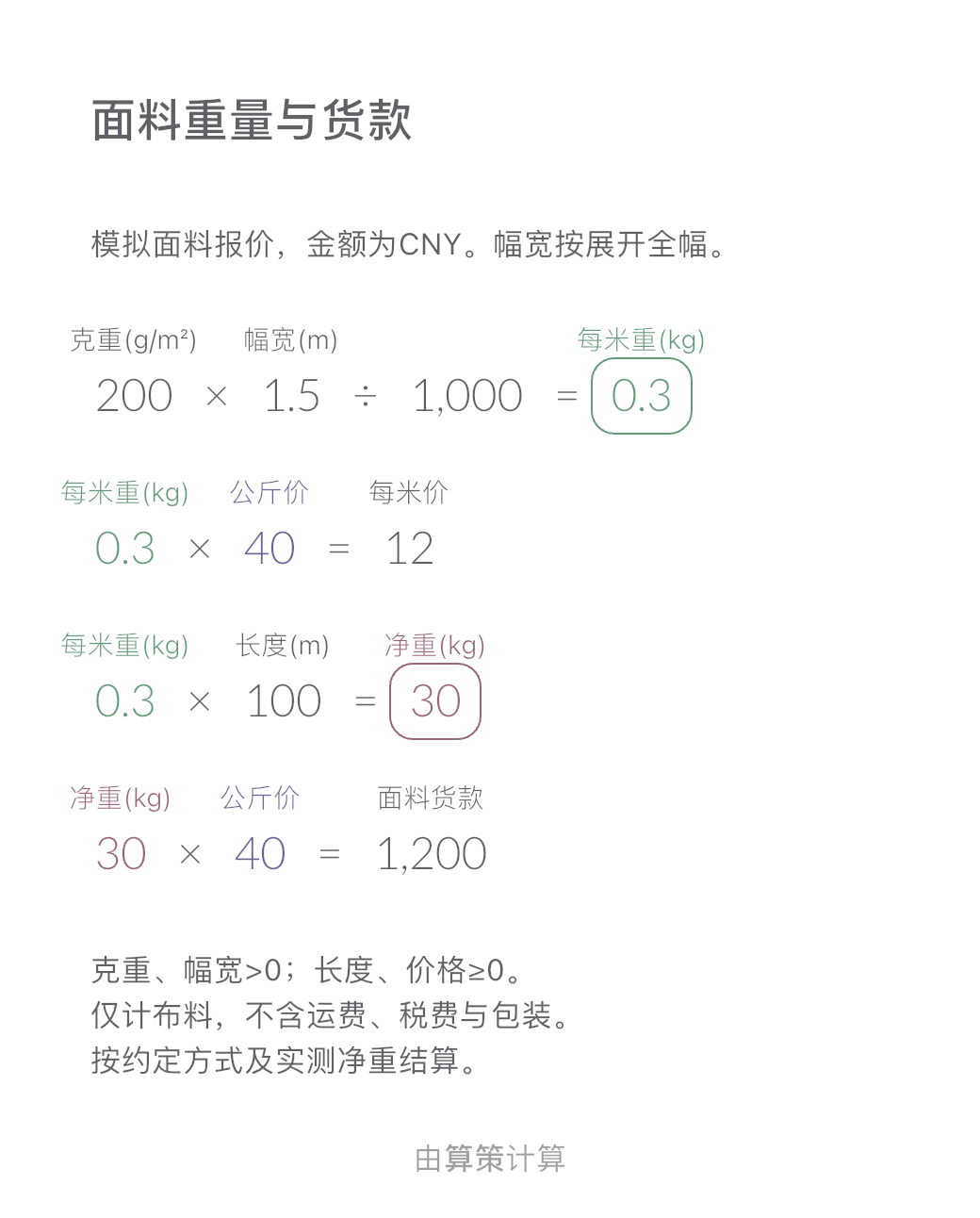
通过真实 iOS App 导出 下载后可在算策中修改数字。
供应商按公斤报价,你按米数备料时,可以用这份模板估算每米布价、采购重量和货款。先确认报价单位:元/米、元/公斤、元/码(yd)采用不同的计价口径,不能直接互换。
本例克重200 g/m²、展开幅宽1.5 m,每米布重0.3 kg。公斤价为40元时,每米布价12元;100米的理论净重为30 kg,货款为1,200元。下载画布后,修改公斤价即可同时更新米价与整单货款。
本例采用中国大陆人民币(CNY)模拟报价,不是市场价格。默认克重200 g/m²、展开全幅1.5 m、采购100 m。填入自己的每公斤报价;克重和幅宽必须大于零,长度与报价不得为负。画布不会自动拦截不符合这些条件的输入,需要自行检查。
CNY
| 需要填哪些数字 | 默认 |
|---|---|
| 克重 (g/m²) | 200 |
| 展开幅宽 (m) | 1.5 |
| 公斤价 (CNY/kg) | 40 |
| 长度 (m) | 100 |
克重乘展开全幅得到单位长度重量,算策将 g/m 换算成 kg/m。米重乘公斤价得到米价,米重乘采购长度得到净重;净重乘公斤价得到货款。例如 200 g/m² × 1.5 m = 300 g/m = 0.3 kg/m。画布不再手写除以1000,米重最多显示4位小数,下游引用未舍入的数量。
单位参与实际计算。输入时同时设置数值和对应的兼容单位,只改标签不能换算;画布会将结果换算到所示单位。本例始终使用同一币种,不需要汇率表。
200 [克重 g/m²] × 1.5 [展开幅宽 m] → 米重 kg/m
米重 kg/m × 40 [公斤价 CNY/kg] → 米价 CNY/m
米重 kg/m × 100 [长度 m] → 净重 kg
净重 kg × 公斤价 CNY/kg → 面料货款 CNY
下表对比默认报价、公斤价上涨10%,以及保持原报价、只采购50米的独立情境。改报价不会改变重量;长度减半则采购重量和货款减半,每米布价保持不变。下载画布的默认长度仍是100米。
| 结果 | 默认报价 | 公斤价上涨10% | 采购50米 |
|---|---|---|---|
| 每米布重(kg/m) | 0.3 | 0.3 | 0.3 |
| 每米布价 | ¥12 | ¥13.2 | ¥12 |
| 理论净重(kg) | 30 | 30 | 15 |
| 预计面料货款 | ¥1,200 | ¥1,320 | ¥600 |
克重、幅宽>0;长度、价格≥0。
仅计布料,不含运费、税费与包装。
按约定方式及实测净重结算。
仅适用于规格均匀的开幅面料。克重与幅宽须对应相同状态、相同计费范围;不能混用成品克重与坯布幅宽,也不能在按全幅重量计价时擅自改用裁剪可用幅宽。
这里只估算布料本身的理论货款,不包含运费、税费、包装、纸管、裁剪损耗、最低起订量及整匹采购规则。结果不是销售定价或最终付款单。
实际按确认规格、实测净重与约定方式结算。若报价按米、码或磅,须先统一到本例单位,不能把不同单位下的同一个数字直接填入公斤价。
下载后导入算策,修改为自己的数字。画布不会自动拦截所有不合条件的输入,请核对有效范围。
不可以。这里按单层展开面料计算。筒布平铺有两层,应先向供应商确认等效展开全幅,不能把折幅直接当作展开全幅使用。
不是。克重表示每平方米多少克,每米布重还取决于幅宽。本例200 g/m²×1.5 m=300 g/m,也就是0.3 kg/m;相同克重、幅宽1.6 m时为0.32 kg/m。
元/米(m)和元/码(yd)按长度计价,元/公斤(kg)按重量计价。公斤价换成米价还需要克重与展开幅宽,不存在适用于所有面料的固定倍数。若报价单只写Y,先向供应商确认是否指码。
1码=0.9144米(NIST单位换算定义)。同一块布、相同币种与计费条件下,每码单价=每米单价×0.9144;每米单价=每码单价÷0.9144。已有米价时,可直接用米价×采购米数估算货款,不要把米价填入本画布的“每公斤布价”。
下载CALVX并导入算策,先核对默认结果,再改成自己的规格与报价。可复制画布保留不同供应商的方案;导入或复制的画布计入当前方案的画布额度。可在购买方案中比较权益。
建议使用最新版 Calvance。
需要更多独立画布、高清图片导出或跨设备同步时,选择适合你的使用方式。