
계산 예시Calvance에서 내보낸 이미지
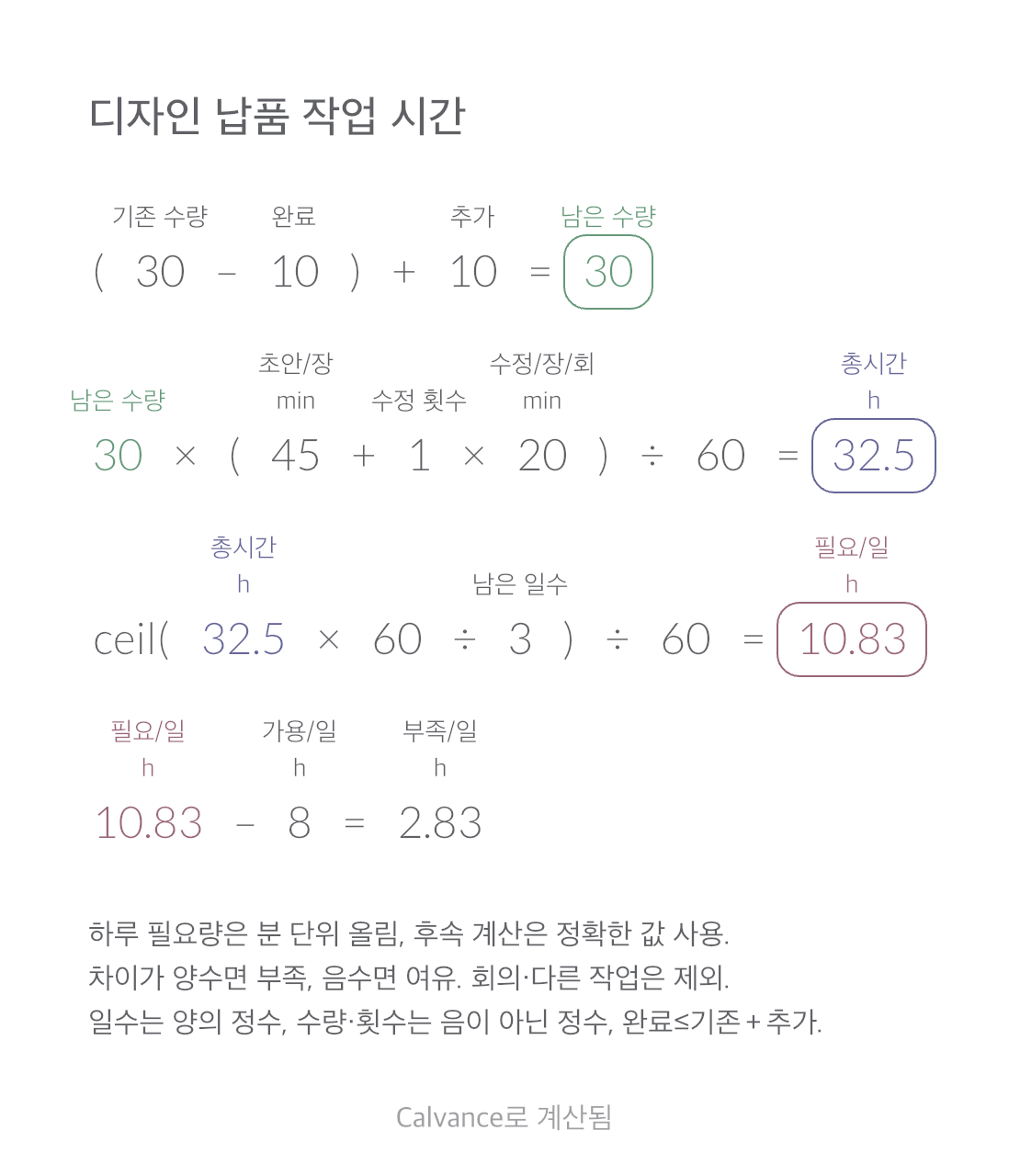
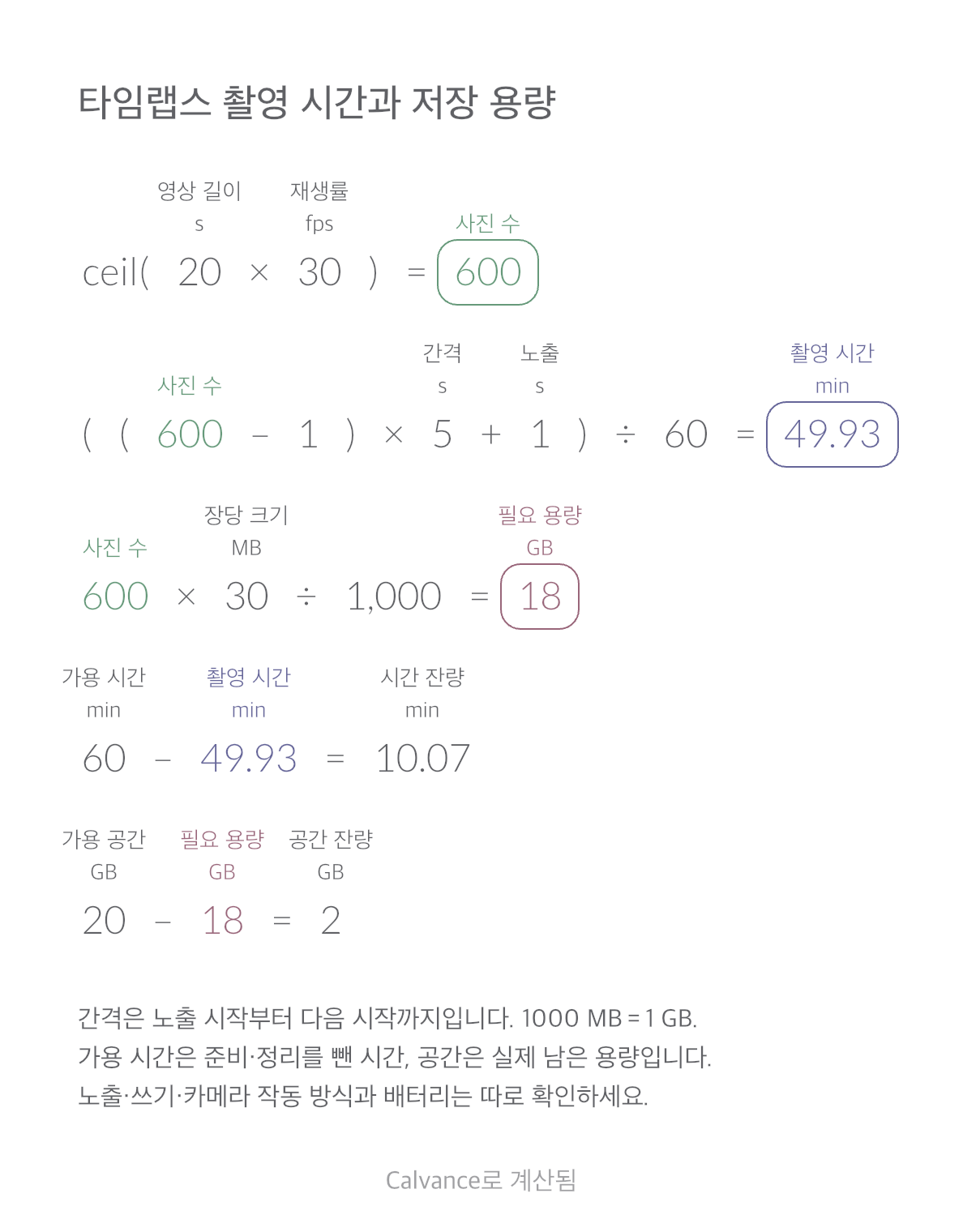
완성 영상 길이로 사진 수, 촬영 시간과 저장 용량을 계산하고 가용 시간·공간을 확인합니다.
실제 iOS App에서 내보낸 이미지
사진 한 장이 한 프레임이며 삭제나 보간이 없다고 가정합니다. 길이와 프레임률은 양수입니다. 사진 수를 올림하므로 영상이 조금 길어질 수 있으며 설정 권장값은 아닙니다. 간격과 노출은 양수이며 노출은 시작 간격보다 길면 안 됩니다. 쓰기 시간과 실제 카메라 동작도 확인하세요. 사진 한 장의 파일 크기는 양수여야 하며, 가용 시간과 공간은 0 이상이어야 합니다.
| 입력값 | 기본값 |
|---|---|
| 완성 영상 길이 (s) | 20 |
| 재생 프레임률 (fps) | 30 |
| 노출 시작 간격 (s) | 5 |
| 한 번의 노출 시간 (s) | 1 |
| 사진 한 장의 파일 크기 (MB) | 30 |
| 가용 시간 (min) | 60 |
| 가용 공간 (GB) | 20 |
사진 수=영상 초×fps를 올림. N장은 시작 간격이 N−1번이므로 마지막 노출을 더한 뒤 60으로 나눕니다. 용량=사진 수×장당 MB÷1000이며 가용량에서 필요량을 뺍니다.
ceil(20 [완성 영상 길이 s] × 30 [재생 프레임률 fps]) → 사진 수
((사진 수 - 1) × 5 [노출 시작 간격 s] + 1 [한 번의 노출 시간 s])/60 → 촬영 시간 min
사진 수 × 30 [사진 한 장의 파일 크기 MB]/1000 → 필요 용량 GB
60 [가용 시간 min] - 촬영 시간 min → 시간 잔량 min
20 [가용 공간 GB] - 필요 용량 GB → 공간 잔량 GB
영상을 20초에서 30초로 바꾸면 사진 수, 촬영 시간, 용량이 함께 증가합니다. 잔량이 음수면 부족합니다. RAW와 JPEG를 함께 저장하면 두 파일 크기를 더하세요.
| 결과 | 기본값 | 변경 후 |
|---|---|---|
| 사진 수 | 600 | 900 |
| 촬영 시간 (min) | 49.93 | 74.93 |
| 필요 용량 (GB) | 18 | 27 |
| 시간 잔량 (min) | 10.07 | -14.93 |
| 공간 잔량 (GB) | 2 | -7 |
결과는 소수점 둘째 자리까지 표시하며 이후 수식은 반올림 전 값을 사용합니다.
다운로드 후 Calvance로 가져와 값을 수정하세요. 모든 잘못된 입력을 자동으로 차단하지 않으므로 유효 범위를 확인하세요.
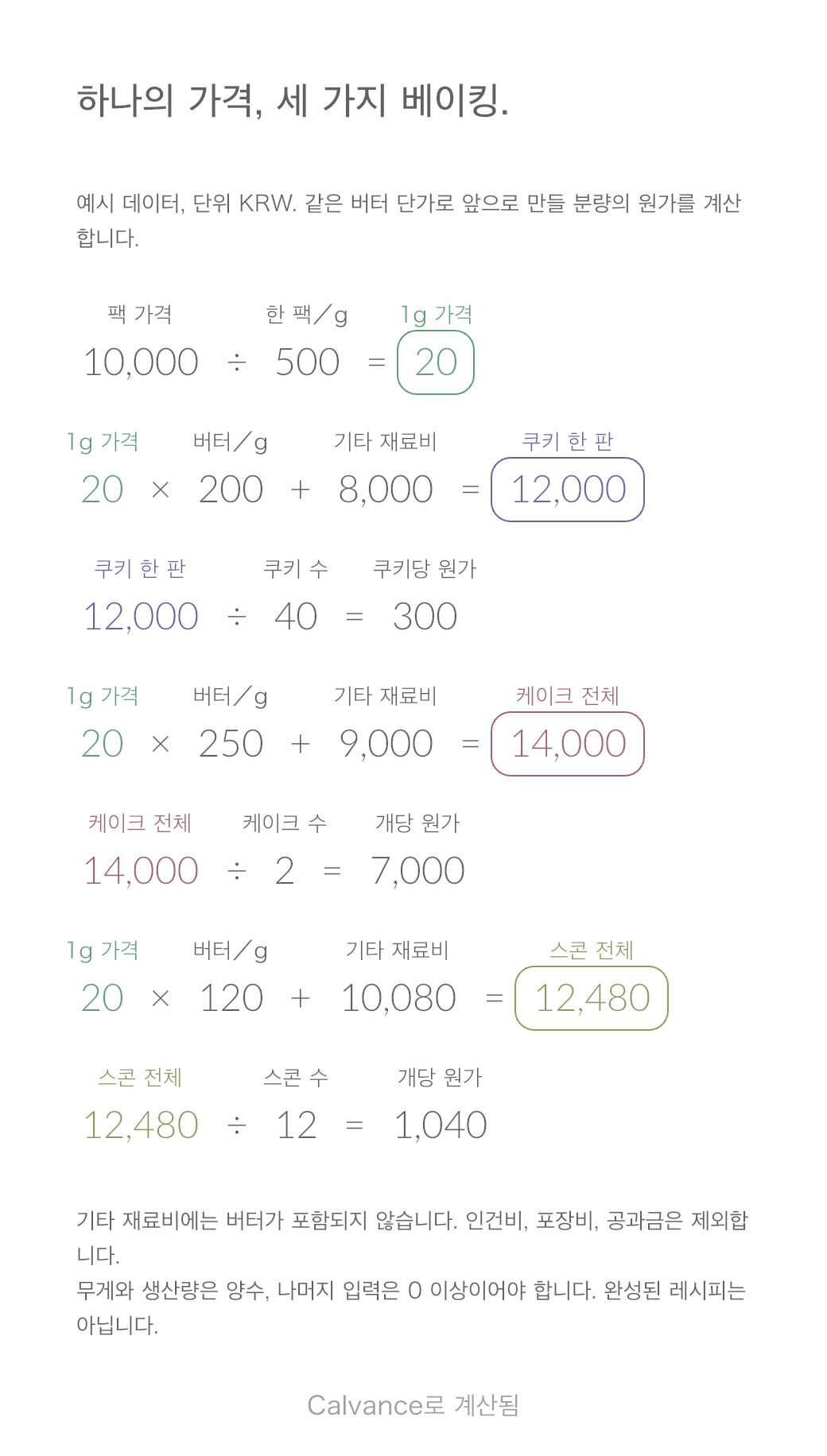
하나의 버터 가격으로 쿠키, 파운드케이크, 스콘의 재료비를 계산하세요. 캔버스를 다운로드해 입력을 바꾸면 전체 재료비와 한 개당 원가가 함께 바뀝니다.
템플릿과 계산 방법 보기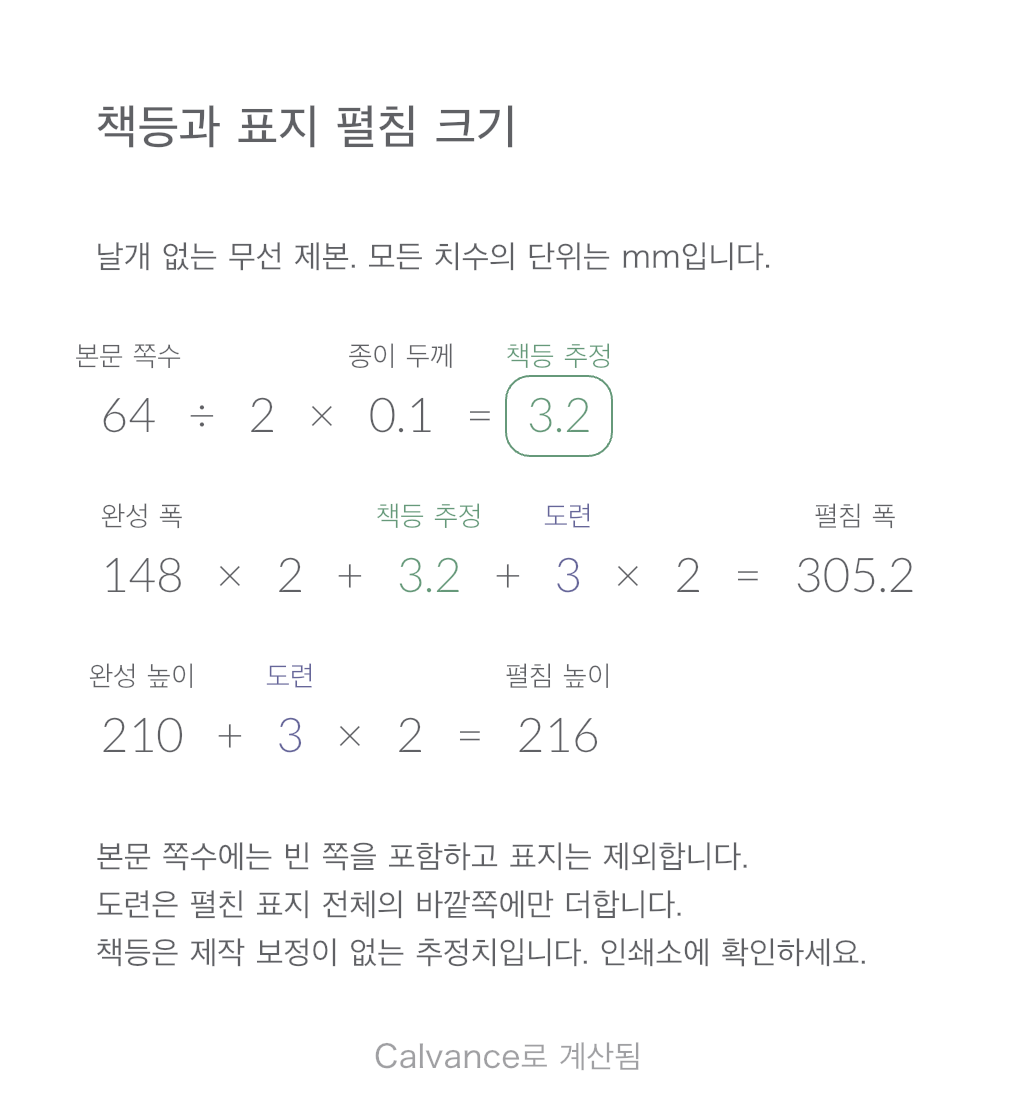
본문 쪽수, 종이 두께, 도련으로 무선 제본의 책등과 표지 펼침 크기를 추정하세요. 조건별 계산 예제와 Calvance에 가져올 수 있는 템플릿을 제공합니다.
템플릿과 계산 방법 보기더 많은 캔버스, 고해상도 이미지 내보내기, 기기 간 동기화가 필요하면 알맞은 요금제를 선택하세요.