
計算例Calvance から書き出し
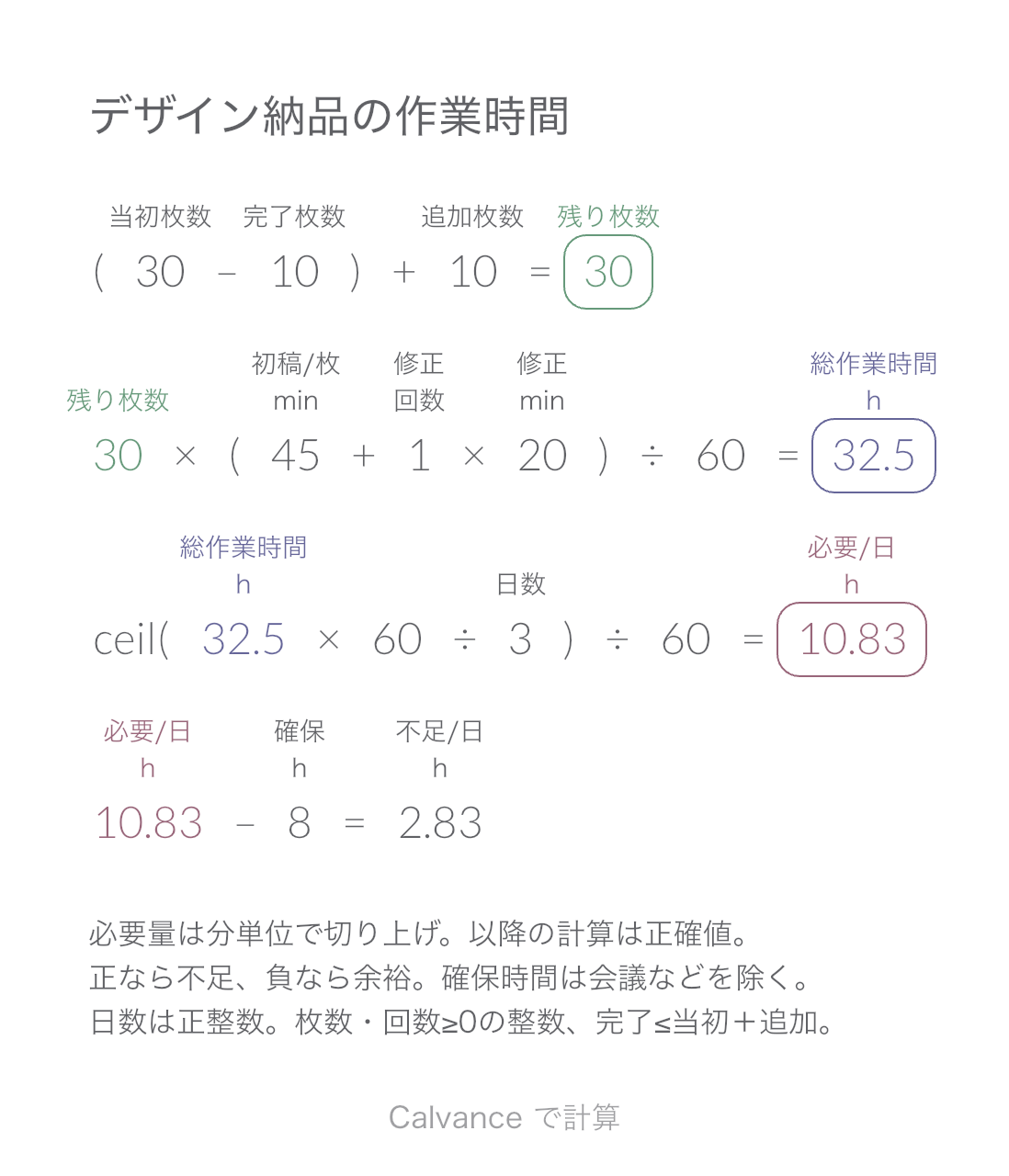
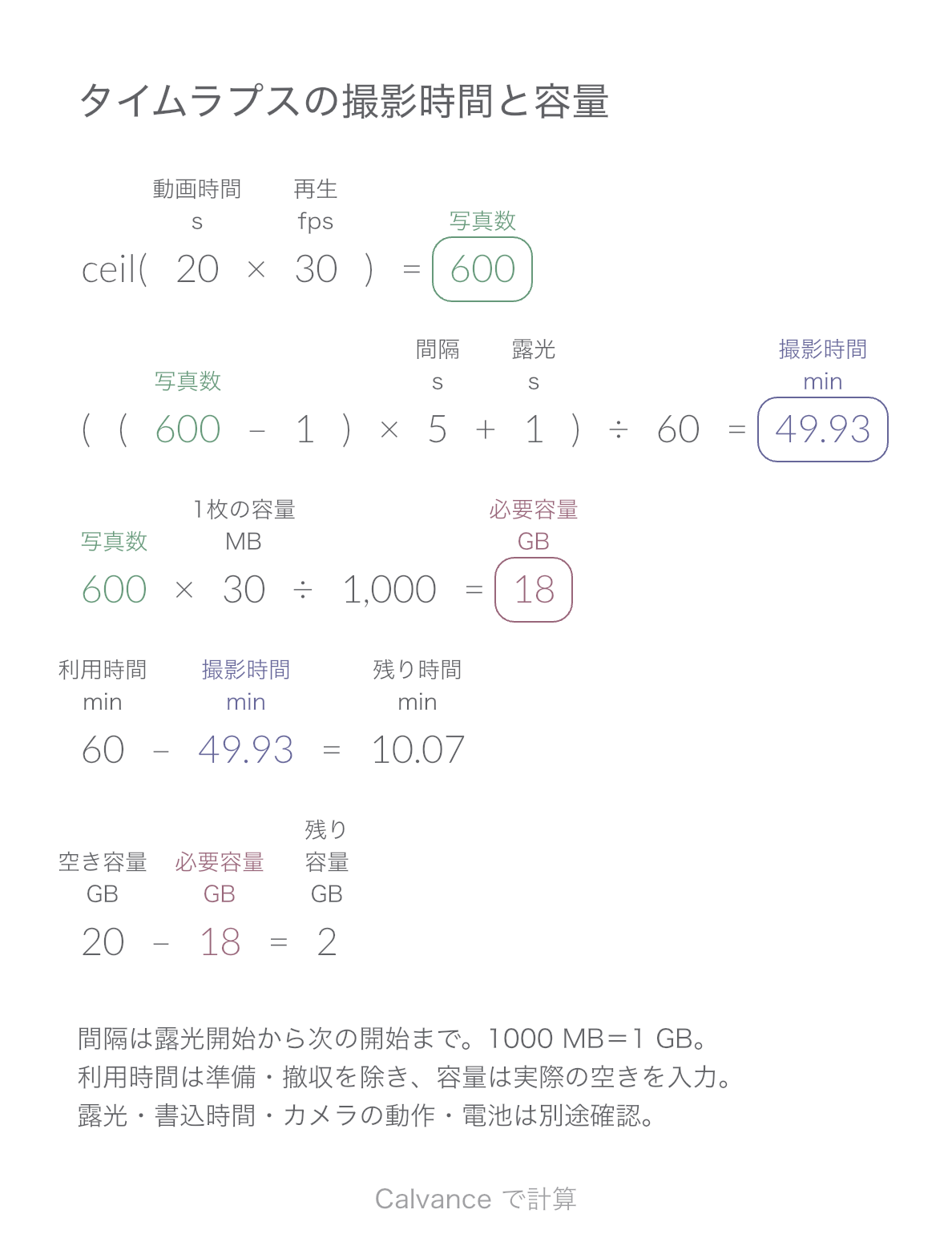
動画の長さから必要写真数・撮影時間・保存容量を計算し、使える時間と空き容量を確認します。
実際の iOS App から書き出し
1枚を1フレームとし、削除や補間を行わない想定。秒数とフレームレートは正数で、切り上げにより完成動画が少し長くなる場合があります。設定の推奨値ではありません。 間隔と露光時間は正で、露光時間は開始間隔以下とします。書き込み時間と実機の動作も確認してください。 写真1枚のファイルサイズは正の値、利用可能な時間と空き容量は0以上とします。
| 入力する値 | 初期値 |
|---|---|
| 完成動画の長さ (s) | 20 |
| 再生フレームレート (fps) | 30 |
| 露光開始間隔 (s) | 5 |
| 1回の露光時間 (s) | 1 |
| 写真1枚のファイルサイズ (MB) | 30 |
| 利用時間 (min) | 60 |
| 空き容量 (GB) | 20 |
写真数=動画秒数×fpsを切り上げ。N枚の撮影開始間隔はN−1回なので、最後の露光時間を足して60で割ります。容量=枚数×1枚のMB÷1000。使える量から必要量を引きます。
ceil(20 [完成動画の長さ s] × 30 [再生フレームレート fps]) → 写真数
((写真数 - 1) × 5 [露光開始間隔 s] + 1 [1回の露光時間 s])/60 → 撮影時間 min
写真数 × 30 [写真1枚のファイルサイズ MB]/1000 → 必要容量 GB
60 [利用時間 min] - 撮影時間 min → 残り時間 min
20 [空き容量 GB] - 必要容量 GB → 残り容量 GB
動画を20秒から30秒に変更すると、写真数・撮影時間・容量が増加。残量が負なら不足です。RAWとJPEGを同時保存する場合は両方の容量を含めます。
| 結果 | 初期値 | 変更後 |
|---|---|---|
| 写真数 | 600 | 900 |
| 撮影時間 (min) | 49.93 | 74.93 |
| 必要容量 (GB) | 18 | 27 |
| 残り時間 (min) | 10.07 | -14.93 |
| 残り容量 (GB) | 2 | -7 |
結果は小数第2位まで表示し、後続の式は丸め前の値を使います。
ダウンロードしてCalvanceへ読み込み、数値を変更してください。無効な入力はすべて自動で拒否されるわけではないため、条件を確認してください。
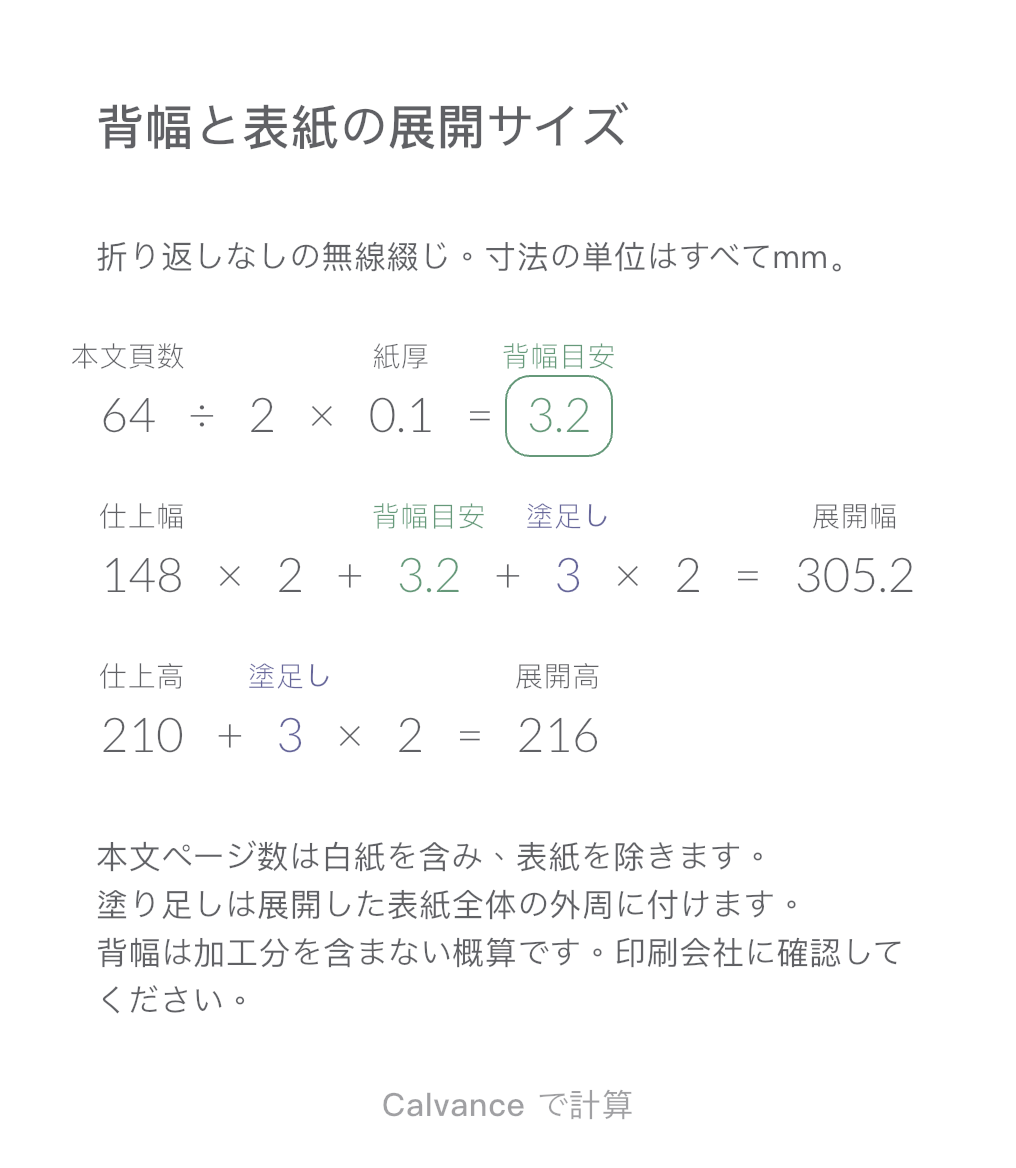
本文ページ数、紙厚、塗り足しから無線綴じの背幅と表紙の展開サイズを概算。条件変更の比較例と、Calvanceに読み込める計算テンプレートを掲載しています。
テンプレートと計算方法を見るキャンバス数、高解像度画像の書き出し、デバイス間の同期など、必要な機能に合うプランを選べます。