
RechenbeispielAus Calvance exportiert
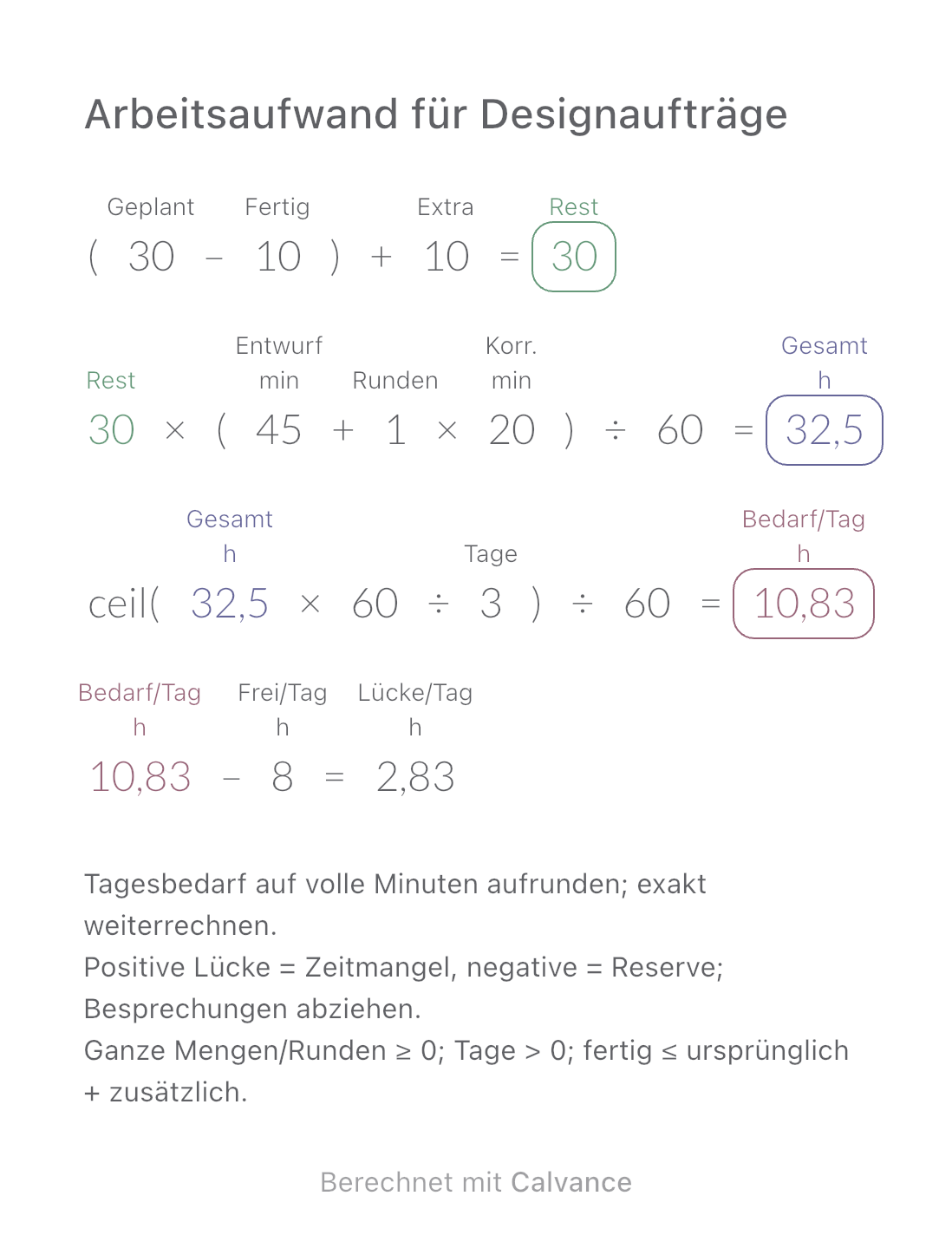
Arbeitsaufwand für Designaufträge
Schätzen Sie Reststunden, täglichen Aufwand und die Differenz zur verfügbaren Zeit anhand von Bildanzahl und Korrekturrunden.
Vorlage und Rechenweg ansehenAus Videolänge und Bildrate die Fotoanzahl, Aufnahmezeit und Speichermenge bestimmen und mit verfügbaren Reserven vergleichen.
Aus der echten iOS-App exportiert
Ein Foto entspricht einem Bild ohne Auslassen oder Interpolation. Dauer und Bildrate müssen positiv sein; Aufrunden kann das Video leicht verlängern. Die Einstellungen sind nur Beispiele. Intervall und Belichtung müssen positiv sein; die Belichtung darf das Startintervall nicht überschreiten. Schreibzeit und Kameraverhalten prüfen. Die Dateigröße je Foto muss positiv sein; verfügbare Zeit und Speicher dürfen nicht negativ sein.
| Eingaben | Standard |
|---|---|
| Videolänge (s) | 20 |
| Wiedergabebildrate (fps) | 25 |
| Abstand der Belichtungsstarts (s) | 5 |
| Belichtungszeit (s) | 1 |
| Dateigröße je Foto (MB) | 30 |
| Verfügbare Zeit (min) | 60 |
| Verfügbarer Speicher (GB) | 20 |
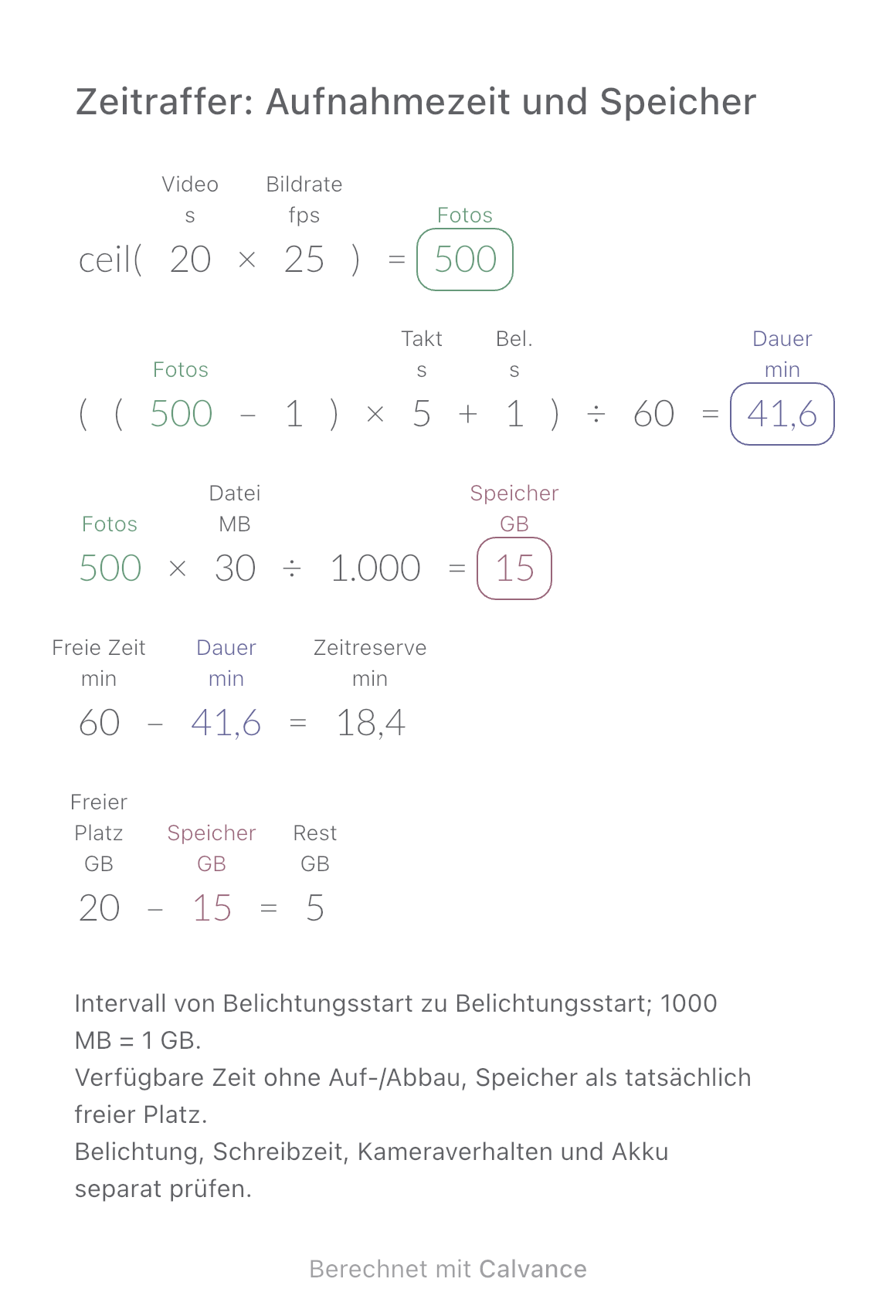
Fotozahl = Sekunden × fps, aufgerundet. N Fotos haben N−1 Startabstände. Letzte Belichtung addieren und durch 60 teilen. Speicher = Fotos × MB je Foto ÷ 1000. Bedarf von verfügbarer Menge abziehen.
ceil(20 [Videolänge s] × 25 [Wiedergabebildrate fps]) → Fotos
((Fotos - 1) × 5 [Abstand der Belichtungsstarts s] + 1 [Belichtungszeit s])/60 → Dauer min
Fotos × 30 [Dateigröße je Foto MB]/1000 → Speicher GB
60 [Verfügbare Zeit min] - Dauer min → Zeitreserve min
20 [Verfügbarer Speicher GB] - Speicher GB → Rest GB
Videolänge von 20 auf 30 Sekunden ändern. Fotos, Zeit und Speicher steigen; negative Reserven zeigen einen Fehlbetrag. Bei RAW+JPEG beide Dateigrößen zusammenrechnen.
| Ergebnis | Standard | Geändert |
|---|---|---|
| Fotos | 500 | 750 |
| Dauer (min) | 41,6 | 62,43 |
| Speicher (GB) | 15 | 22,5 |
| Zeitreserve (min) | 18,4 | -2,43 |
| Rest (GB) | 5 | -2,5 |
Ergebnisse erscheinen mit höchstens zwei Dezimalstellen; Folgeformeln nutzen ungerundete Werte.
Herunterladen, in Calvance importieren und Werte bearbeiten. Die Canvas-Datei verhindert nicht jede ungültige Eingabe; Wertebereiche prüfen.
Schätzen Sie Reststunden, täglichen Aufwand und die Differenz zur verfügbaren Zeit anhand von Bildanzahl und Korrekturrunden.
Vorlage und Rechenweg ansehen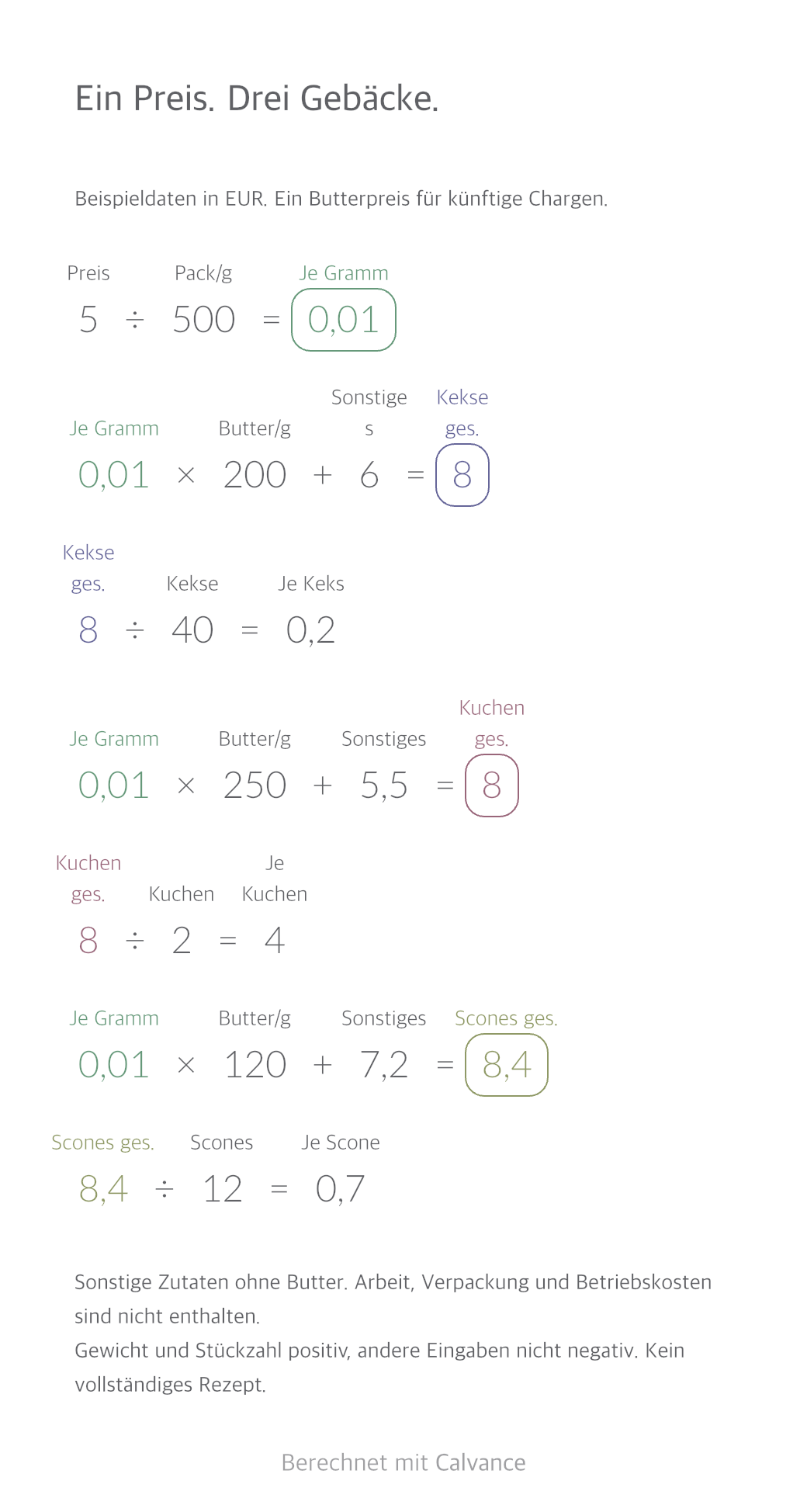
Berechne Zutatenkosten für Kekse, Rührkuchen und Scones mit einem gemeinsamen Butterpreis. Lade die Rechenfläche herunter und ändere Eingaben, um Chargen- und Stückkosten zu aktualisieren.
Vorlage und Rechenweg ansehen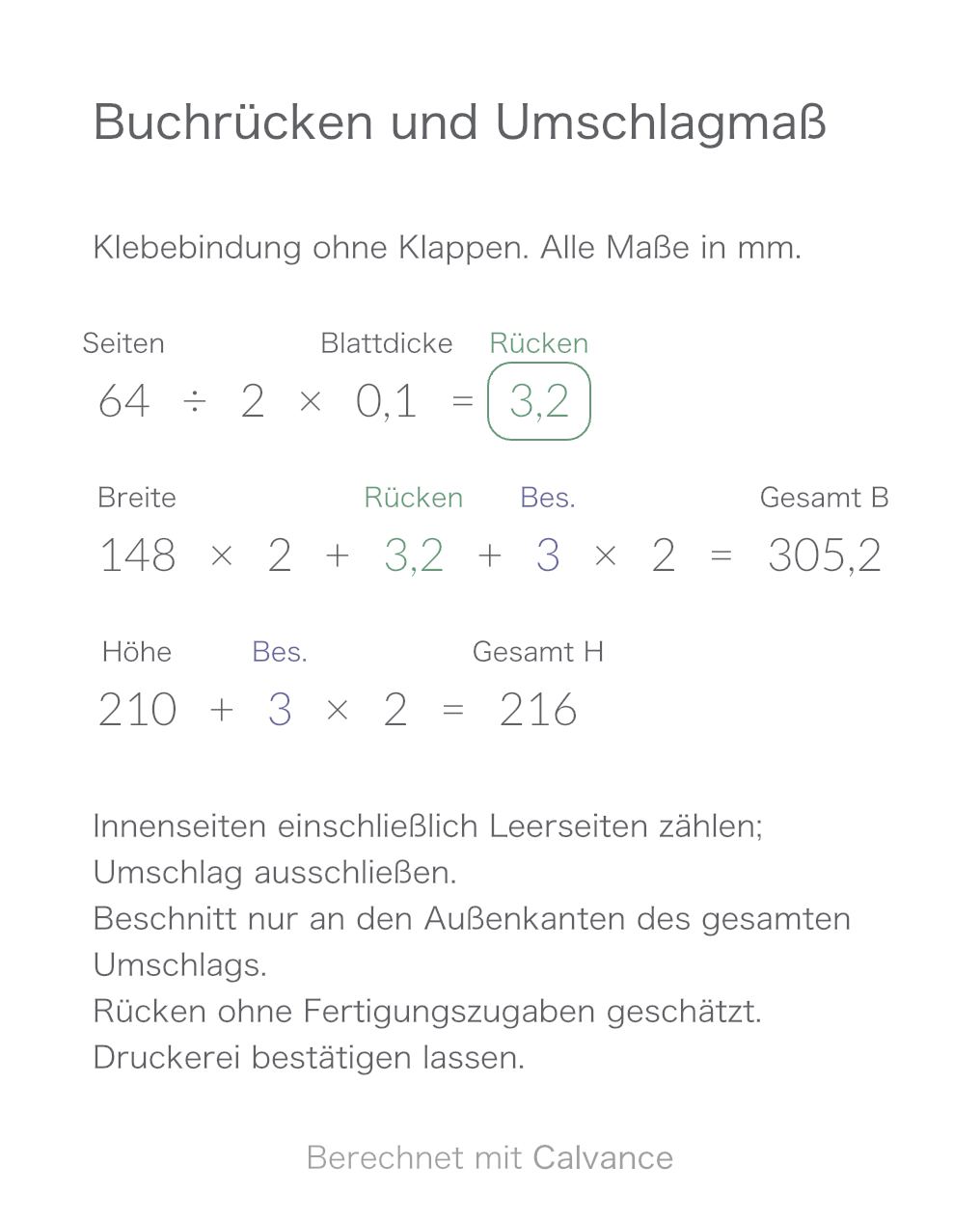
Schätze Buchrücken und Umschlagformat einer Klebebindung aus Seitenzahl, Blattdicke und Beschnitt. Mit Rechenbeispielen und einer Vorlage für Calvance.
Vorlage und Rechenweg ansehenWähle einen passenden Tarif, wenn du mehr Rechenflächen, hochauflösende Bildexporte oder die Synchronisierung brauchst.