Es zählt der Verbrauch für diesen Strauß, nicht der Einkauf ganzer Bündel. Nutzbare Reste bleiben Bestand. Stielzahl ganzzahlig und nicht negativ; übrige Werte und Aufschlag ebenfalls nicht negativ. Fiktive Preise.
Eingaben
EUR
Eingaben
Standard
Stiele
8
Preis/Stiel
2,5
Beiwerk
8
Grün
4
Zeit (min)
30
Stundensatz
24
Verpackungskosten
5
Verlustbetrag
3
Aufschlag auf die Kosten (%)
50
Budget
80
Rechenweg
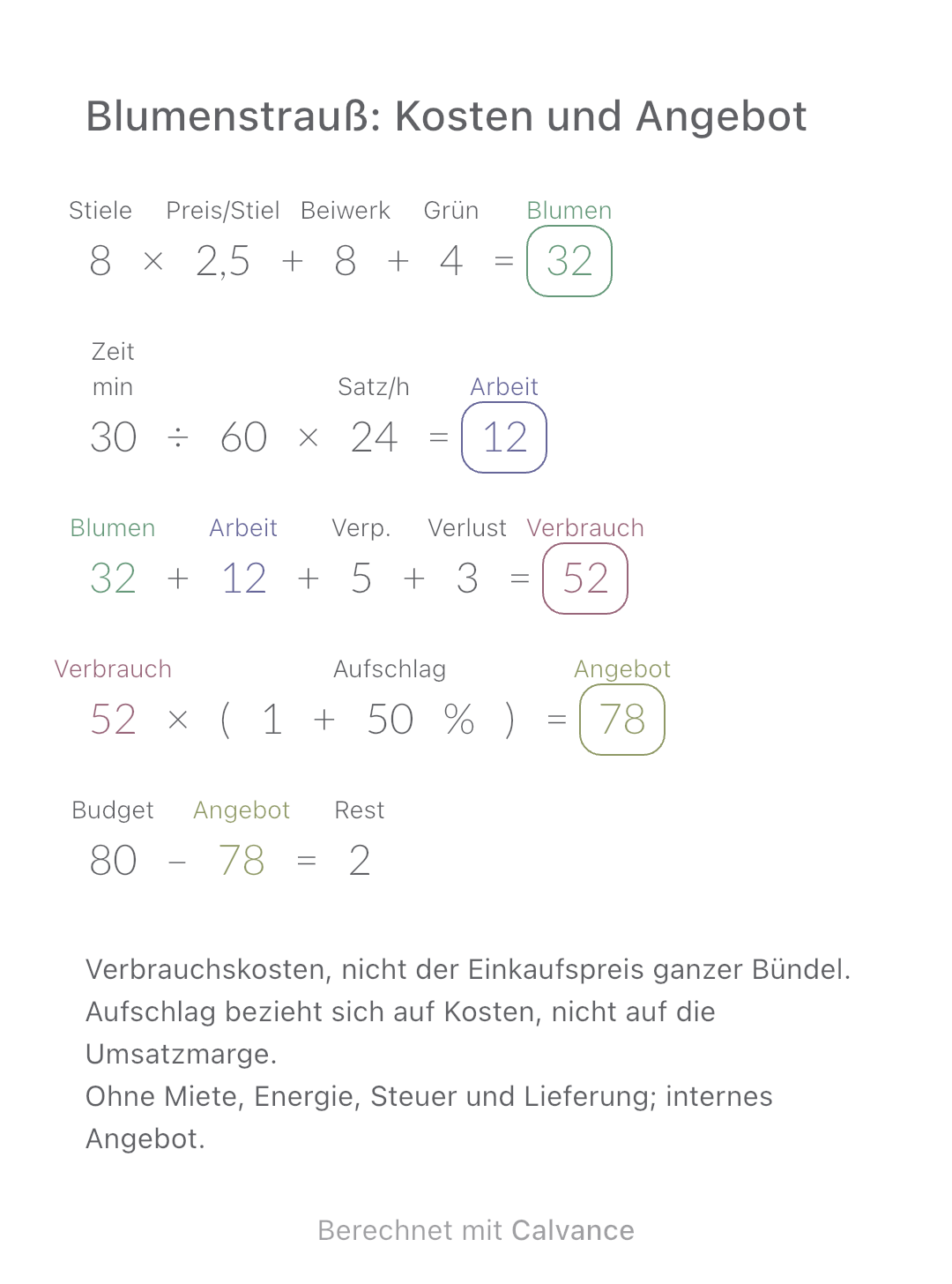
Blumen = Stiele × Einzelpreis + Beiwerk + Grün. Arbeit = Minuten ÷ 60 × Stundensatz. Verpackung und Verlust addieren, dann mit 1 + Aufschlag multiplizieren. 50% Kostenaufschlag sind keine 50% Umsatzmarge.
Verbrauch × (1 + 50 [Aufschlag auf die Kosten]%) → Angebot
80 [Budget] - Angebot → Rest
Eine Eingabe ändern
Stielpreis um 0,50 erhöhen. Verbrauchskosten, Angebot und Budgetrest ändern sich; der manuelle Verlustbetrag bleibt unverändert. Ein Fehlbetrag bedeutet keine automatische Zusage zum Kundenbudget.
Ergebnis
Standard
Geändert
Blumen
32
36
Arbeit
12
12
Verbrauch
52
56
Angebot
78
84
Rest
2
-4
Ergebnisse erscheinen mit höchstens zwei Dezimalstellen; Folgeformeln nutzen ungerundete Werte.
Geltungsbereich
Verbrauchskosten, nicht der Einkaufspreis ganzer Bündel.
Aufschlag bezieht sich auf Kosten, nicht auf die Umsatzmarge.
Ohne Miete, Energie, Steuer und Lieferung; internes Angebot.
Wenn ganze Bunde oder Verpackungspackungen neu gekauft werden, vergleicht Blumeneinkauf und Kassenbestand diese Zahlungen mit dem Angebot. Verbrauchskosten sind nicht die tatsächlich gezahlten Einkaufssummen.
Herunterladen, in Calvance importieren und Werte bearbeiten. Die Canvas-Datei verhindert nicht jede ungültige Eingabe; Wertebereiche prüfen.
So importierst du die Vorlage
Datei speichern. Lade die Vorlage als .calvx-Datei in die App „Dateien“ auf deinem iPhone oder iPad. Vom Computer kannst du sie beispielsweise per AirDrop senden.
Import öffnen. Tippe in der Übersicht aller Rechenflächen auf die Schaltfläche zum Hinzufügen. Wähle anschließend im Vorlagenbereich den Import.
Datei auswählen. Wähle die gespeicherte .calvx-Datei, um eine eigene Rechenfläche anzulegen. Sie zählt zu deinem Kontingent.
Bearbeiten und prüfen. Vergleiche zunächst die Ergebnisse mit dem Beispiel und setze dann deine Zahlen ein. Dupliziere die Rechenfläche, um andere Versionen zu behalten.
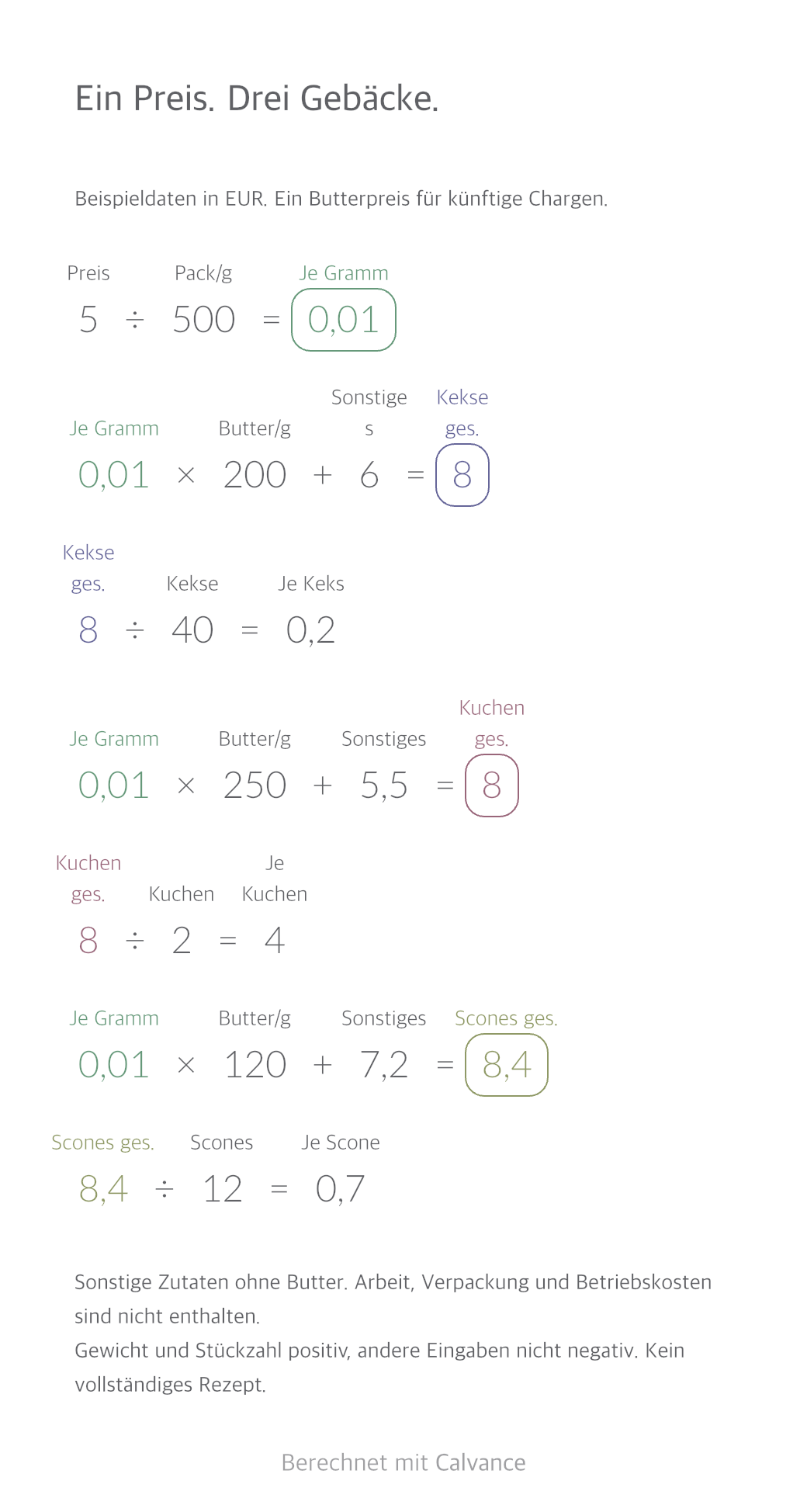
Berechne Zutatenkosten für Kekse, Rührkuchen und Scones mit einem gemeinsamen Butterpreis. Lade die Rechenfläche herunter und ändere Eingaben, um Chargen- und Stückkosten zu aktualisieren.
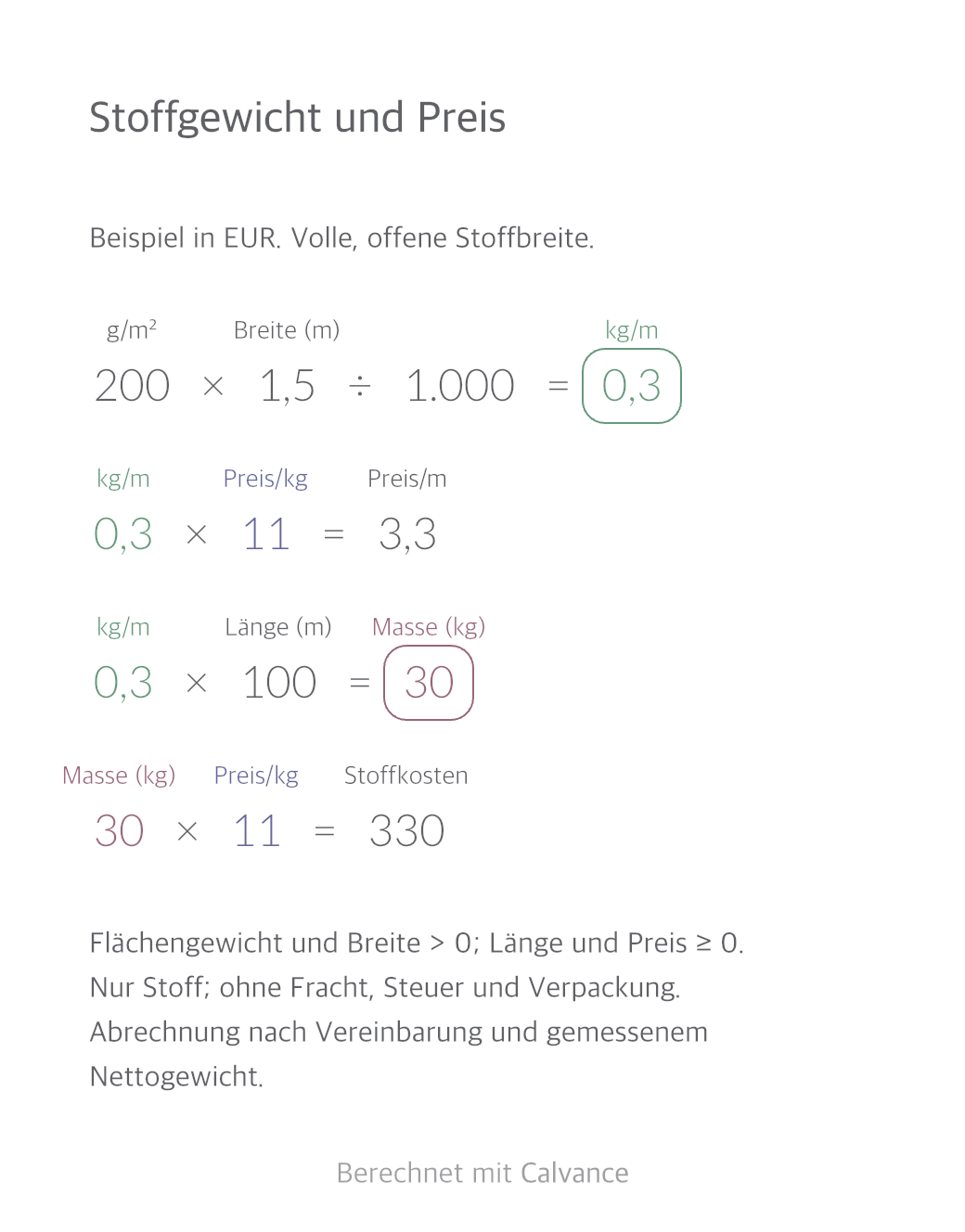
Rechnen Sie einen Stoffpreis pro Kilogramm mit Flächengewicht und offener Breite in einen Meterpreis um. Ermitteln Sie Bestellgewicht und Stoffkosten mit einer wiederverwendbaren Calvance-Vorlage.