
RechenbeispielAus Calvance exportiert
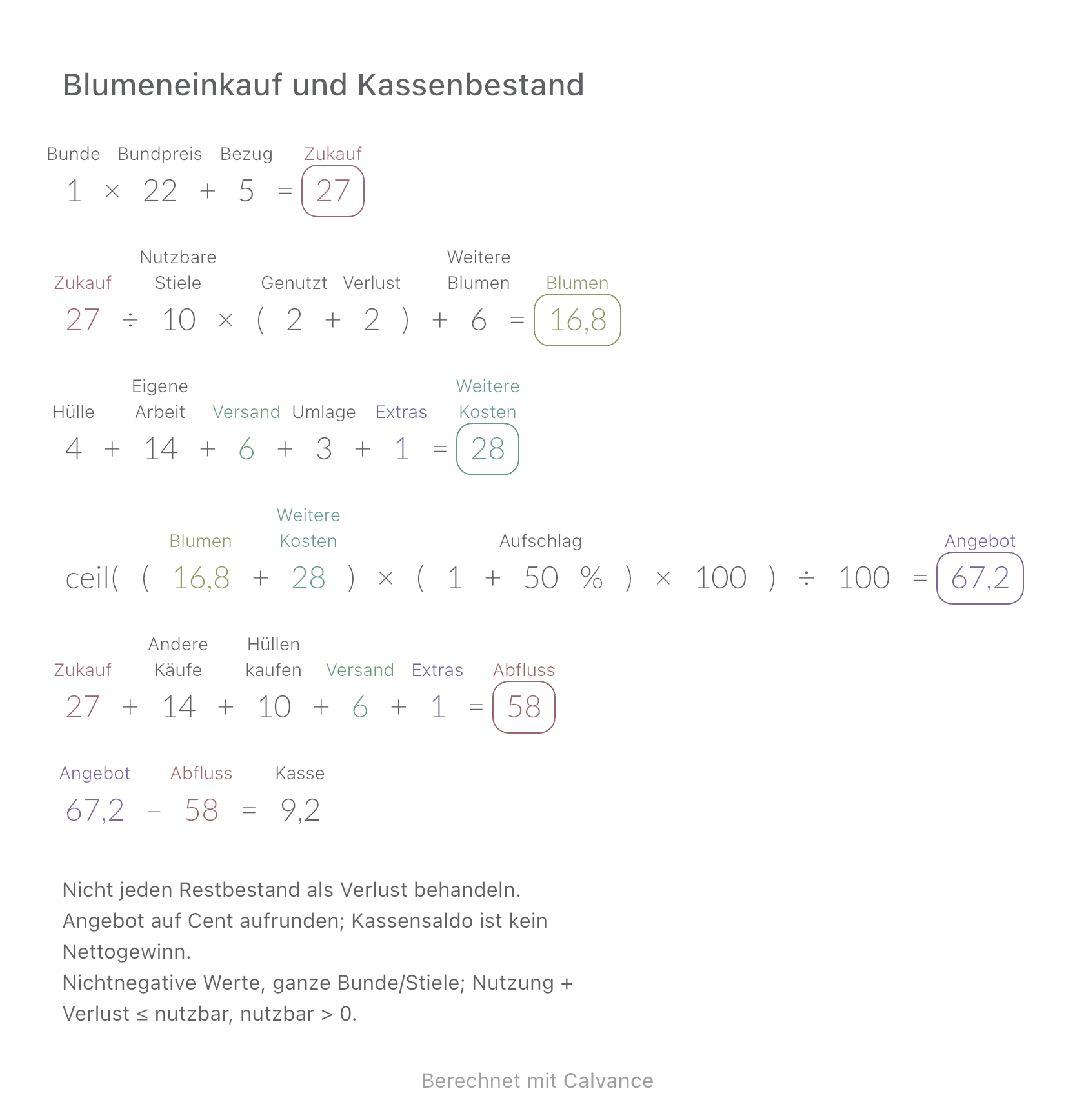
Blumeneinkauf und Kassenbestand
Trennen Sie den Materialverbrauch eines Straußes von den Zahlungen für ganze Bunde und Verpackungen.
Vorlage und Rechenweg ansehenWie viele zahlende Teilnehmende decken die Kosten Ihres Workshops? Vergleichen Sie Einnahmen, Materialkosten und Saldo bei 8, 10 und 12 Personen und laden Sie die bearbeitbare Calvance-Vorlage herunter.
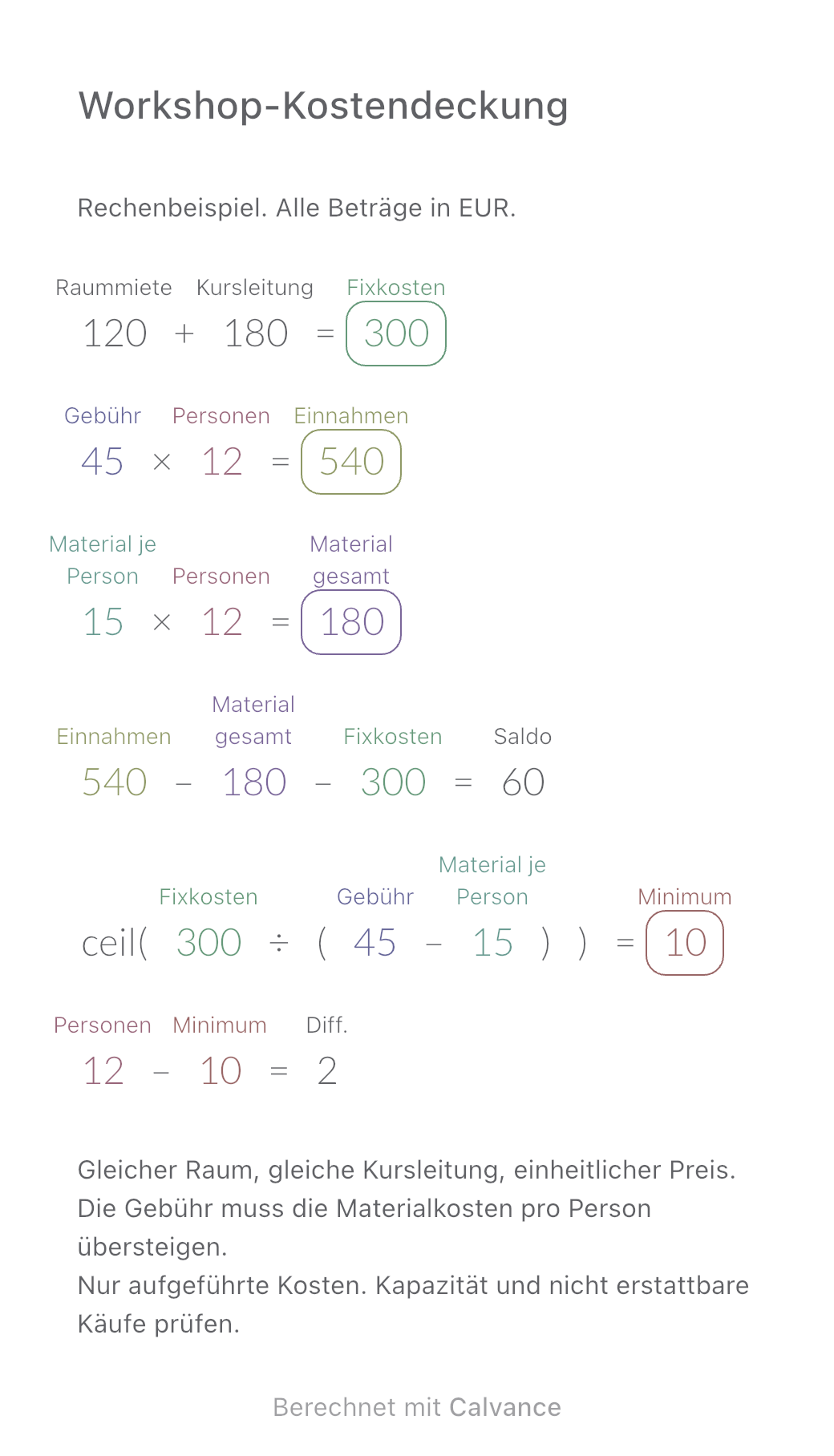
Mit den Beispielwerten aus Calvance exportiert. Nach dem Import kannst du die Zahlen ändern.
Prüfen Sie vor der Zusage eines Kreativkurses, ob die bezahlten Buchungen Raum, Kursleitung und Material finanzieren. Die Vorlage trennt einmalige Kosten von Kosten pro Person. Sie zeigt sowohl den Saldo bei aktueller Belegung als auch die Mindestteilnehmerzahl zur Kostendeckung.
Die Beträge in EUR dienen nur als Beispiel, nicht als Marktpreise. Für eine andere Währung musst du alle Geldbeträge und Beschriftungen einheitlich ändern. Die Vorlage rechnet keine Wechselkurse um.
Das Beispiel startet mit 12 zahlenden Personen. Tragen Sie die tatsächlich vereinnahmte Teilnahmegebühr, Materialkosten pro Person, Raummiete und Honorar ein. Die Personenzahl muss ganzzahlig und mindestens null sein, alle Kosten nicht negativ. Die Gebühr muss die Materialkosten pro Person übersteigen. Diese Bedingungen müssen Sie selbst prüfen.
| Eingabe | Beispielwert |
|---|---|
| Personen | 12 |
| Gebühr | 45 € |
| Material je Person | 15 € |
| Raummiete | 120 € |
| Kursleitung | 180 € |
Fixkosten = Raummiete + Honorar. Einnahmen = Gebühr × Personenzahl. Material gesamt = Material pro Person × Personenzahl. Saldo = Einnahmen − Material gesamt − Fixkosten. Mindestteilnehmerzahl = Fixkosten ÷ (Gebühr − Material pro Person), auf ganze Personen aufgerundet. Die Differenz zur Mindestzahl zeigt bei negativem Wert, wie viele Buchungen fehlen.
300 ÷ (45 − 15) = 10 → 10
Ändern Sie nur die Personenzahl von 12 auf 8. Miete und Honorar bleiben gleich; Einnahmen und Materialkosten ändern sich gemeinsam. Die Tabelle zeigt auch die Kostendeckungsgrenze. Ein positiver Saldo ist ein Überschuss der aufgeführten Posten, kein zugesicherter Nettogewinn.
| Eingabe | Personen: 8 | Personen: 10 | Personen: 12 |
|---|---|---|---|
| Fixkosten | 300 € | 300 € | 300 € |
| Einnahmen | 360 € | 450 € | 540 € |
| Material gesamt | 120 € | 150 € | 180 € |
| Saldo | -60 € | 0 € | 60 € |
| Minimum | 10 | 10 | 10 |
| Diff. | -2 | 0 | 2 |
Es gilt eine einheitliche tatsächlich vereinnahmte Gebühr. Rabatte, Plattformgebühren, Erstattungen und Steuern werden nicht automatisch berücksichtigt. Ergänzen Sie alle relevanten Kosten auf einheitlicher Grundlage.
Materialkosten folgen der Personenzahl nur bei bedarfsgerechtem Einkauf. Bereits gekauftes, nicht erstattbares Material wird durch eine Absage nicht günstiger. Mindestbestellmengen und Packungsgrößen erfordern eine gesonderte Rechnung.
Raum und Kursleitung bleiben unverändert. Benötigt eine größere Gruppe weitere Räume oder Lehrkräfte, müssen Sie die Fixkosten anpassen. Kapazität, zugesagte Leistungen und die eigene Vergütung gehören ebenfalls zur Entscheidung.
Mit diesem Preis und diesen Kosten ist innerhalb der Kapazität keine Kostendeckung möglich. Prüfen Sie Raum, Kosten oder Teilnahmegebühr neu. Eine rechnerische Grenze außerhalb der möglichen Gruppengröße rechtfertigt keine Überbuchung.
Dann entsteht kein positiver Beitrag zu den Fixkosten. Die Formel für die Mindestzahl ist nicht anwendbar; Fehler oder negative Ergebnisse sind keine nutzbare Personenzahl. Ändern Sie zunächst Preis, variable Kosten oder Modell.
Importiere die CALVX-Datei in Calvance, prüfe die Beispielergebnisse und ändere dann die Eingaben. Dupliziere Rechenflächen für andere Varianten. Jede importierte oder duplizierte Fläche zählt zum Kontingent deines Tarifs. Tarife vergleichen.
Trennen Sie den Materialverbrauch eines Straußes von den Zahlungen für ganze Bunde und Verpackungen.
Vorlage und Rechenweg ansehen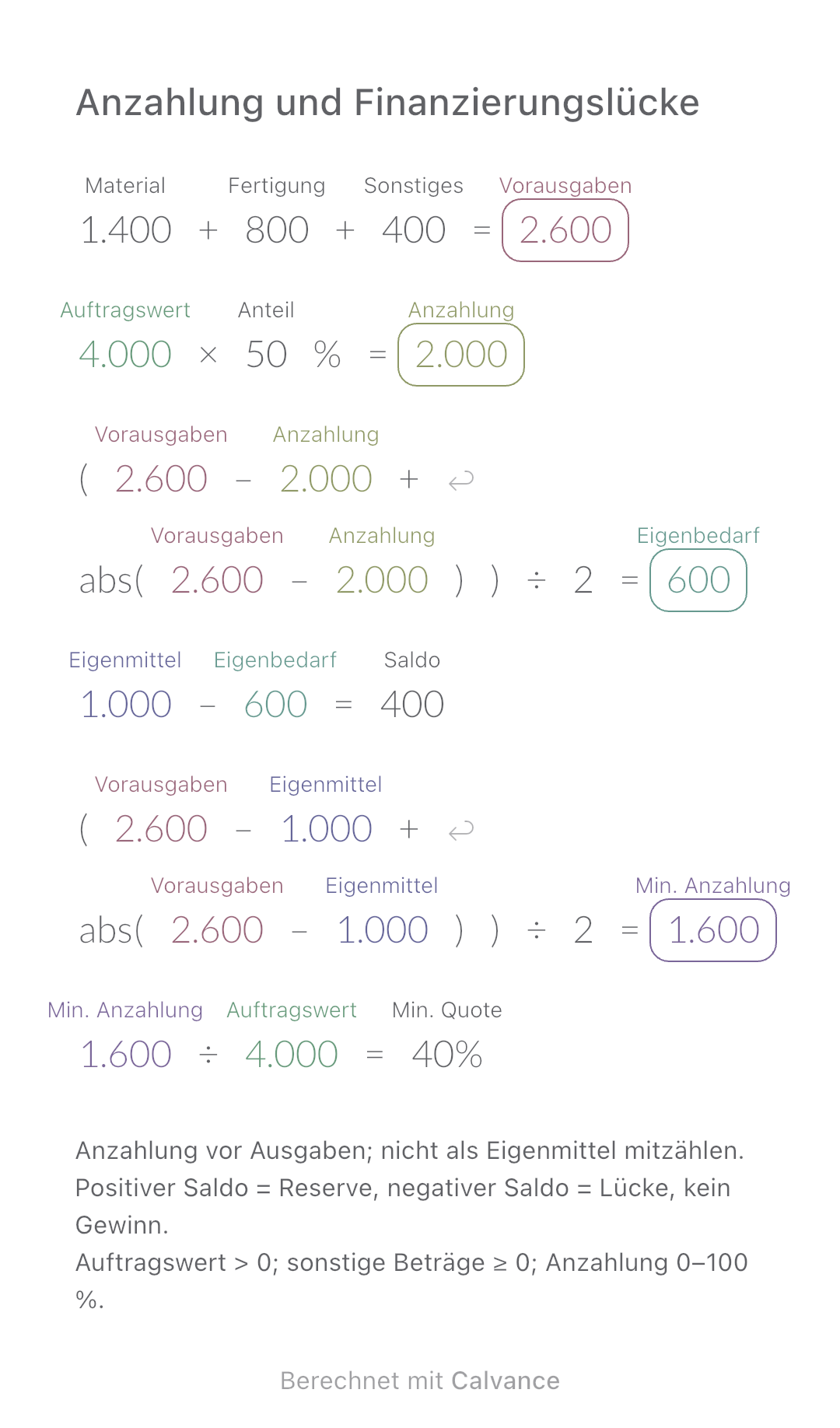
Berechnen Sie den Eigenmittelbedarf eines Auftrags und die nötige Mindestanzahlung vor Produktionsbeginn.
Vorlage und Rechenweg ansehen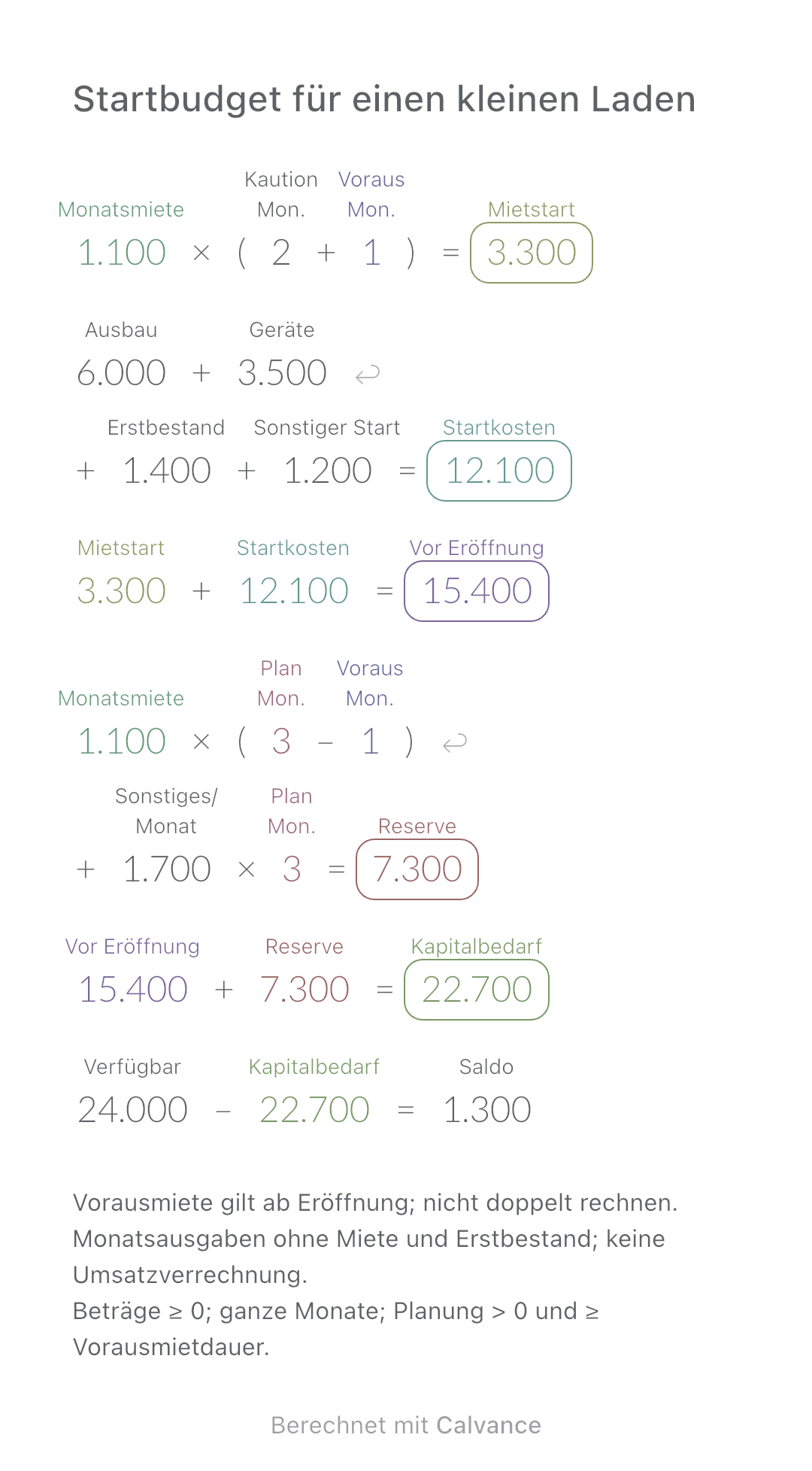
Addieren Sie Mietkaution, Einrichtung und Liquiditätsreserve und vergleichen Sie den Bedarf mit Ihren verfügbaren Mitteln.
Vorlage und Rechenweg ansehenWähle einen passenden Tarif, wenn du mehr Rechenflächen, hochauflösende Bildexporte oder die Synchronisierung brauchst.