
Ejemplo de cálculoExportado desde Calvance
Compras de flores y saldo de caja
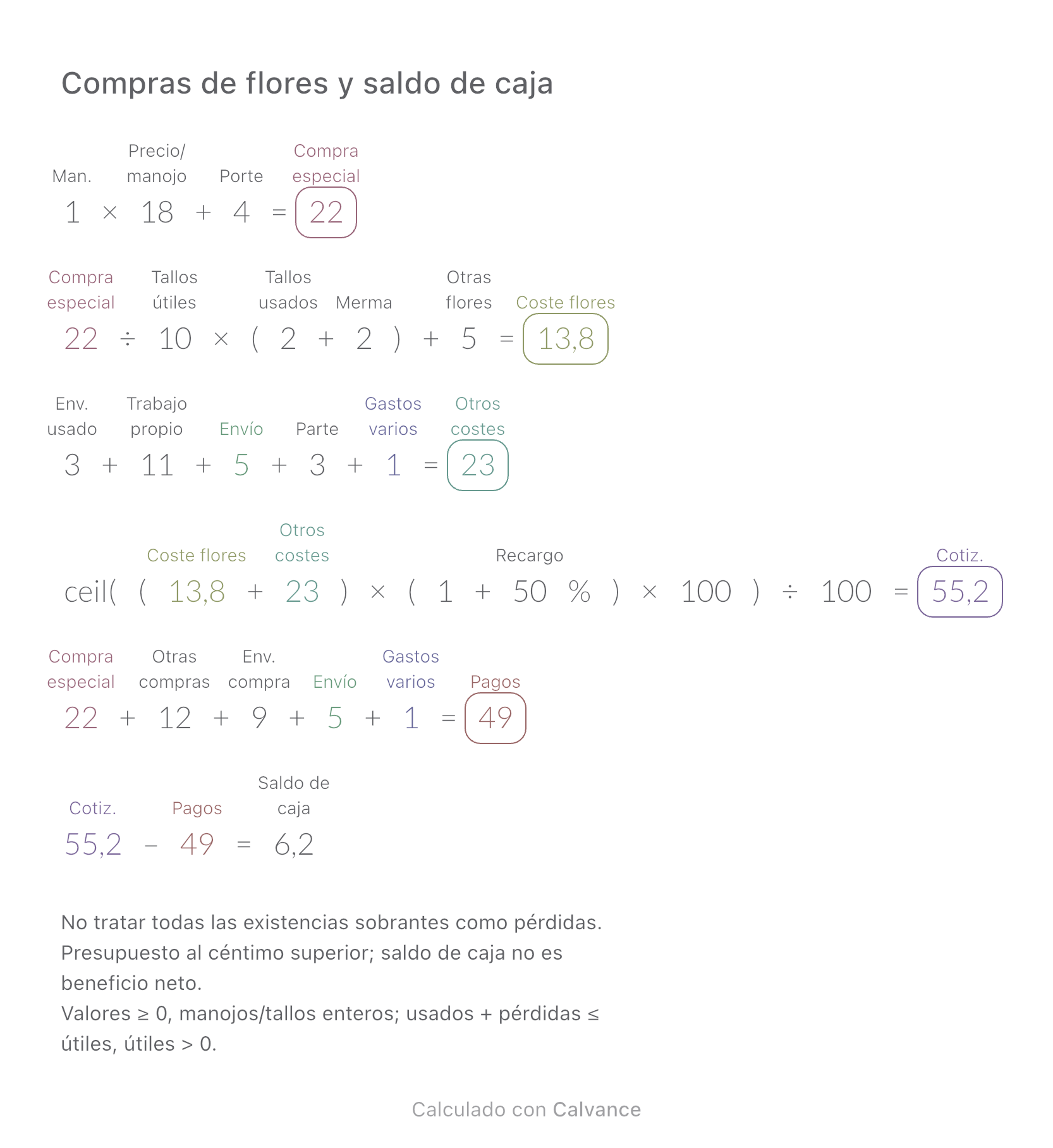
Distingue el coste consumido por un ramo de los pagos por manojos completos y embalaje.
Ver plantilla y método¿Cuántas personas deben pagar para cubrir los costes de un taller? Compara ingresos, materiales y saldo con 8, 10 y 12 asistentes y descarga la plantilla editable de Calvance.
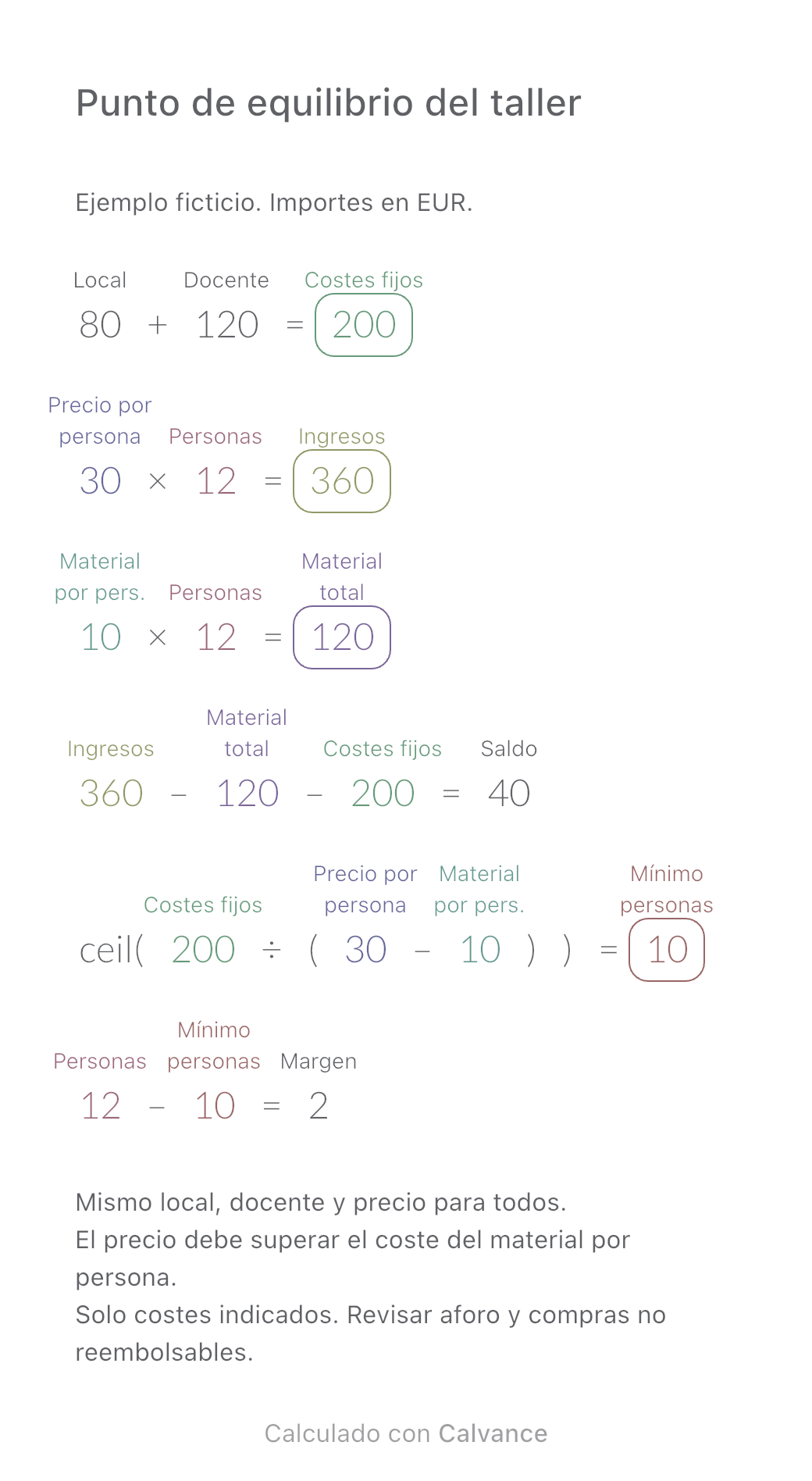
Exportado desde Calvance con los valores del ejemplo. Puedes cambiarlos después de importar.
Antes de confirmar un taller creativo, comprueba si las inscripciones pagadas cubren local, docente y materiales. La plantilla separa los costes fijos de la sesión de los costes por persona. Calcula cuánto queda con el grupo previsto y el mínimo de participantes para no tener pérdidas en los conceptos incluidos.
Estos valores en EUR son ilustrativos, no precios de mercado. Para usar otra moneda, cambia todos los importes y sus etiquetas de forma coherente. El lienzo no convierte divisas.
El ejemplo empieza con 12 asistentes de pago. Introduce el precio realmente cobrado, el material por persona, el alquiler y los honorarios del docente. El número debe ser entero y no negativo, los costes no negativos y el precio superior al material por persona. El lienzo no comprueba automáticamente estas condiciones.
| Dato | Ejemplo |
|---|---|
| Personas | 12 |
| Precio por persona | 30 € |
| Material por pers. | 10 € |
| Local | 80 € |
| Docente | 120 € |
Costes fijos = local + docente. Ingresos = precio × asistentes. Material total = material por persona × asistentes. Saldo = ingresos − material total − costes fijos. Mínimo de asistentes = costes fijos ÷ (precio − material por persona), redondeado al entero superior. Una diferencia negativa respecto al mínimo indica cuántas inscripciones faltan.
200 ÷ (30 − 10) = 10 → 10
Cambia solo los asistentes de 12 a 8. Alquiler y docente no cambian; ingresos y materiales se actualizan juntos. La tabla incluye también el punto de equilibrio. Un saldo positivo solo corresponde a las partidas indicadas, no garantiza beneficio neto.
| Dato | Personas: 8 | Personas: 10 | Personas: 12 |
|---|---|---|---|
| Costes fijos | 200 € | 200 € | 200 € |
| Ingresos | 240 € | 300 € | 360 € |
| Material total | 80 € | 100 € | 120 € |
| Saldo | -40 € | 0 € | 40 € |
| Mínimo personas | 10 | 10 | 10 |
| Margen | -2 | 0 | 2 |
Todos pagan el mismo precio efectivo. Descuentos, comisiones, devoluciones e impuestos no se incluyen automáticamente. Añade los gastos correspondientes con un criterio coherente.
El material solo varía proporcionalmente si aún puedes comprar la cantidad necesaria. Las compras ya realizadas y no reembolsables no disminuyen por una cancelación. Los lotes y pedidos mínimos requieren otro cálculo.
Se mantienen el local y el docente. Si el grupo necesita más espacio o personal, actualiza los costes fijos. Considera también el aforo, los compromisos asumidos y la remuneración de tu propio trabajo.
Con ese precio y esos costes no se pueden cubrir los gastos dentro del aforo. Revisa el local, los costes o el precio y vuelve a calcular. Un umbral inviable no justifica admitir más personas de las permitidas.
Cada inscripción no aporta una cantidad positiva para cubrir costes fijos y la fórmula del mínimo deja de ser válida. Un error o un número negativo no es un aforo útil. Revisa primero el precio, los costes variables o el modelo.
Importa el archivo CALVX en Calvance, comprueba los resultados de ejemplo y cambia los datos. Duplica un lienzo para conservar alternativas. Cada lienzo importado o duplicado cuenta para el límite de tu plan. Comparar planes.
Distingue el coste consumido por un ramo de los pagos por manojos completos y embalaje.
Ver plantilla y método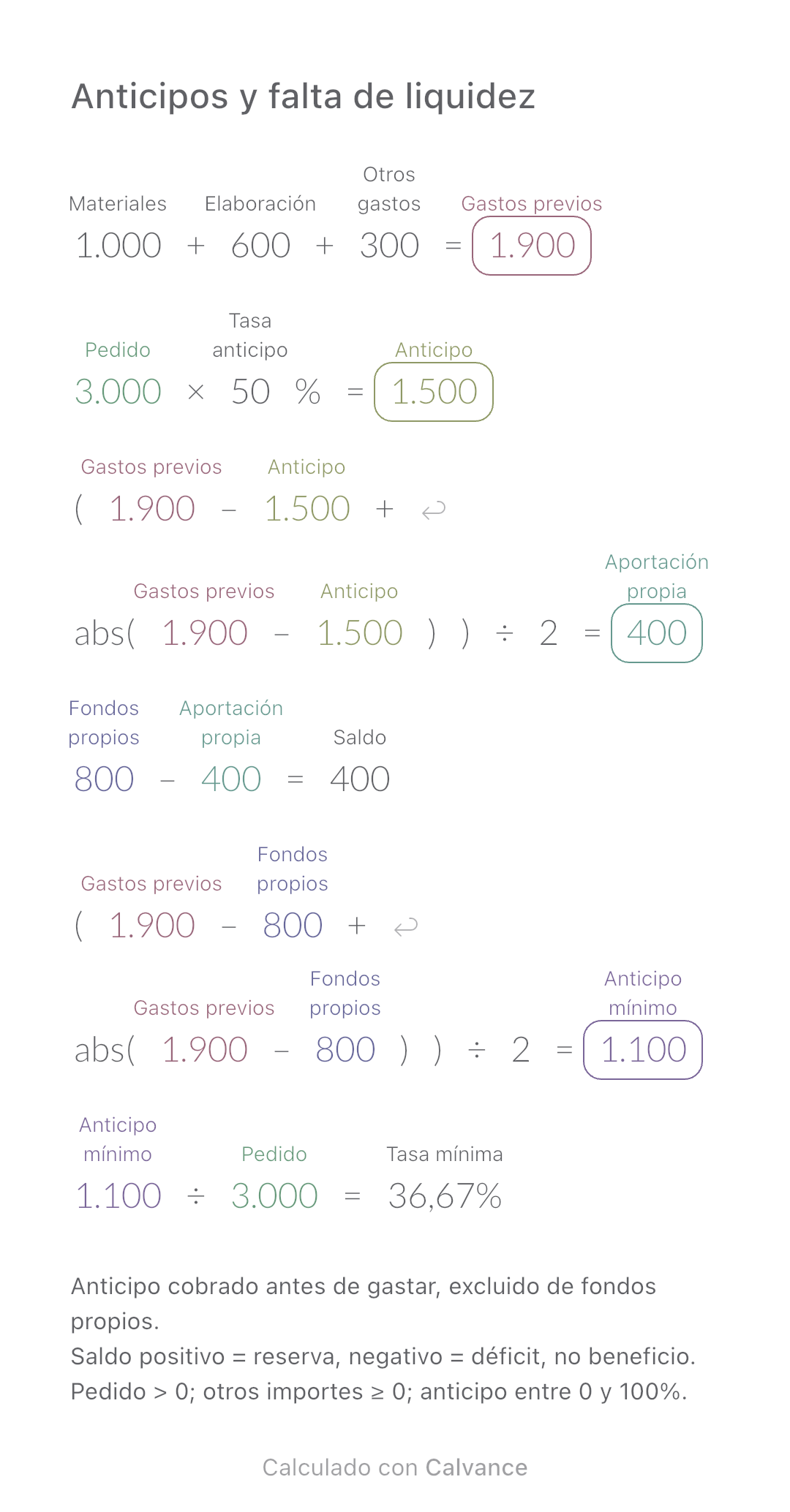
Calcula cuánto debes adelantar para un pedido y el anticipo mínimo necesario antes de producirlo.
Ver plantilla y método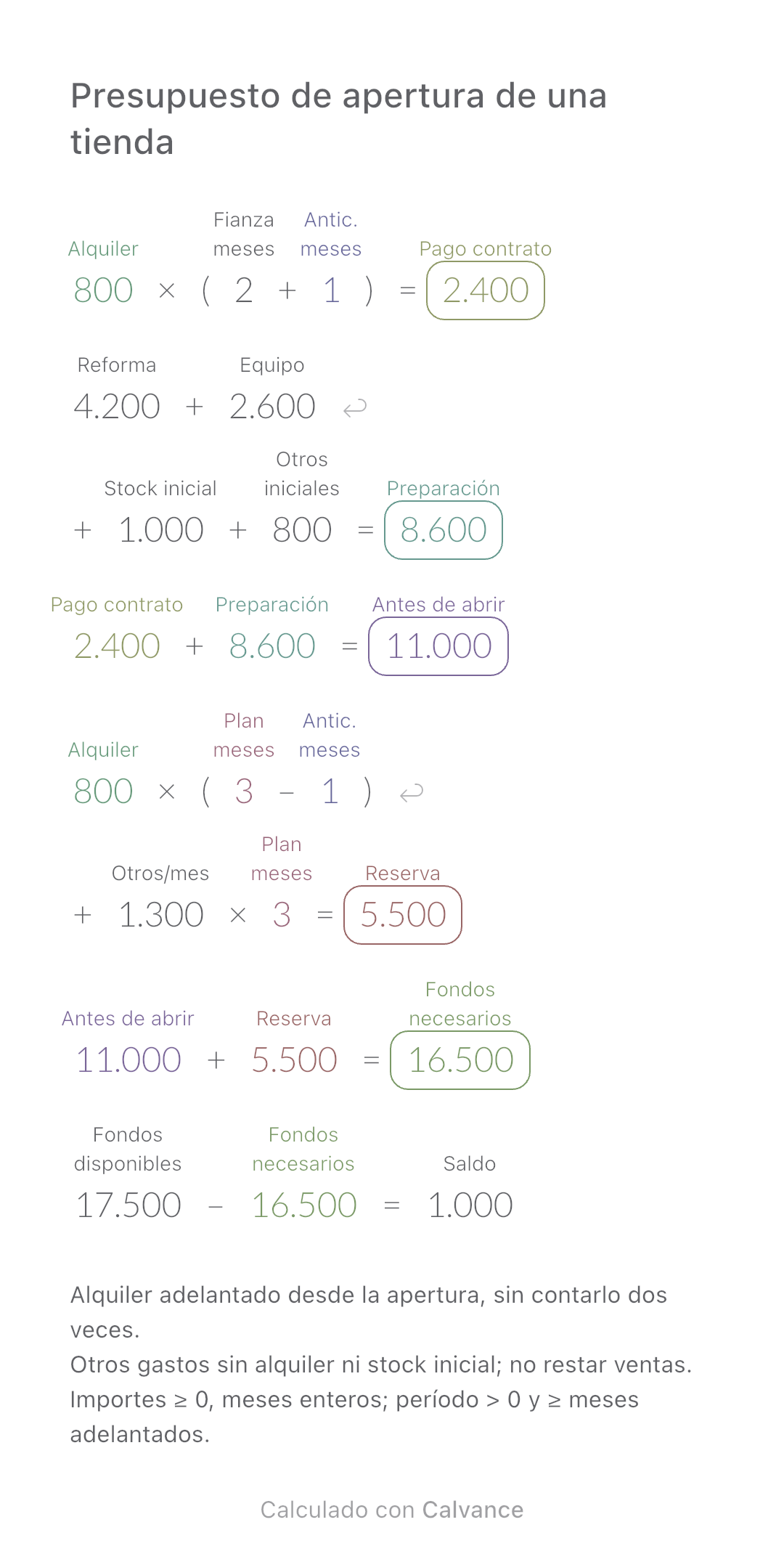
Suma fianza, preparación y reserva de caja para calcular el capital necesario y compararlo con tus fondos.
Ver plantilla y métodoElige un plan si necesitas más lienzos, imágenes en alta resolución o sincronización entre dispositivos.