算例预览画布导出图
圆形蛋糕模具换尺寸,材料用量怎么换算?查看直径平方比公式、6寸转8寸及转5寸的完整算例,下载算策画布,换成自己的模具尺寸和配方。
通过真实 iOS App 导出 下载后可在算策中修改数字。
手边的圆形蛋糕模具与原配方尺寸不同,希望保留相同的填充高度,可以先按模具底面积的比例换算材料用量。这个模板用一份巴斯克演示配方,把目标尺寸、原配方尺寸和五种材料连在同一张画布里。
修改目标尺寸后,配方倍数和所有材料结果一起更新。实际使用时,请先换成自己经过验证的配方;本页的材料组合没有经过烘焙实做验证。
使用圆模实际内径,直径须大于零,并保持相同装料高度。各数字设置了实际长度单位后,可以混用英寸和厘米:算策会先换算单位,再计算直径比的平方。“寸”指英寸,不是市寸。不要混用内径和外径;原料填写原配方用量,蛋液按去壳重量计。
| 需要填哪些数字 | 默认 |
|---|---|
| 想做的尺寸 (in) | 8 |
| 原配方尺寸 (in) | 6 |
| 奶油奶酪 (g) | 350 |
| 淡奶油 (g) | 180 |
| 全蛋液 (g) | 150 |
| 细砂糖 (g) | 80 |
| 玉米淀粉 (g) | 10 |
同高度的圆柱形内容物,体积与直径的平方成正比。因此,在相同填充高度的前提下:
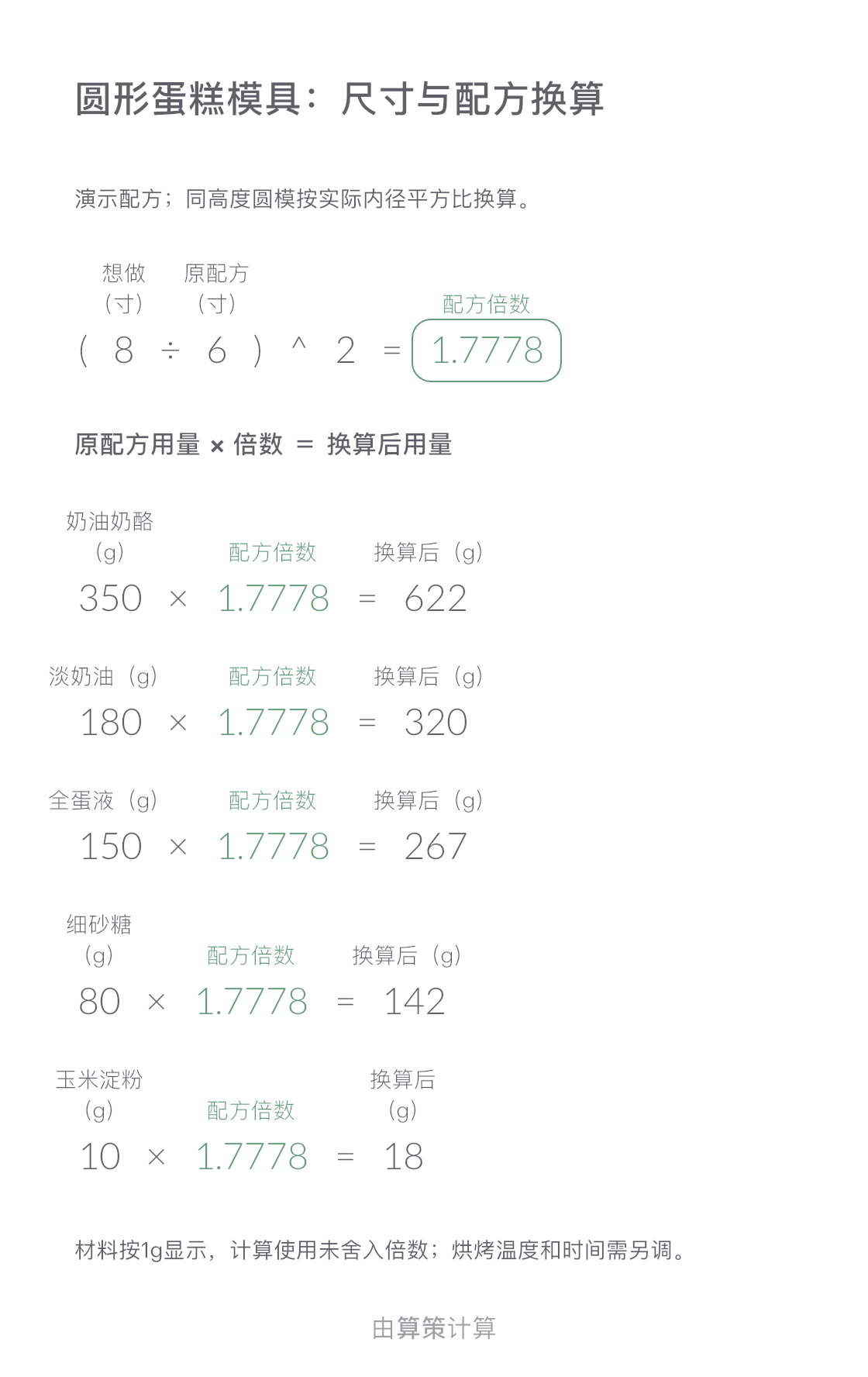
6寸转8寸时,倍数为 (8 ÷ 6)² = 16/9 ≈ 1.7778。以奶油奶酪为例,350 × 16/9 ≈ 622.22 g,画布按整克显示为 622 g。
不能直接用 8 ÷ 6 作为材料倍数;那只计算了直径比。画布的后续算式引用未舍入的倍数,界面显示的四位小数不会改变计算精度。
单位现在直接参与计算。请为数字设置实际且兼容的单位;只修改标签不会换算数值。结果会换算为显示的单位。
(8 [想做的尺寸 in]/6 [原配方尺寸 in])^2 → 配方倍数
350 [奶油奶酪 g] × 配方倍数 → 奶油奶酪 · 换算后 g
180 [淡奶油 g] × 配方倍数 → 淡奶油 · 换算后 g
150 [全蛋液 g] × 配方倍数 → 全蛋液 · 换算后 g
80 [细砂糖 g] × 配方倍数 → 细砂糖 · 换算后 g
10 [玉米淀粉 g] × 配方倍数 → 玉米淀粉 · 换算后 g
保持原配方尺寸6不变,只把目标尺寸从8改成5。倍数从约1.7778变为约0.6944,材料变化如下。
| 材料 | 原6寸配方 | 转8寸 | 转5寸 |
|---|---|---|---|
| 奶油奶酪 | 350 g | 622 g | 243 g |
| 淡奶油 | 180 g | 320 g | 125 g |
| 全蛋液 | 150 g | 267 g | 104 g |
| 细砂糖 | 80 g | 142 g | 56 g |
| 玉米淀粉 | 10 g | 18 g | 7 g |
表中结果与画布一样按整克显示,下载文件保留 6寸转8寸 的初始值。若目标也改为6,倍数回到1,五种材料都恢复原用量。
演示配方;同高度圆模按实际内径平方比换算。
材料按1g显示,计算使用未舍入倍数;烘烤温度和时间需另调。
高度不同。 需要按实际有效容积比重新计算,本模板只使用直径平方比。
形状不同。 圆模换方模、环形模具或明显收口的模具,不能直接套用这里的公式。
需要精细称量。 模板按整克显示,少量材料可能被舍入为0;可在算策中提高结果小数位,再按配方需要处理。
这个画布只换算材料量,不计算烘烤温度、时间或成品状态,也不验证配方是否适合制作。
下载后导入算策,修改为自己的数字。画布不会自动拦截所有不合条件的输入,请核对有效范围。
可以。原配方尺寸填8、目标尺寸填6,材料输入换成你原来8寸配方的用量,倍数为0.5625。只交换尺寸、却保留示例的6寸材料,会得到另一套含义不同的结果。
可以在算策中修改材料标签与原用量。若增加材料,需要添加算式并引用同一个“配方倍数”;当前文件包含五种演示材料。
材料结果按整克显示,但计算仍使用未舍入倍数。不要先把倍数截成1.78再乘材料,那会额外引入舍入差异。
下载并导入后,可以保留原画布,再复制一份调整目标尺寸和材料。每份独立画布占用一张额度,具体权益见购买方案。
建议使用最新版 Calvance。
需要更多独立画布、高清图片导出或跨设备同步时,选择适合你的使用方式。