
計算例Calvance から書き出し
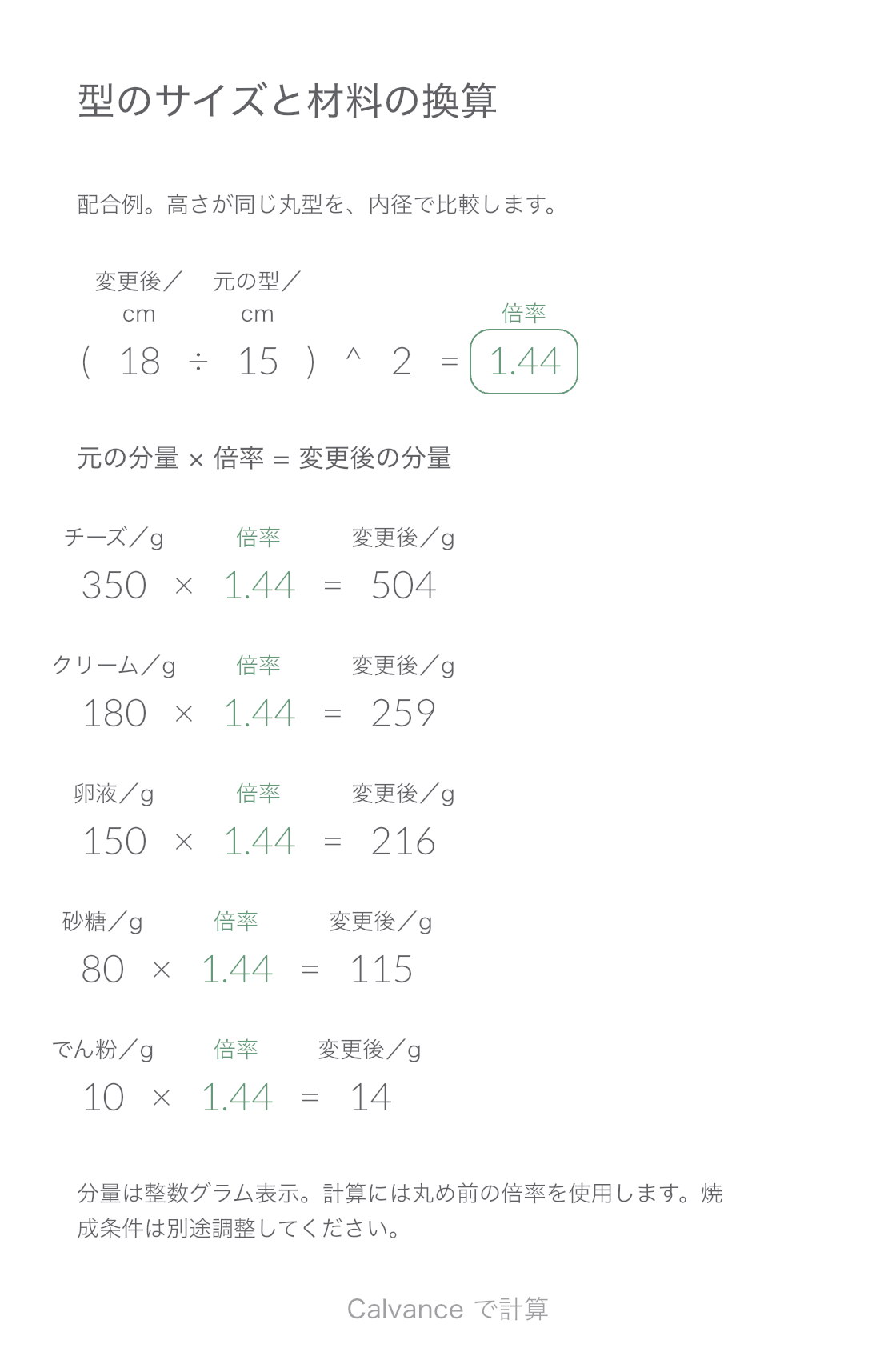
丸型の内径比の二乗で 15 cm のレシピを 18 cm に換算。小さい 12 cm の型とも比較でき、編集可能なキャンバスをダウンロードできます。
実際の iOS App から書き出し
元の型と新しい丸型の内径が異なり、生地の高さを同じに保つ場合に使います。例ではバスクチーズケーキの五つの材料を使いますが、試し焼きはしていません。ご自身で確認したレシピに置き換えてください。
同じ生地の高さで使う丸型の内径を正の値で入力します。各直径に実際の長さ単位を設定すれば、インチとcmを混在させても、単位換算後に直径比の二乗を計算できます。内径と外径を混ぜないでください。材料は元のレシピの量で、卵は殻を除いた重さです。
| 入力する値 | 初期値 |
|---|---|
| 変更後の型 (cm) | 18 |
| 元のレシピ (cm) | 15 |
| クリームチーズ (g) | 350 |
| 生クリーム (g) | 180 |
| 溶いた全卵 (g) | 150 |
| グラニュー糖 (g) | 80 |
| コーンスターチ (g) | 10 |
(18 ÷ 15)² = 1.44
直径比だけではなく、その二乗を使います。後続の式は丸め前の倍率を参照します。下表はキャンバスと同じく整数グラム表示です。
単位も計算に使われます。各数値に実際の互換性のある単位を設定してください。ラベルを書き換えるだけでは換算されません。結果は表示単位に換算されます。
(18 [変更後の型 cm]/15 [元のレシピ cm])^2 → 倍率
350 [クリームチーズ g] × 倍率 → クリームチーズ · 変更後 g
180 [生クリーム g] × 倍率 → 生クリーム · 変更後 g
150 [溶いた全卵 g] × 倍率 → 溶いた全卵 · 変更後 g
80 [グラニュー糖 g] × 倍率 → グラニュー糖 · 変更後 g
10 [コーンスターチ g] × 倍率 → コーンスターチ · 変更後 g
元のレシピは 15 cm のまま、18 cm と 12 cm の型を比較します。初期値は 18 cm です。変更後を 15 cm に戻すと倍率が1になり、五つの材料も元の分量に戻ります。
| 材料 | 元のレシピ (15 cm) | 変更後の型 (18 cm) | 小さい型 (12 cm) |
|---|---|---|---|
| クリームチーズ | 350 g | 504 g | 224 g |
| 生クリーム | 180 g | 259 g | 115 g |
| 溶いた全卵 | 150 g | 216 g | 96 g |
| グラニュー糖 | 80 g | 115 g | 51 g |
| コーンスターチ | 10 g | 14 g | 6 g |
配合例。高さが同じ丸型を、内径で比較します。
分量は整数グラム表示。計算には丸め前の倍率を使用します。焼成条件は別途調整してください。
生地の高さが違う場合は実際に使う体積の比が必要です。角型、リング型、強く傾斜した型にはそのまま適用できません。
整数グラム表示では少量が0に丸められることがあります。必要に応じて結果の小数点以下桁数を増やしてください。焼成時間、温度、焼き上がりは計算しません。
ダウンロードしてCalvanceへ読み込み、数値を変更してください。無効な入力はすべて自動で拒否されるわけではないため、条件を確認してください。
できます。元の型に大きい内径、変更後に小さい内径を入力し、その大きいレシピの材料量を使います。例の材料量を残したまま直径だけ交換すると、別の配合になります。
元の分量に同じ倍率を掛ける式を追加します。倍率への参照を残せば、型のサイズ変更が新しい材料にも反映されます。
CALVX ファイルを Calvance に読み込み、例の結果を確認してから数値を変更します。別案を残すにはキャンバスを複製してください。読み込んだものも複製したものも、プランのキャンバス枠に数えられます。 プランを比較.
最新バージョンの Calvance のご利用をおすすめします。
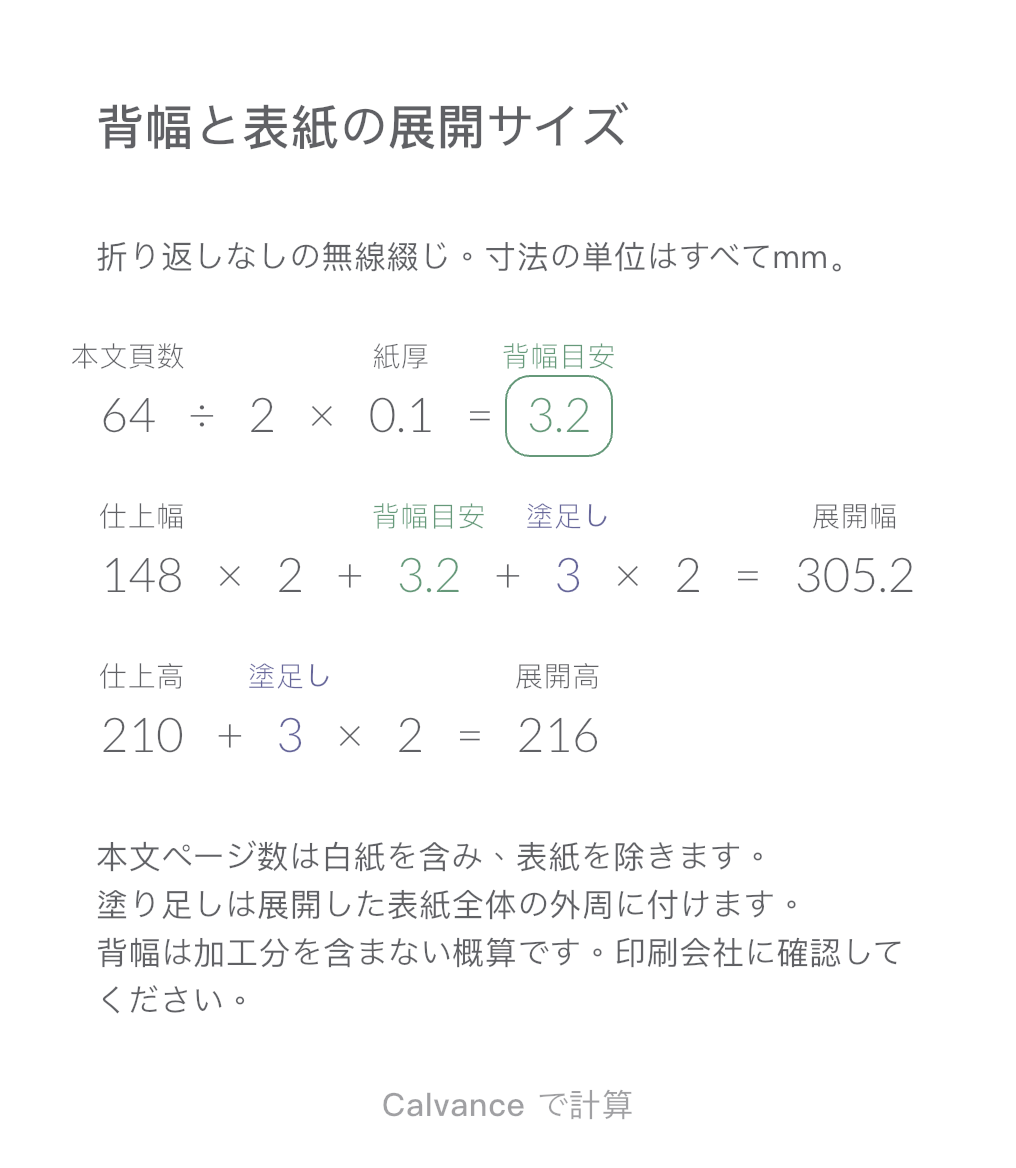
本文ページ数、紙厚、塗り足しから無線綴じの背幅と表紙の展開サイズを概算。条件変更の比較例と、Calvanceに読み込める計算テンプレートを掲載しています。
テンプレートと計算方法を見る
キャンバス数、高解像度画像の書き出し、デバイス間の同期など、必要な機能に合うプランを選べます。