
계산 예시Calvance에서 내보낸 이미지
안쪽 지름 비율의 제곱으로 15 cm 원형 케이크 레시피를 18 cm로 조절하세요. 더 작은 12 cm 틀과도 비교하고 수정 가능한 캔버스를 다운로드할 수 있습니다.
실제 iOS App에서 내보낸 이미지
원래 틀과 새 원형 틀의 안쪽 지름은 다르지만 반죽 높이를 같게 유지할 때 사용합니다. 바스크 치즈케이크 재료 다섯 가지로 계산을 설명하며 실제로 구워 검증한 배합은 아닙니다. 직접 검증한 레시피로 바꿔 사용하세요.
반죽 높이가 같은 원형 틀의 실제 안지름을 양수로 입력하세요. 각 지름에 실제 길이 단위를 설정하면 인치와 cm를 함께 사용해도 단위 변환 후 지름 비율의 제곱을 계산합니다. 안지름과 바깥지름을 섞지 마세요. 재료는 원래 레시피의 양이며 달걀은 껍데기를 뺀 무게입니다.
| 입력값 | 기본값 |
|---|---|
| 새 틀 (cm) | 18 |
| 원래 레시피 (cm) | 15 |
| 크림치즈 (g) | 350 |
| 생크림 (g) | 180 |
| 풀어 놓은 전란 (g) | 150 |
| 설탕 (g) | 80 |
| 옥수수전분 (g) | 10 |
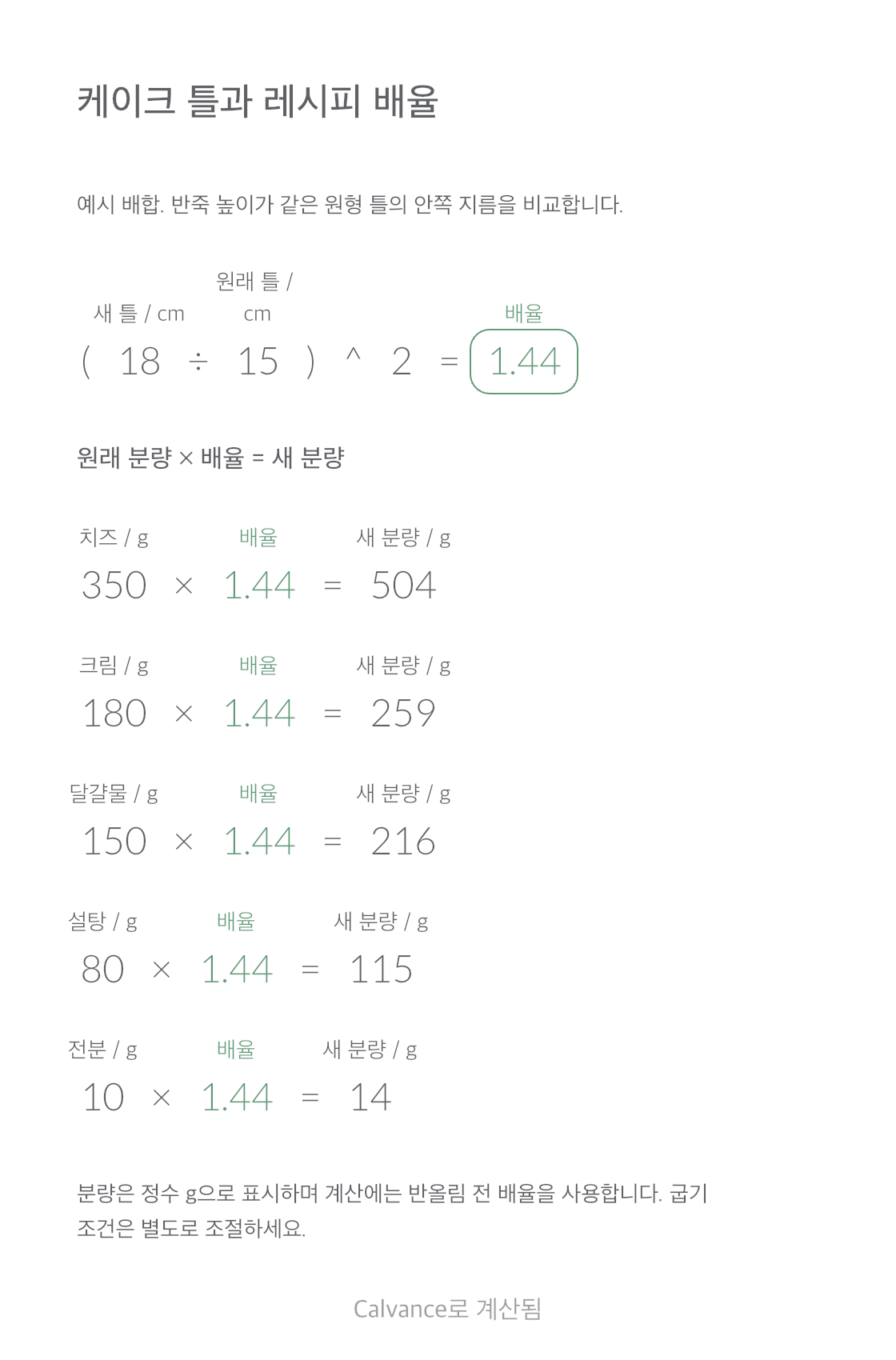
(18 ÷ 15)² = 1.44
지름 비율 자체가 아니라 그 제곱을 사용합니다. 이후 수식은 반올림 전 배율을 참조합니다. 아래 표는 캔버스처럼 정수 g으로 표시합니다.
단위도 계산에 반영됩니다. 각 숫자에 실제로 사용하는 호환 가능한 단위를 설정하세요. 라벨만 바꿔서는 값이 변환되지 않습니다. 결과는 표시 단위로 변환됩니다.
(18 [새 틀 cm]/15 [원래 레시피 cm])^2 → 배율
350 [크림치즈 g] × 배율 → 크림치즈 · 새 분량 g
180 [생크림 g] × 배율 → 생크림 · 새 분량 g
150 [풀어 놓은 전란 g] × 배율 → 풀어 놓은 전란 · 새 분량 g
80 [설탕 g] × 배율 → 설탕 · 새 분량 g
10 [옥수수전분 g] × 배율 → 옥수수전분 · 새 분량 g
원래 레시피는 15 cm로 유지하고 18 cm와 12 cm 틀을 비교합니다. 기본 목표 크기는 18 cm입니다. 목표를 15 cm로 바꾸면 배율은 1이 되고 다섯 재료가 원래 분량으로 돌아갑니다.
| 재료 | 원래 레시피 (15 cm) | 새 틀 (18 cm) | 작은 틀 (12 cm) |
|---|---|---|---|
| 크림치즈 | 350 g | 504 g | 224 g |
| 생크림 | 180 g | 259 g | 115 g |
| 풀어 놓은 전란 | 150 g | 216 g | 96 g |
| 설탕 | 80 g | 115 g | 51 g |
| 옥수수전분 | 10 g | 14 g | 6 g |
예시 배합. 반죽 높이가 같은 원형 틀의 안쪽 지름을 비교합니다.
분량은 정수 g으로 표시하며 계산에는 반올림 전 배율을 사용합니다. 굽기 조건은 별도로 조절하세요.
반죽 높이가 다르면 실제 사용 부피의 비율이 필요합니다. 사각 틀, 링 틀, 경사가 큰 틀에는 이 공식을 그대로 적용할 수 없습니다.
정수 g 표시는 아주 적은 분량을 0으로 반올림할 수 있습니다. 필요하면 결과의 소수 자릿수를 늘리세요. 굽는 시간, 온도, 익은 정도는 계산하지 않습니다.
다운로드 후 Calvance로 가져와 값을 수정하세요. 모든 잘못된 입력을 자동으로 차단하지 않으므로 유효 범위를 확인하세요.
네. 큰 원래 지름과 작은 목표 지름을 입력하고 큰 레시피의 실제 재료 분량을 사용하세요. 예시 재료량은 그대로 둔 채 지름만 바꾸면 다른 배합을 계산하게 됩니다.
해당 재료의 원래 분량에 같은 배율을 곱하는 수식을 추가하세요. 배율 참조를 유지하면 이후 지름 변경이 새 재료에도 적용됩니다.
CALVX 파일을 Calvance로 가져와 예시 결과를 확인한 뒤 입력을 바꾸세요. 캔버스를 복제해 다른 안을 보관할 수 있습니다. 가져오거나 복제한 각 캔버스는 요금제의 캔버스 한도에 포함됩니다. 요금제 비교.
최신 버전의 Calvance 사용을 권장합니다.
본문 쪽수, 종이 두께, 도련으로 무선 제본의 책등과 표지 펼침 크기를 추정하세요. 조건별 계산 예제와 Calvance에 가져올 수 있는 템플릿을 제공합니다.
템플릿과 계산 방법 보기
더 많은 캔버스, 고해상도 이미지 내보내기, 기기 간 동기화가 필요하면 알맞은 요금제를 선택하세요.