
계산 예시Calvance에서 내보낸 이미지
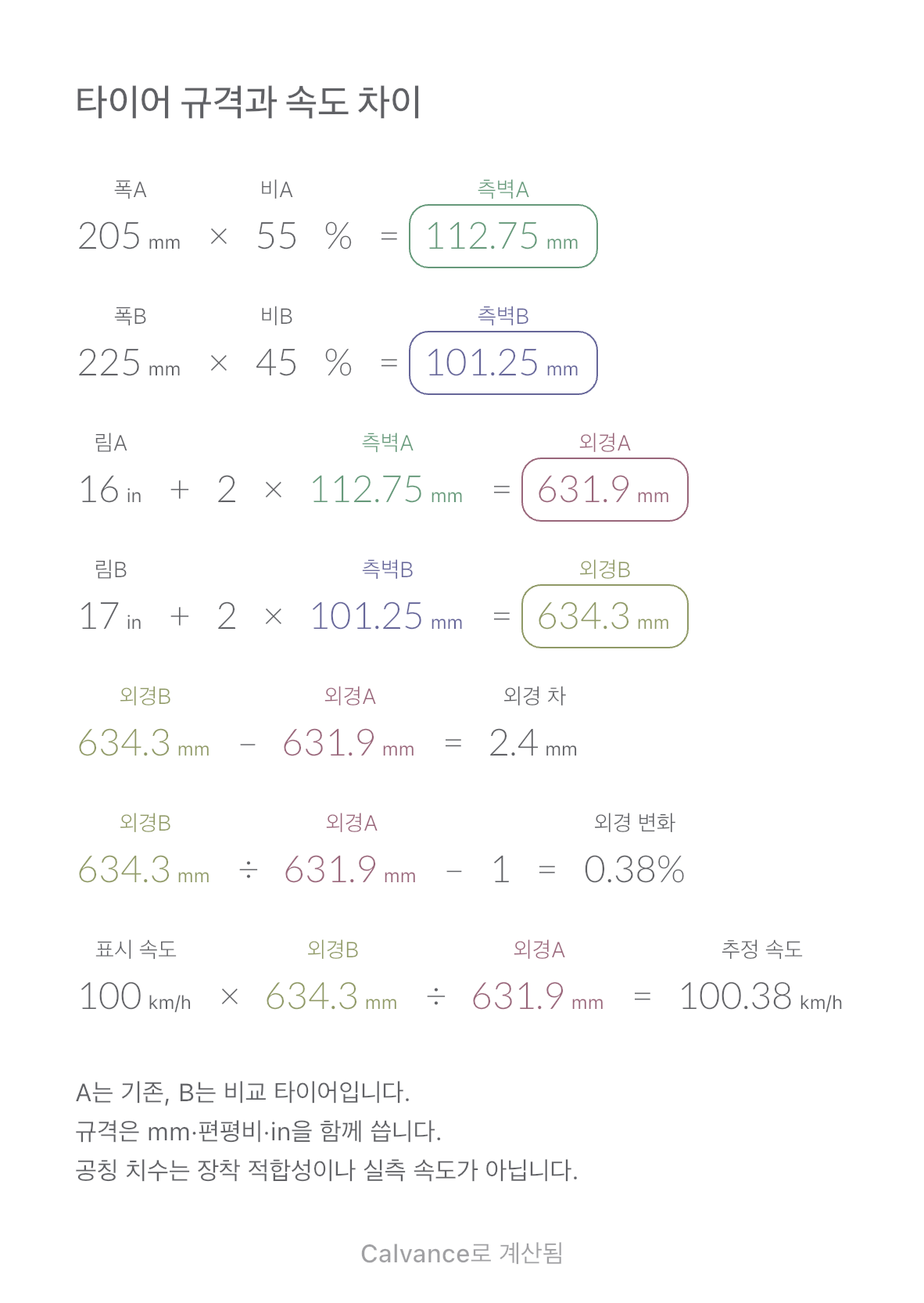
두 미터식 타이어 규격으로 공칭 측벽 높이와 외경을 비교하고 기존 보정 조건의 속도 변화를 추정합니다.
실제 iOS App에서 내보낸 이미지
205/55R16과 225/45R17 같은 미터식 규격의 기하 비교용입니다. A는 기존, B는 비교 규격입니다. 규격과 계산을 함께 저장하지만 차량 장착 적합성을 승인하지 않습니다.
| 입력값 | 기본값 |
|---|---|
| 기존 규격A의 단면 폭 (mm) | 205 |
| 기존 규격A의 편평비 (%) | 55 |
| 기존 규격A의 림 지름 (in) | 16 |
| 비교 규격B의 단면 폭 (mm) | 225 |
| 비교 규격B의 편평비 (%) | 45 |
| 비교 규격B의 림 지름 (in) | 17 |
| 기존 보정을 유지한다고 가정한 기준 표시 속도 (km/h) | 100 |
측벽 높이=단면 폭×편평비, 외경=림 지름+측벽 높이의 2배이며 1 in = 25.4 mm로 환산합니다. 표시 속도에 외경B÷외경A를 곱합니다. 기본 외경 631.9와 634.3 mm의 차는 2.4 mm, 약 0.38%입니다. 표시 100 km/h에서 추정 약 100.38 km/h입니다.
205 [기존 규격A의 단면 폭 mm] × 55 [기존 규격A의 편평비]% → 기존 규격의 공칭 측벽 높이 mm
225 [비교 규격B의 단면 폭 mm] × 45 [비교 규격B의 편평비]% → 비교 규격의 공칭 측벽 높이 mm
16 [기존 규격A의 림 지름 in] + 2 × 기존 규격의 공칭 측벽 높이 mm → 기존 규격의 공칭 외경 mm
17 [비교 규격B의 림 지름 in] + 2 × 비교 규격의 공칭 측벽 높이 mm → 비교 규격의 공칭 외경 mm
비교 규격의 공칭 외경 mm-기존 규격의 공칭 외경 mm → B에서A를 뺀 공칭 외경 차 mm
비교 규격의 공칭 외경 mm/기존 규격의 공칭 외경 mm-1 → A 대비 외경 변화율
100 [기존 보정을 유지한다고 가정한 기준 표시 속도 km/h] × 비교 규격의 공칭 외경 mm/기존 규격의 공칭 외경 mm → 기존 보정 가정에서의 추정 속도 km/h
편평비B만 45%에서 50%로 바꾸면 측벽 112.5 mm, 외경 656.8 mm가 됩니다. 외경 차 24.9 mm, 약 3.94%이며 같은 표시 100 km/h에서 추정 약 103.94 km/h입니다.
| 결과 | 기본값 | 변경 후 |
|---|---|---|
| 기존 규격의 공칭 측벽 높이 (mm) | 112.75 | 112.75 |
| 비교 규격의 공칭 측벽 높이 (mm) | 101.25 | 112.5 |
| 기존 규격의 공칭 외경 (mm) | 631.9 | 631.9 |
| 비교 규격의 공칭 외경 (mm) | 634.3 | 656.8 |
| B에서A를 뺀 공칭 외경 차 (mm) | 2.4 | 24.9 |
| A 대비 외경 변화율 (%) | 0.38 | 3.94 |
| 기존 보정 가정에서의 추정 속도 (km/h) | 100.38 | 103.94 |
결과는 소수점 둘째 자리까지 표시하며 이후 수식은 반올림 전 값을 사용합니다.
폭과 림 지름은 양수, 편평비는 0 초과 100% 이하, 기준 속도는 0 이상이어야 합니다. 기존 타이어가 원래 보정과 정확히 일치한다고 가정하고 공칭 외경을 구름 치수의 근사로 씁니다. 공기압·하중·마모·실제 구름 둘레·원래 표시 오차는 제외합니다. flotation 규격, 림 폭/ET, 간섭, 하중·속도 등급, 장착 법규는 확인하지 않으며 ±3%를 장착 허용 기준으로 쓰지 않습니다.
다운로드 후 Calvance로 가져와 값을 수정하세요. 모든 잘못된 입력을 자동으로 차단하지 않으므로 유효 범위를 확인하세요.
그것만으로 판단할 수 없습니다. 차량·휠·하중·속도 조건을 별도로 확인해야 합니다.
아니요. 같은 보정 가정에서 공칭 크기 차이의 영향만 비교합니다.
최신 버전의 Calvance 사용을 권장합니다.
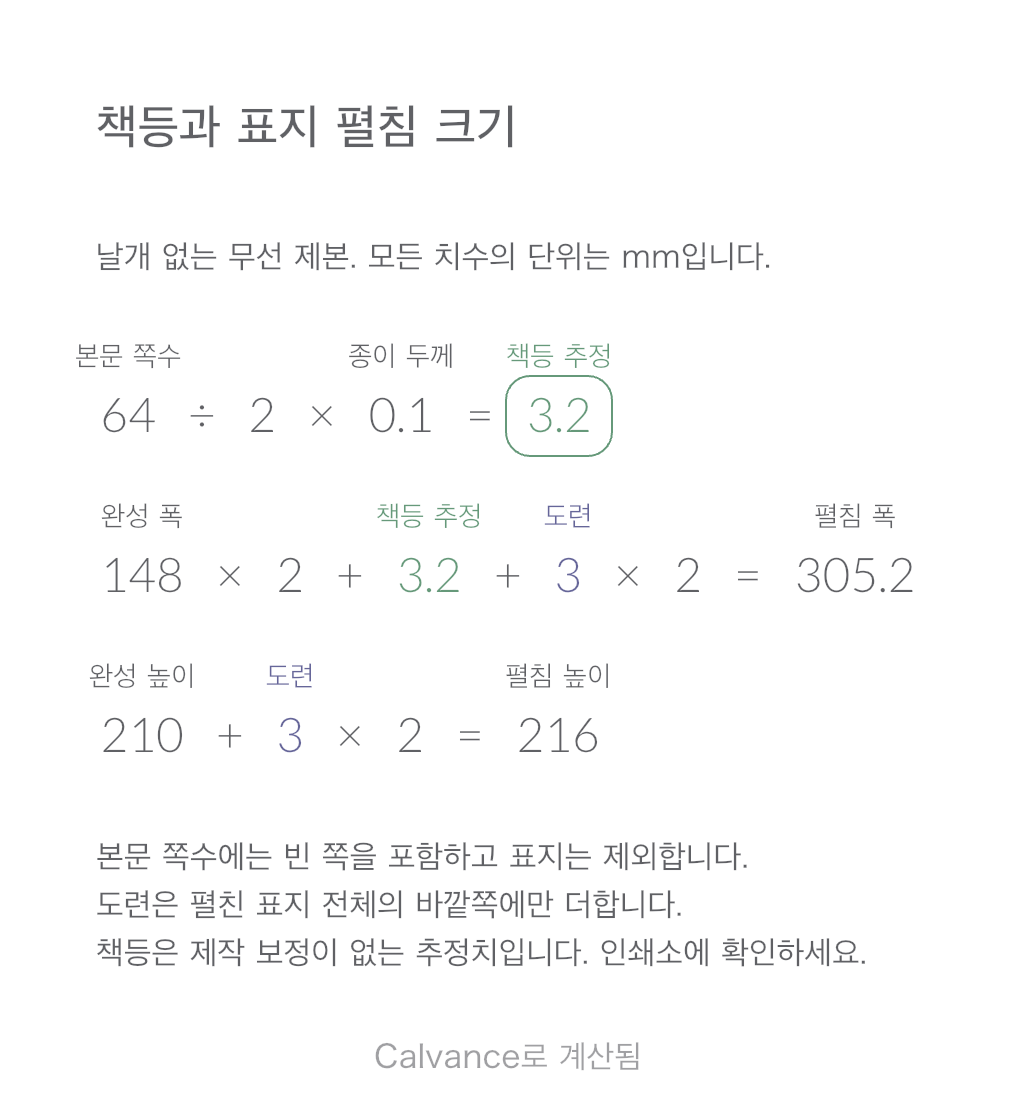
본문 쪽수, 종이 두께, 도련으로 무선 제본의 책등과 표지 펼침 크기를 추정하세요. 조건별 계산 예제와 Calvance에 가져올 수 있는 템플릿을 제공합니다.
템플릿과 계산 방법 보기
더 많은 캔버스, 고해상도 이미지 내보내기, 기기 간 동기화가 필요하면 알맞은 요금제를 선택하세요.